Facebook und Instagram verbinden, damit deine Beiträge aus Momentsuite erscheinen
Facebook und Instagram verbinden: So koppelst du Seite und Business-Konto mit Momentsuite, holst alte Beiträge und behebst typische Fehler.
Der Film zeigt einen echten Momentsuite-Arbeitsbereich, persönliche Daten sind unkenntlich gemacht. Sprecherin und Stimme sind mit KI erstellt.
Öffne in Momentsuite die Einstellungen, wechsle zu „Kanäle“ und klick bei Facebook und Instagram auf „Weiter mit Facebook“. Facebook öffnet ein eigenes Fenster, dort meldest du dich an und bestätigst. Zurück in Momentsuite wählst du Seite und Instagram-Konto aus. Mit „Bestehende Beiträge synchronisieren“ holt Momentsuite bis zu 100 deiner neuesten Beiträge. Du brauchst eine Facebook-Seite und ein Instagram-Business-Konto.
Das brauchst du
- Eine Facebook-Seite für deinen Betrieb, kein privates Profil
- Ein Instagram-Business-Konto, das mit dieser Facebook-Seite verknüpft ist
- Ein Facebook-Profil mit vollständiger Kontrolle über die Seite
- Für Direktnachrichten im Posteingang: die Seitenaufgabe MESSAGING, für Instagram Admin-Aufgaben
Schritt für Schritt: Facebook und Instagram verbinden
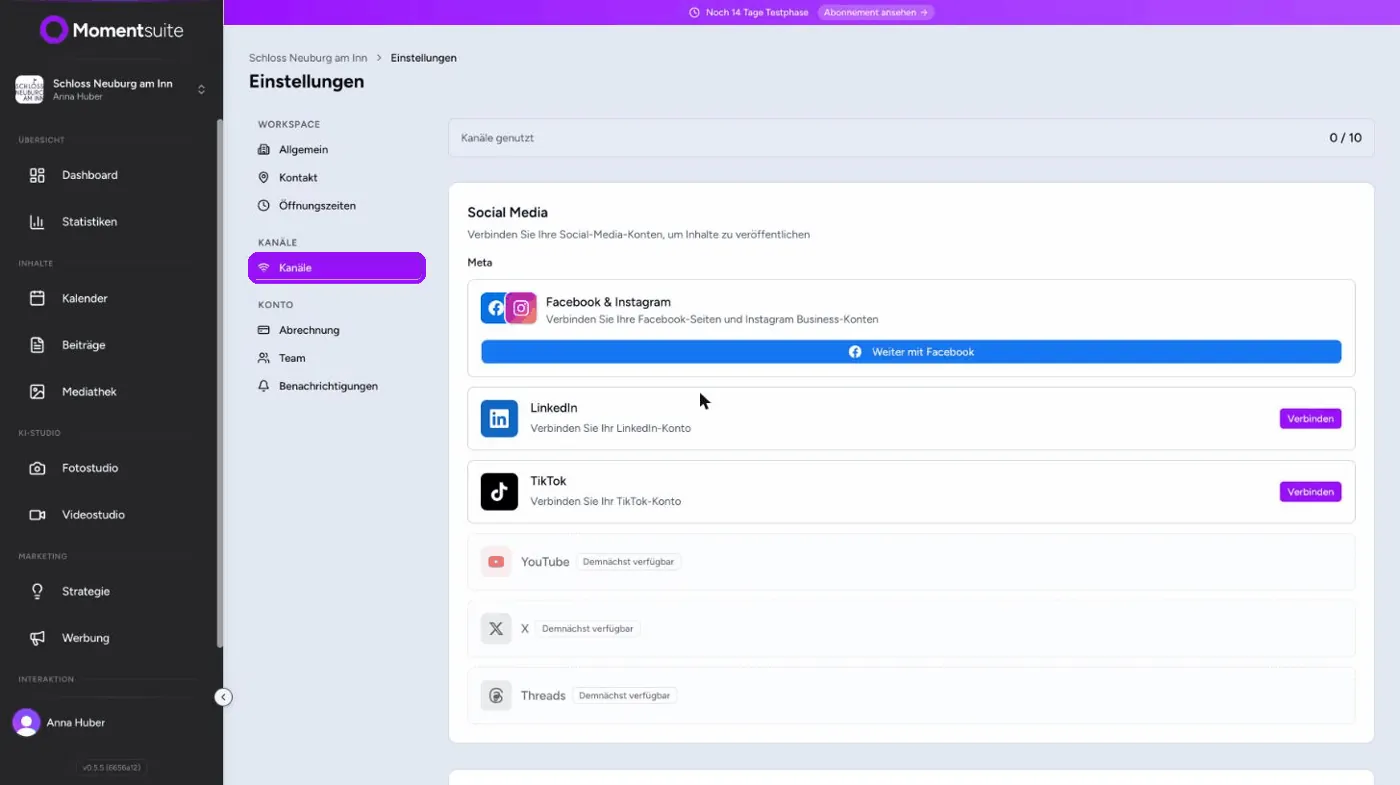
1Einstellungen öffnen und zu „Kanäle“ wechseln
Öffne in Momentsuite die Einstellungen deines Workspace. Links findest du drei Gruppen: unter Workspace „Allgemein“, „Kontakt“ und „Öffnungszeiten“, unter Kanäle den Punkt „Kanäle“ und unter Konto „Abrechnung“, „Team“ und „Benachrichtigungen“. Klick auf „Kanäle“. Oben zeigt die Zeile „Kanäle genutzt“, wie viele Kanäle schon verbunden sind, im frischen Konto steht dort null. Darunter liegt der Bereich „Social Media“ mit dem Block Meta für Facebook und Instagram. LinkedIn und TikTok haben eigene Knöpfe „Verbinden“; YouTube, X und Threads tragen im Test noch das Etikett „Demnächst verfügbar“.
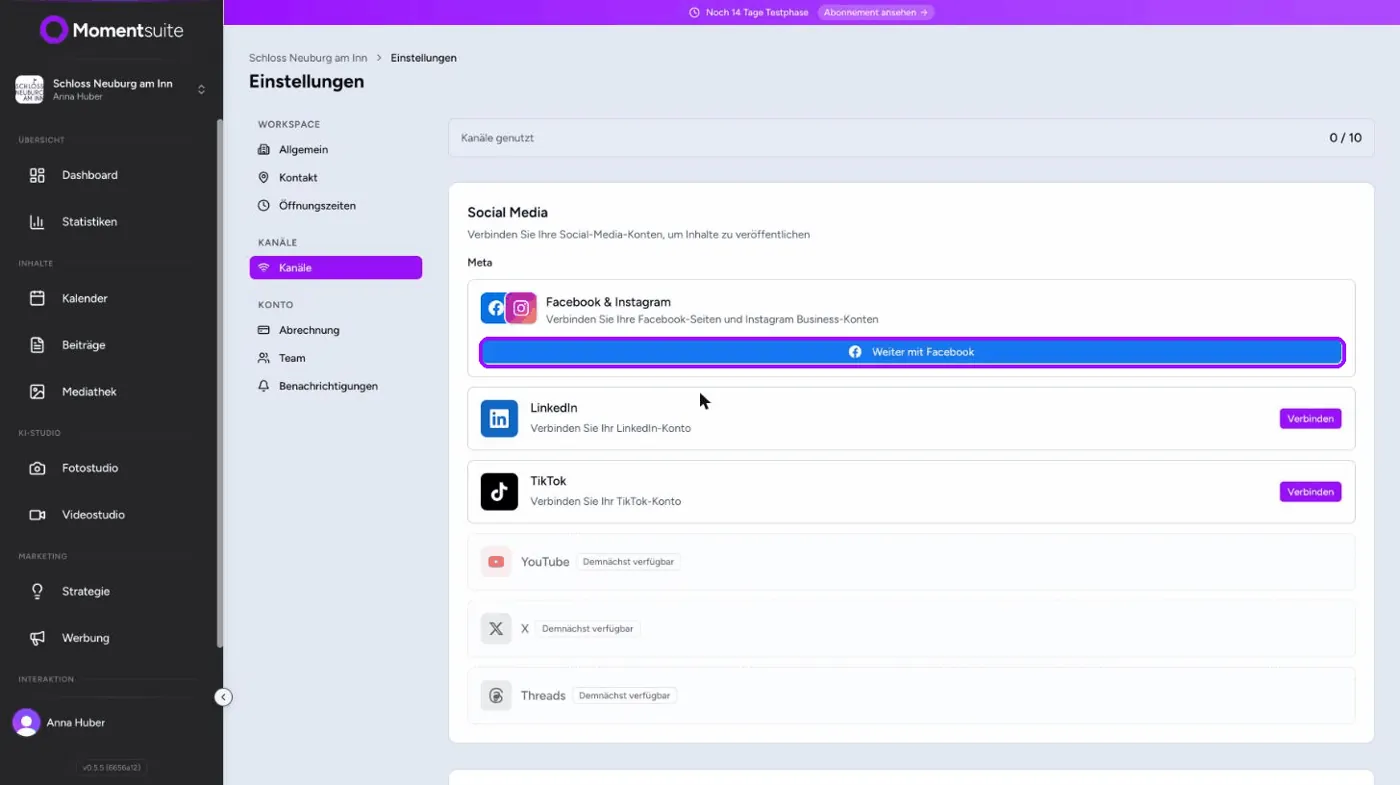
2Bei Facebook und Instagram auf „Weiter mit Facebook“ klicken
Facebook und Instagram teilen sich in Momentsuite einen Block mit dem Untertitel „Verbinden Sie Ihre Facebook-Seiten und Instagram Business-Konten“. Darunter steht ein einziger blauer Knopf, „Weiter mit Facebook“. Du verbindest also beide Kanäle in einem Durchgang, weil das Instagram-Business-Konto über die Facebook-Seite läuft, mit der es verknüpft ist. Klick auf den Knopf.
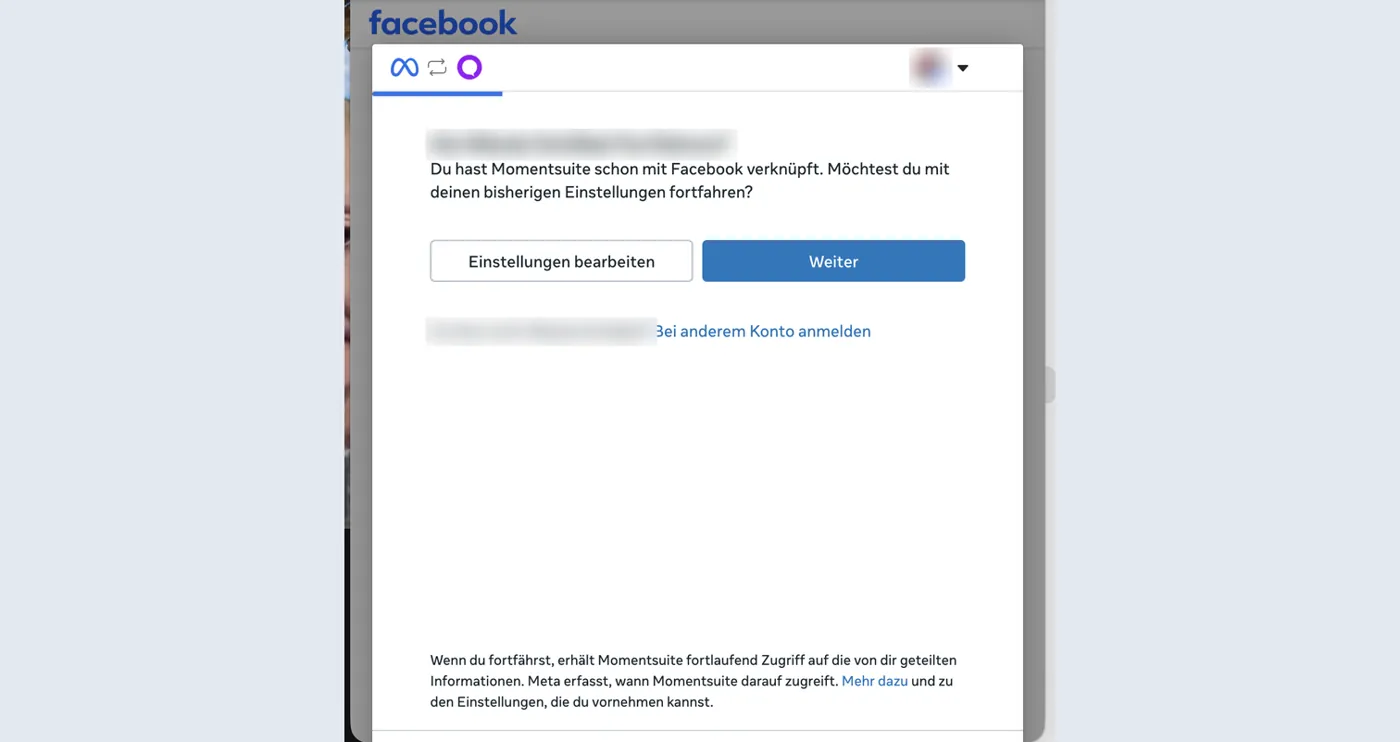
3Im Facebook-Fenster anmelden und bestätigen
Facebook öffnet jetzt ein eigenes Fenster, das ist Facebook Login for Business. Melde dich dort mit dem Profil an, das deine Seite verwaltet, und bestätige die Abfrage. Warst du schon einmal verbunden, fragt Facebook wie im Bild, ob du mit den bisherigen Einstellungen fortfahren möchtest, und bietet „Einstellungen bearbeiten“, „Weiter“ und „Bei anderem Konto anmelden“ an. Wichtig für die Auswahl: Laut Meta-Entwicklerdoku muss man alle angefragten Berechtigungen erteilen, sonst bekommt die App keine einzige. Nimm also kein Häkchen bei Seiten oder Berechtigungen heraus, die Momentsuite für deinen Betrieb braucht.
4Zurück in Momentsuite die Konten auswählen
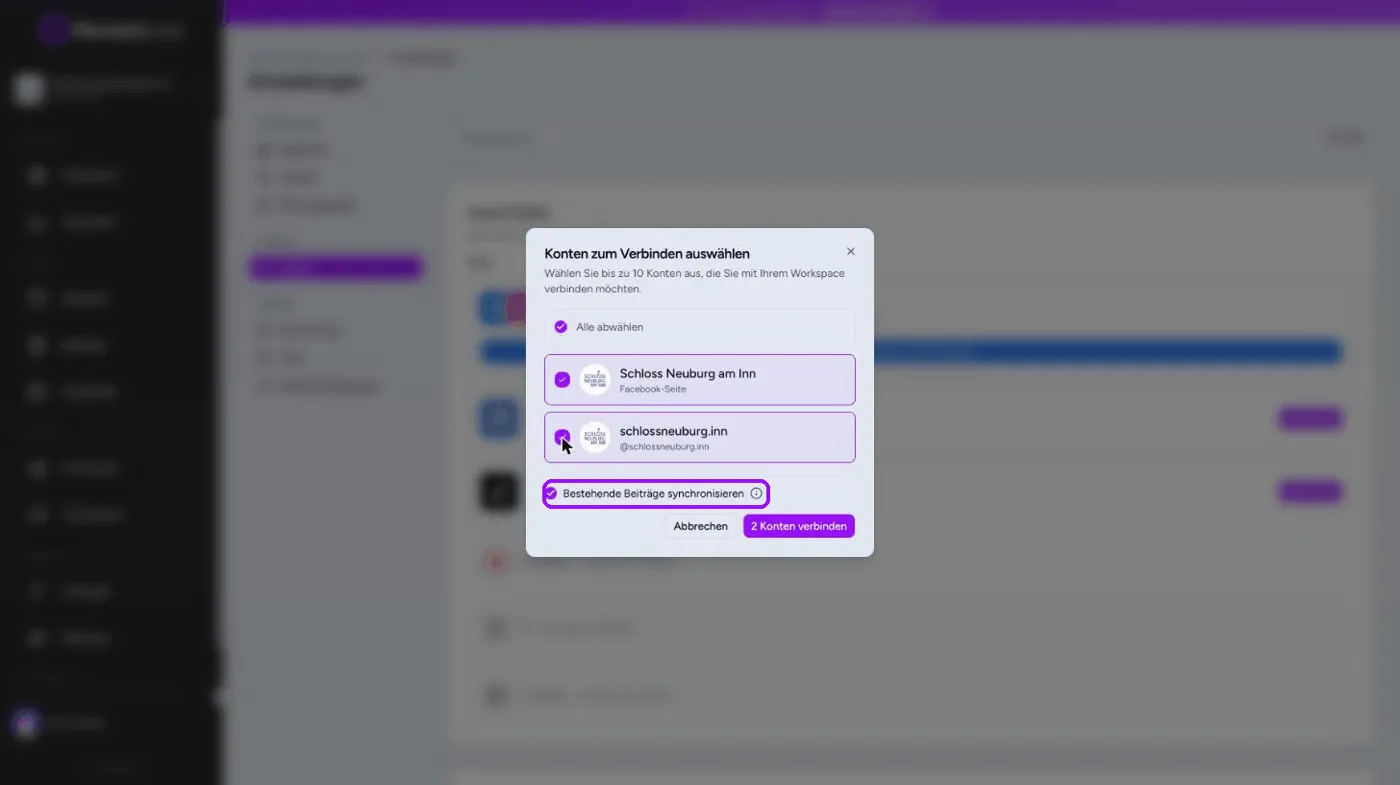
Ist das Facebook-Fenster zu, erscheint in Momentsuite das Fenster „Konten zum Verbinden auswählen“. Laut Text kannst du bis zu 10 Konten mit deinem Workspace verbinden. In der Liste stehen die Facebook-Seite mit dem Zusatz Facebook-Seite und das Instagram-Konto mit seinem Namen samt @. Setz bei beiden ein Häkchen. Verwaltest du mehrere Betriebe mit einem Facebook-Profil, zum Beispiel ein Hotel und das zugehörige Restaurant mit eigener Seite, siehst du hier mehr Einträge. Wähl dann nur die aus, die zu diesem Workspace gehören, und lass die anderen für ihren eigenen Workspace frei.
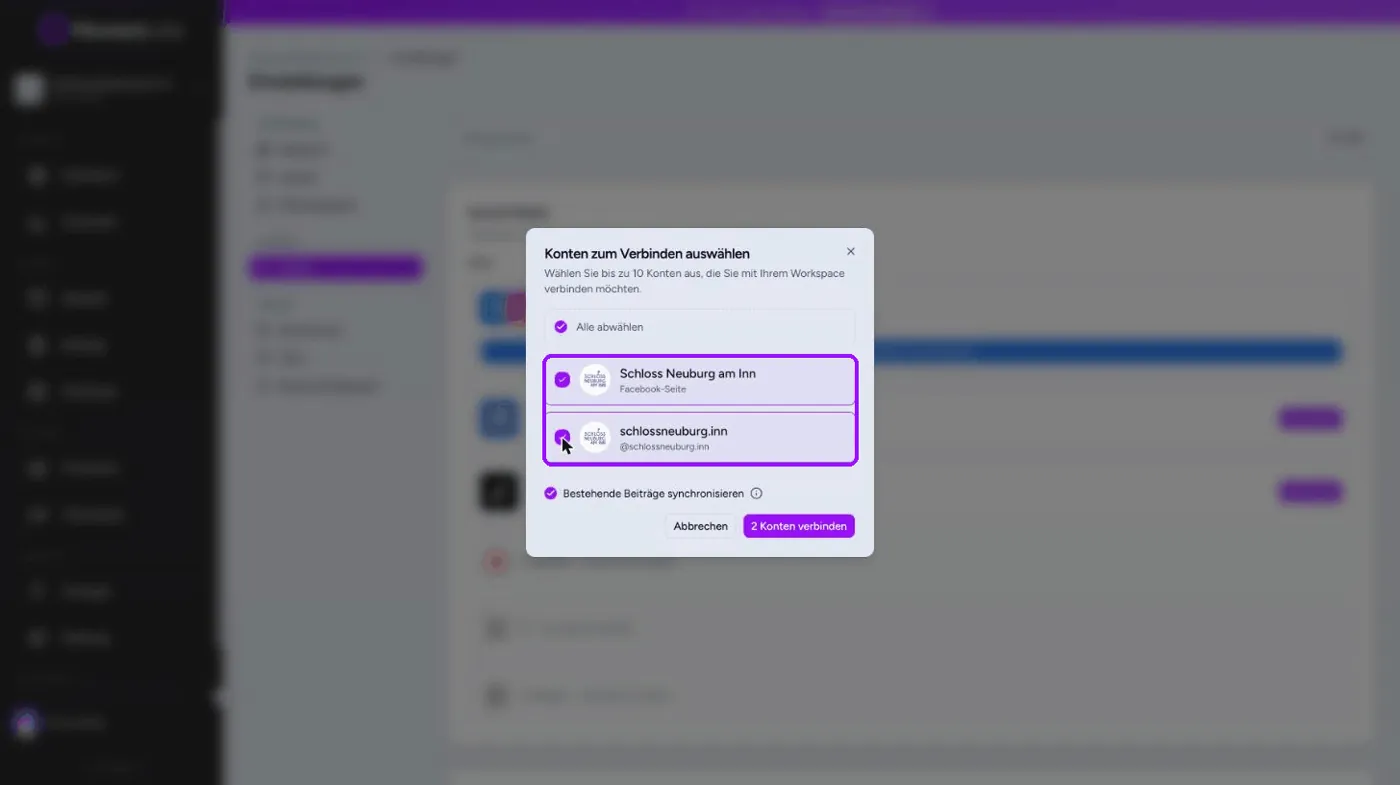
5Bestehende Beiträge synchronisieren und Verbindung abschließen
Unter der Kontenliste steht das Kästchen „Bestehende Beiträge synchronisieren“. Lässt du es angehakt, holt Momentsuite bis zu 100 deiner neuesten Beiträge. Das lohnt sich fast immer: Deine bisherigen Posts tauchen dann in Momentsuite auf, und eingelesene Bilder aus den Kanälen landen in der Mediathek, dort heißen sie zum Beispiel „synced-media-…jpg“. Zum Schluss klickst du auf den Knopf unten rechts, der die Zahl der gewählten Konten nennt, im Beispiel „2 Konten verbinden“. Mit „Abbrechen“ schließt du das Fenster ohne Verbindung.
6Prüfen, ob beide Kanäle als verbunden dastehen
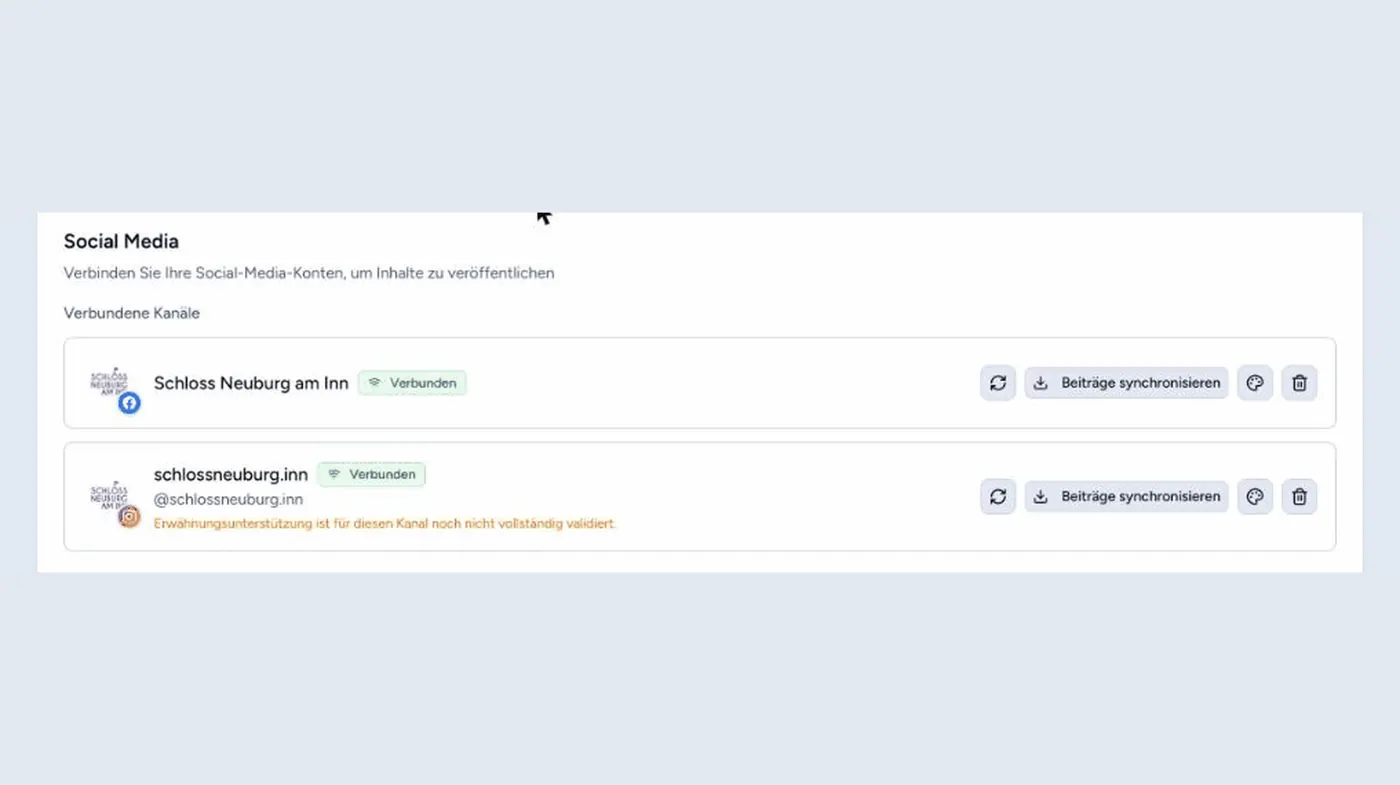
Nach dem Verbinden zeigt der Bereich „Social Media“ eine Liste „Verbundene Kanäle“. Dort stehen deine Facebook-Seite und dein Instagram-Konto, jeweils mit dem grünen Etikett „Verbunden“. Rechts daneben gibt es je Kanal den Knopf „Beiträge synchronisieren“ und weitere Symbole. Im Test stand beim Instagram-Konto zusätzlich der orange Hinweis „Erwähnungsunterstützung ist für diesen Kanal noch nicht vollständig validiert.“, die Verbindung selbst stand trotzdem auf „Verbunden“. Ab jetzt kannst du Entwürfe einplanen. Plane zum Test einen einfachen Beitrag, etwa das Mittagsangebot von morgen, und sieh nach, ob er auf beiden Kanälen ankommt.
Was bei der Einrichtung schiefgehen kann
| Problem | Woran du es erkennst | So löst du es | Quelle |
|---|---|---|---|
| Nicht alle Häkchen im Facebook-Fenster gesetzt | Die Verbindung klappt, aber Planen, Statistiken oder Nachrichten funktionieren nur teilweise. | Neu verbinden und im Facebook-Fenster über die Bearbeiten-Funktion (Edit Access) alle Seiten, Instagram-Konten und Berechtigungsschalter aktivieren. Laut Meta-Entwicklerdoku bekommt eine App keine Berechtigung, wenn nicht alle angefragten erteilt werden. | D4 |
| Instagram ist noch ein privates Konto | Unter „Kontoart und Tools“ in Instagram steht nicht Professionell, und Momentsuite findet das Konto nicht. | Stell das Konto auf ein professionelles Konto um und wähl dabei Unternehmen. Laut Meta-Hilfe ist ein professionelles Konto immer öffentlich. Die Anleitung dazu steht im Artikel zum Instagram-Business-Konto. | M11 |
| Instagram ist mit keiner oder der falschen Facebook-Seite verknüpft | In „Profil bearbeiten“ ist keine Seite aufgeführt, oder Beiträge lassen sich nur zu einer fremden Seite teilen. | Laut Meta-Hilfe verknüpfst du über die Facebook-Seite: in die Seite wechseln, Einstellungen, Berechtigungen, „Verknüpfte Konten“, Instagram. Eine falsche Verknüpfung löst du dort mit „Kontoverknüpfung aufheben“ und verbindest die richtige Seite neu. | M13, M14 |
| Beiträge gehen raus, Direktnachrichten aber nicht | Im Posteingang fehlen Nachrichten, oder Antworten lassen sich nicht senden. | Laut Momentsuite-Doku braucht die verbindende Person auf der Seite die Aufgabe MESSAGING, für Instagram Admin-Aufgaben. Laut Meta-Entwicklerdoku umfasst Admin-Zugriff alle Aufgaben. Prüf außerdem in Instagram, ob verbundene Tools auf Nachrichten zugreifen dürfen (Allow access to messages). | APP, D1 |
| Die Verbindung ist abgelaufen | Die Verbindung gilt als abgelaufen; technisch steckt laut Meta-Entwicklerdoku der Fehlercode 190 mit Untercode 463 („Session has expired“) dahinter. | Neu anmelden über „Weiter mit Facebook“. Laut Meta-Entwicklerdoku laufen langlebige Nutzerschlüssel nach etwa 60 Tagen ohne Nutzung ab; Seitenschlüssel haben kein Ablaufdatum, können aber unter bestimmten Bedingungen ungültig werden. | D2, D3 |
| Nach einer Passwortänderung bricht die Verbindung ab | Kurz nachdem jemand das Facebook-Passwort geändert oder sich abgemeldet hat, bricht die Verbindung ab; technisch ist das der Untercode 460. | Das ist von Meta so vorgesehen: Laut Meta-Entwicklerdoku wird die Verbindung ungültig, wenn sich eine Person abmeldet oder ihr Passwort ändert. Verbinde die Kanäle einfach neu. | D3 |
| Jemand hat Momentsuite in Facebook entfernt | Die Verbindung ist weg, obwohl niemand in Momentsuite etwas geändert hat; technisch meldet Meta den Untercode 458. | Vermutlich wurde die App unter „Business-Integrationen“ entfernt oder die Freigabe widerrufen. Sprich kurz im Team, wer das war, und verbinde danach neu. | D3, M16 |
| Die Verbindung bleibt hängen, obwohl alles stimmt | Du verbindest neu und bekommst immer wieder dieselbe Meldung. | Entferne Momentsuite in Facebook unter den Einstellungen bei „Business-Integrationen“ und verbinde danach neu. | M16 |
| Die Verbindung wird vor der Zeit ungültig | Alles lief, dann ist die Verbindung ohne erkennbaren Grund weg. | Laut Meta-Entwicklerdoku können Zugriffsschlüssel aufgrund sicherheitsrelevanter Ereignisse schon vor der erwarteten Ablaufzeit ungültig werden. Verbinde neu und sichere dein Facebook-Konto, zum Beispiel mit einem neuen Passwort. | D3 |
Häufige Fragen
Brauche ich für Instagram unbedingt eine Facebook-Seite?
Ja. Momentsuite verbindet Instagram über „Weiter mit Facebook“. Dafür brauchst du ein Instagram-Business-Konto und eine Facebook-Seite. Ohne diese Verknüpfung taucht das Instagram-Konto in der Auswahl nicht auf.
Warum ist mein Instagram-Konto nicht wählbar?
Meistens ist es noch kein professionelles Konto, oder es ist mit keiner Facebook-Seite verknüpft. Prüf zuerst den Kontotyp in Instagram, danach unter „Verknüpfte Konten“ in den Einstellungen der Facebook-Seite, ob Instagram dort steht.
Wie viele alte Beiträge holt Momentsuite beim Verbinden?
Lässt du „Bestehende Beiträge synchronisieren“ angehakt, holt Momentsuite bis zu 100 deiner neuesten Beiträge. Später kannst du in der Liste „Verbundene Kanäle“ je Kanal noch einmal „Beiträge synchronisieren“ anklicken, etwa wenn du zwischendurch direkt in Instagram gepostet hast.
Wie lange bleibt die Verbindung bestehen?
Laut Meta-Entwicklerdoku laufen langlebige Nutzerschlüssel nach etwa 60 Tagen ohne Nutzung ab, Seitenschlüssel haben kein Ablaufdatum. Ungültig werden kann eine Verbindung trotzdem, zum Beispiel nach einer Passwortänderung, einer Abmeldung oder einem Sicherheitsereignis. Dann verbindest du einfach neu.
Muss mein Instagram-Konto öffentlich sein?
Ja. Laut Meta-Hilfe kann ein professionelles Konto nicht privat sein, und offene Folgeanfragen werden beim Umstellen automatisch angenommen. Prüf deshalb vor dem Umstellen, ob alle Bilder in deinem Profil öffentlich zu sehen sein dürfen, etwa Fotos von Mitarbeitenden oder Gästen.
Quellen
- Facebook Login for Business
- Set up a professional Instagram account
- Connect or disconnect an Instagram account and your Page
- Add or Change the Facebook Page Connected to Your Instagram Professional Account
- Momentsuite-App, gesehen am 06.11.2026
- Pages API Overview (Seitenaufgaben)
- Get Long-Lived Access Tokens
- Debugging & Errors, Facebook Login
- How do I edit the privacy and settings for my business integrations or remove them from Facebook?