Posteingang in Momentsuite: Kommentare, Nachrichten und Bewertungen an einem Ort beantworten
Posteingang in Momentsuite: Kommentare, Nachrichten und Bewertungen deiner Kanäle filtern, beantworten und Betrugsnachrichten sicher erkennen.
Der Film zeigt einen echten Momentsuite-Arbeitsbereich, persönliche Daten sind unkenntlich gemacht. Sprecherin und Stimme sind mit KI erstellt.
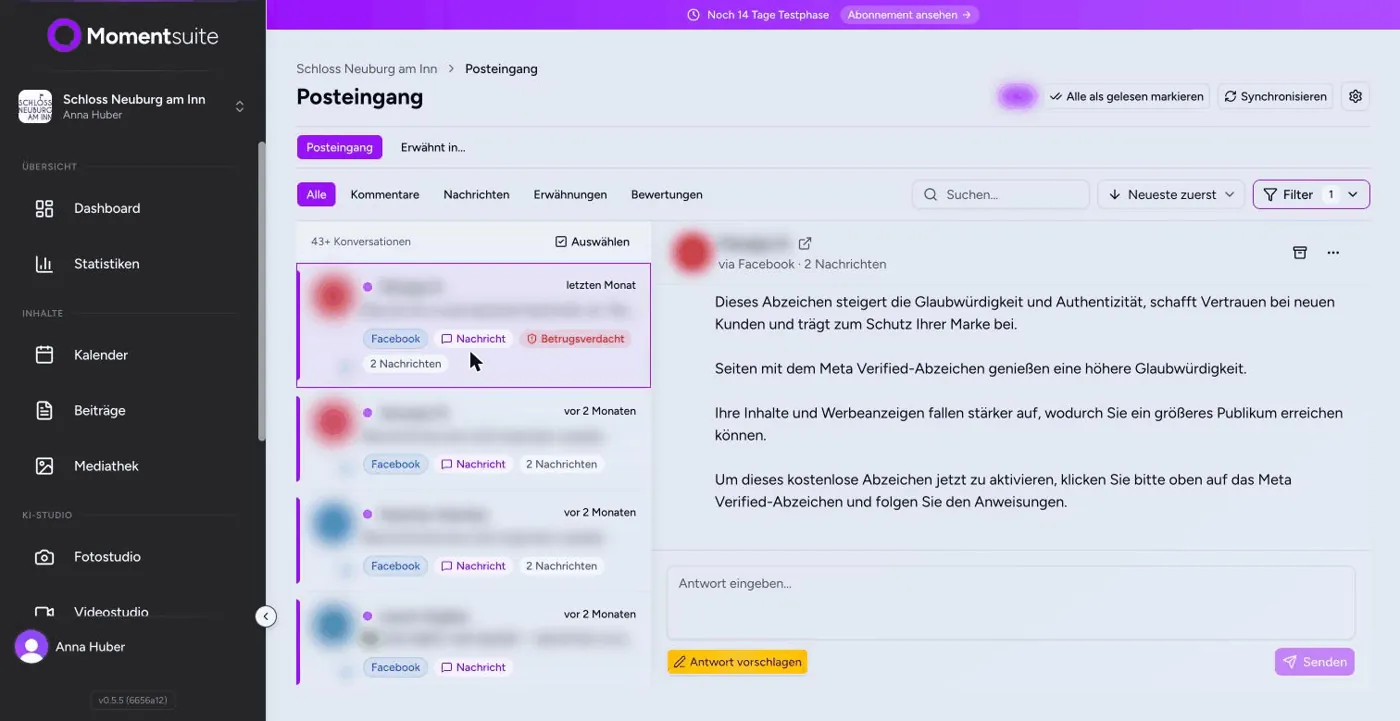
Im Posteingang von Momentsuite landen Kommentare, Nachrichten, Erwähnungen und Bewertungen aus deinen verbundenen Kanälen. Links steht die Liste, rechts das Gespräch mit Antwortfeld. Du antwortest selbst oder holst dir mit „Antwort vorschlagen“ einen Vorschlag. Der Filter grenzt nach Status, Zeitraum und Plattform ein, und bei angeblichen Nachrichten von Meta warnt dich Momentsuite vor Betrug.
Das brauchst du
- Facebook und Instagram sind unter Einstellungen bei „Kanäle“ verbunden
- Für Direktnachrichten braucht die Person, die verbunden hat, laut Momentsuite-Doku die Aufgabe MESSAGING auf der Facebook-Seite
- Für Instagram-Nachrichten braucht sie laut Momentsuite-Doku Admin-Aufgaben
Schritt für Schritt: Posteingang in Momentsuite
1Liste und Gespräch nebeneinander lesen
Öffne links unter Marketing den „Posteingang“. Ganz oben wählst du zwischen „Posteingang“ und „Erwähnt in …“, darunter sortieren die Reiter „Alle“, „Kommentare“, „Nachrichten“, „Erwähnungen“ und „Bewertungen“. Links steht die Liste der Unterhaltungen mit Kanal und Art, rechts öffnet sich das Gespräch, das du anklickst. Willst du morgens nur die Kommentare unter deinem neuen Frühstücksbeitrag abarbeiten, tippst du oben auf „Kommentare“. Mit der Suche und der Sortierung „Neueste zuerst“ findest du eine bestimmte Gästefrage schnell wieder.
2Angebliche Nachrichten von Meta als Betrug erkennen
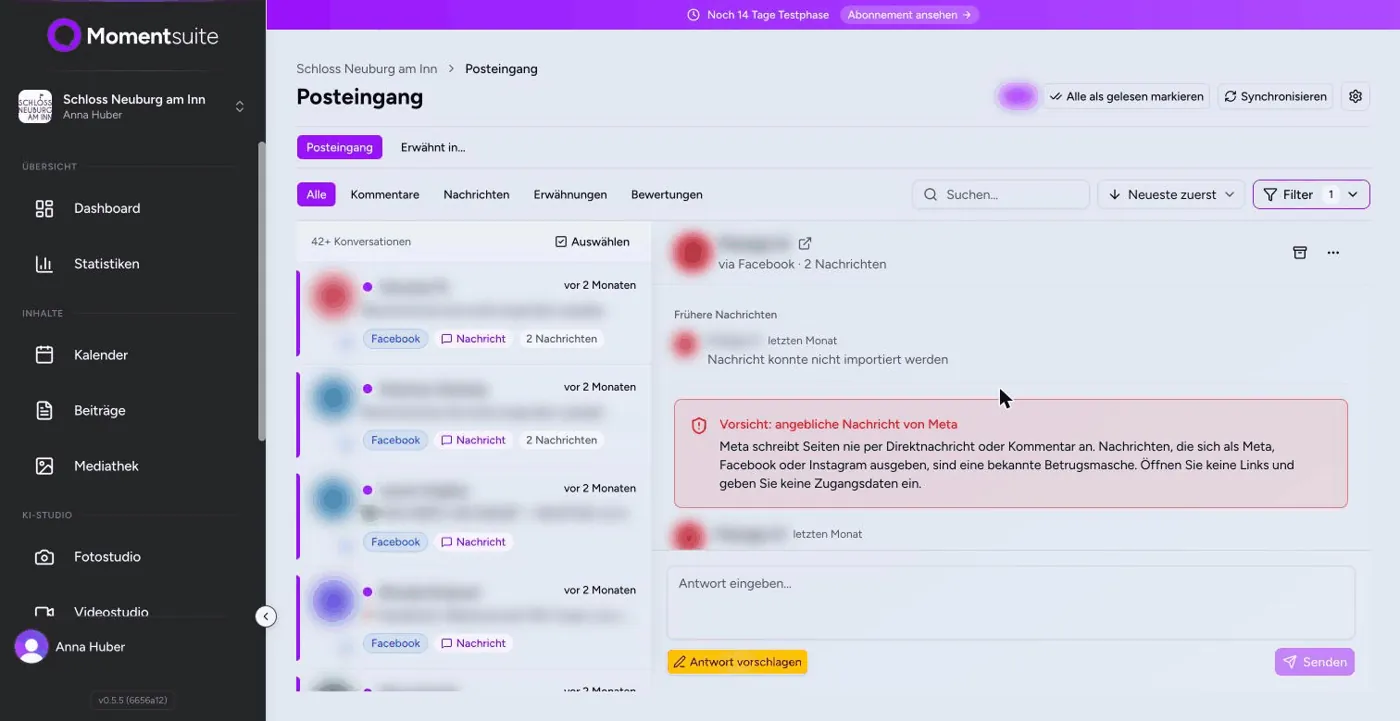
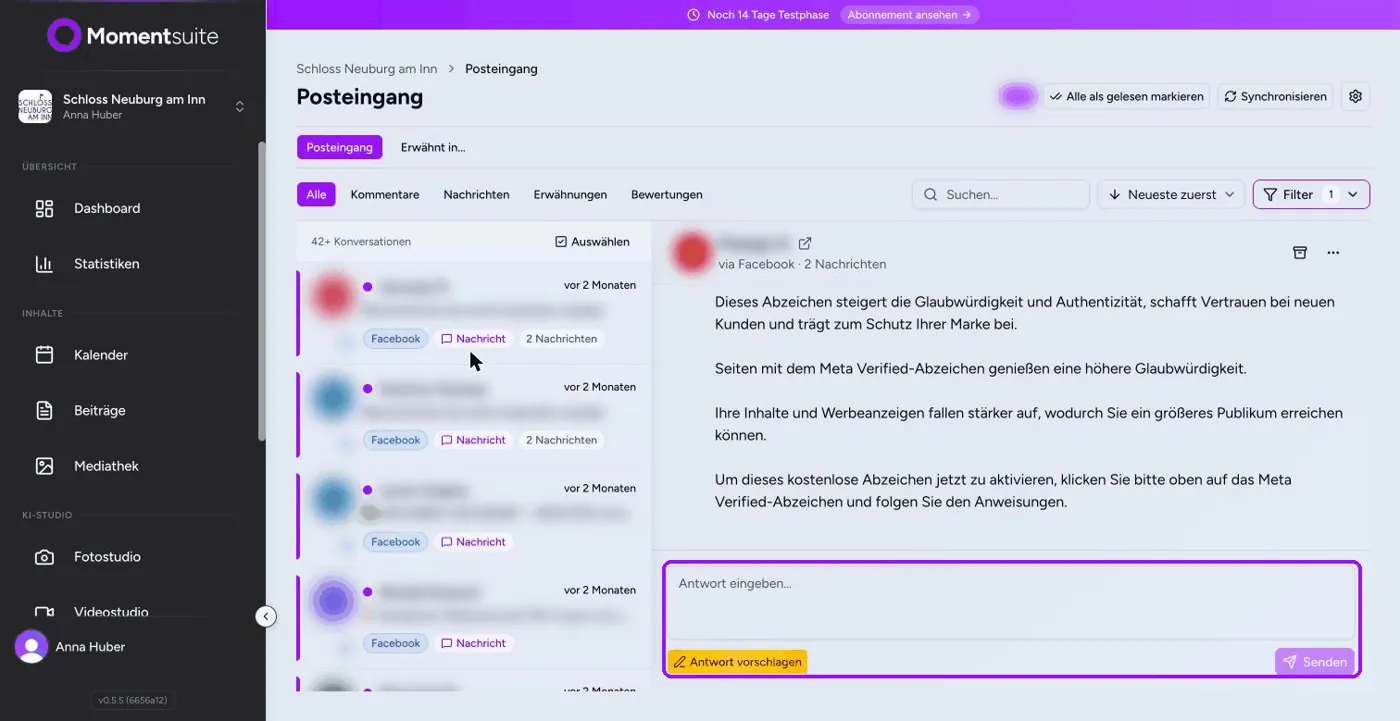
Gibt sich jemand als Meta, Facebook oder Instagram aus, markiert Momentsuite die Unterhaltung in der Liste mit „Betrugsverdacht“. Im Gespräch erscheint dazu ein roter Kasten: „Vorsicht: angebliche Nachricht von Meta. Meta schreibt Seiten nie per Direktnachricht oder Kommentar an.“ Im Beispiel verspricht die Nachricht ein kostenloses Abzeichen, das man über einen Link aktivieren soll. Öffne in so einem Fall keine Links und gib keine Zugangsdaten ein, auch wenn der Text dringend klingt. Antworte am besten gar nicht und sag deinem Team Bescheid, damit niemand an der Rezeption doch noch klickt.
3Selbst antworten oder einen Vorschlag holen
Unter dem Gespräch steht das Feld „Antwort eingeben …“. Du kannst direkt tippen, etwa auf die Frage nach einem freien Zimmer am Wochenende oder nach dem glutenfreien Frühstück, und mit „Senden“ abschicken. Klickst du stattdessen auf „Antwort vorschlagen“, macht Momentsuite dir einen Vorschlag. Lies ihn vor dem Senden durch und ergänze, was nur du weißt, zum Beispiel ob am Samstag wirklich noch ein Doppelzimmer frei ist oder bis wann die Küche geöffnet hat. Erst mit „Senden“ geht die Antwort tatsächlich an deinen Gast.
4Mit dem Filter nach Status, Zeitraum und Plattform eingrenzen
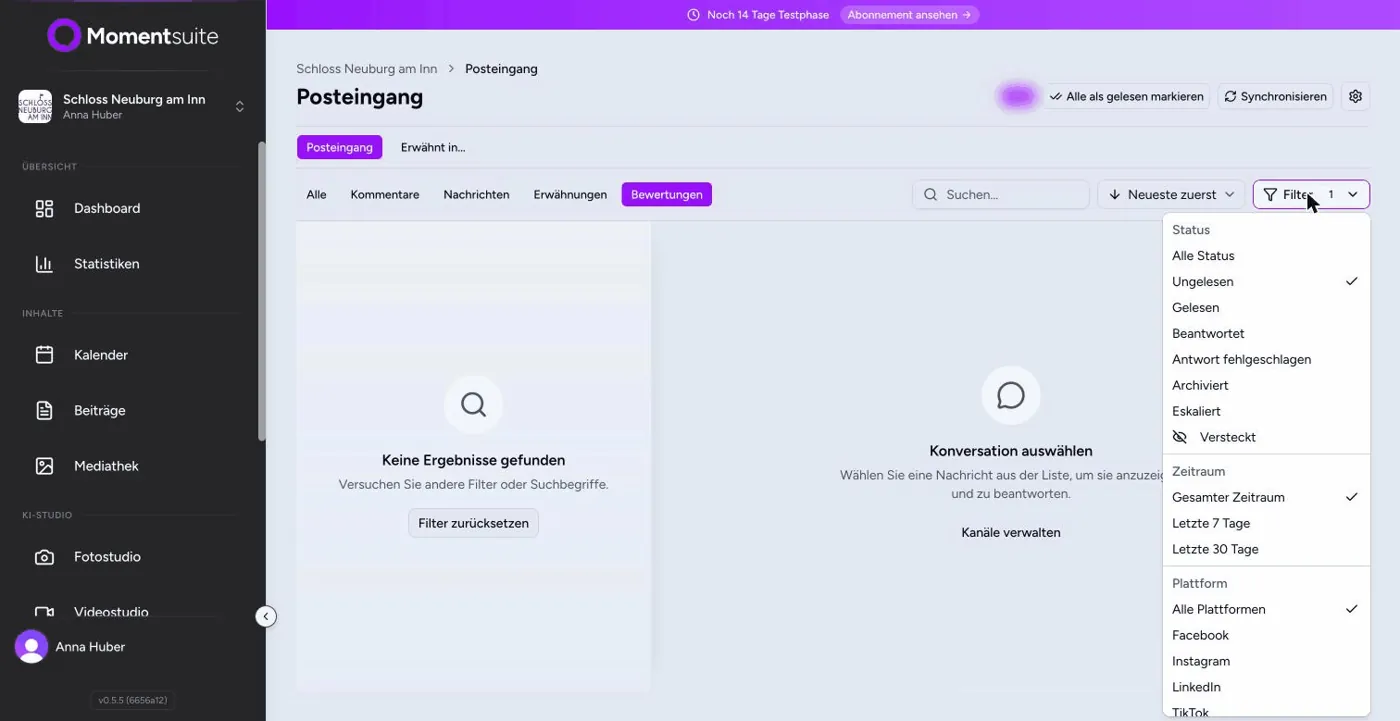
Über „Filter“ oben rechts grenzt du die Liste ein. Beim Status hast du die Wahl zwischen „Alle Status“, „Ungelesen“, „Gelesen“, „Beantwortet“, „Antwort fehlgeschlagen“, „Archiviert“, „Eskaliert“ und „Versteckt“. Beim Zeitraum stehen „Gesamter Zeitraum“, „Letzte 7 Tage“ und „Letzte 30 Tage“ bereit, bei der Plattform unter anderem Facebook, Instagram, LinkedIn und TikTok. Eine Zahl neben dem Wort Filter zeigt, dass gerade ein Filter aktiv ist. Siehst du nur „Keine Ergebnisse gefunden“, setz die Filter zurück, bevor du an einen Fehler denkst.
5Im Zahnrad Auto-Antworten und Moderation einschalten
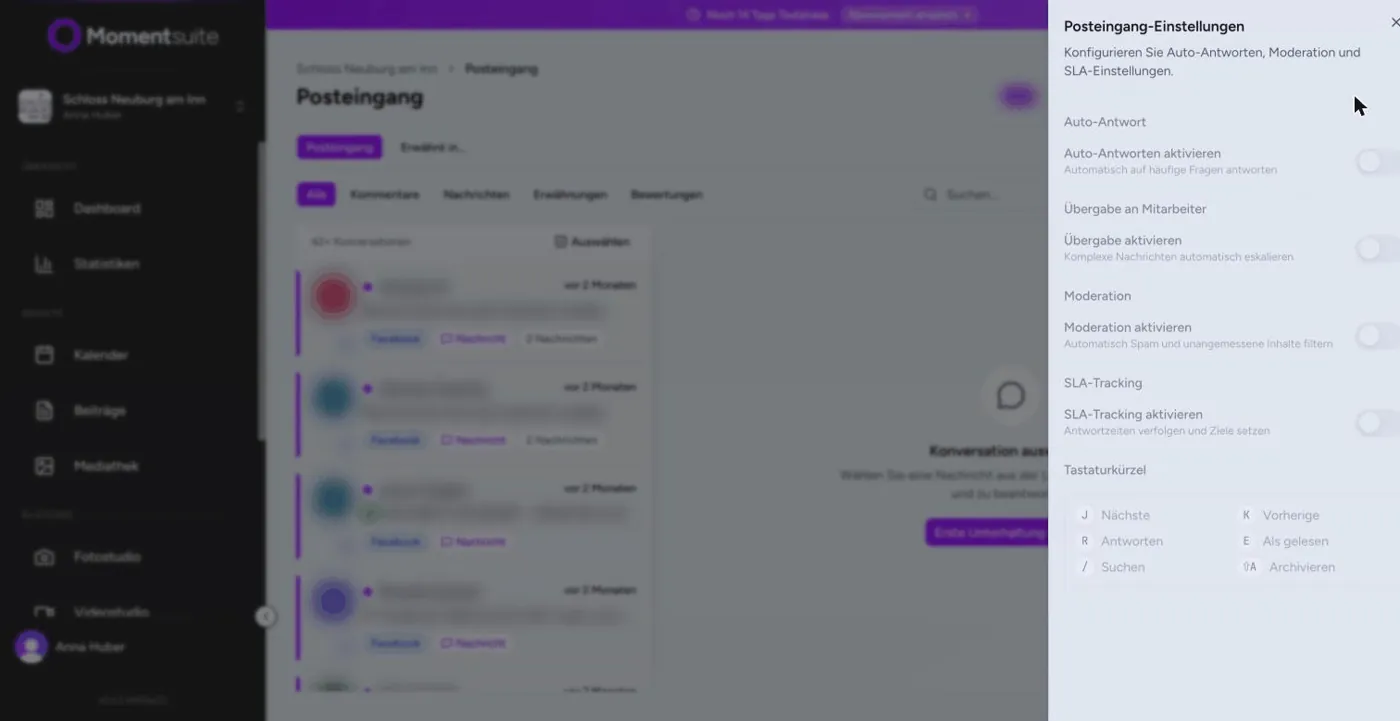
Das Zahnrad oben rechts öffnet die „Posteingang-Einstellungen“. Dort schaltest du „Auto-Antworten aktivieren“ ein, wenn häufige Fragen automatisch beantwortet werden sollen, und „Moderation aktivieren“, wenn Spam und unangemessene Inhalte herausgefiltert werden sollen. „Übergabe aktivieren“ eskaliert komplexe Nachrichten automatisch, „SLA-Tracking aktivieren“ verfolgt eure Antwortzeiten. Darunter stehen die Tastaturkürzel: J springt zur nächsten, K zur vorherigen Unterhaltung, R öffnet die Antwort, E markiert als gelesen und / startet die Suche. Schalte nur ein, was dein Team im Alltag wirklich nutzt.
Was bei der Einrichtung schiefgehen kann
| Problem | Woran du es erkennst | So löst du es | Quelle |
|---|---|---|---|
| Kommentare kommen an, Direktnachrichten nicht | Im Reiter „Nachrichten“ bleibt es leer oder Antworten lassen sich nicht senden, während Kommentare normal erscheinen. | Laut Momentsuite-Doku braucht die Person, die Facebook verbunden hat, auf der Seite die Aufgabe MESSAGING, für Instagram Admin-Aufgaben. Laut Meta-Entwicklerdoku umfasst Admin-Zugriff alle Aufgaben. Verbinde den Kanal danach neu. | APP, D1 |
| Beim Verbinden wurden nicht alle Häkchen gesetzt | Die Verbindung steht, aber im Posteingang fehlen Nachrichten oder andere Funktionen arbeiten nur teilweise. | Laut Meta-Entwicklerdoku bekommt eine App gar keine Berechtigungen, wenn nicht alle angefragten erteilt werden. Verbinde den Kanal unter Einstellungen bei „Kanäle“ neu und aktiviere im Facebook-Fenster alle Seiten, Instagram-Konten und Berechtigungsschalter, bevor du bestätigst. | D4 |
| Seit einigen Tagen kommen keine neuen Nachrichten | Der Posteingang zeigt nur ältere Unterhaltungen, obwohl Gäste dir auf Facebook oder Instagram geschrieben haben. | Laut Meta-Entwicklerdoku laufen langlebige Nutzerschlüssel nach etwa 60 Tagen ohne Nutzung ab, und auch ein geändertes Passwort oder eine Abmeldung beendet die Verbindung. Verbinde den Kanal neu und klick danach im Posteingang auf „Synchronisieren“. | D2, D3, APP |
| Eine Nachricht gibt sich als Meta aus | In der Liste steht „Betrugsverdacht“, im Gespräch der rote Kasten „Vorsicht: angebliche Nachricht von Meta“. | Momentsuite warnt wörtlich: „Nachrichten, die sich als Meta, Facebook oder Instagram ausgeben, sind eine bekannte Betrugsmasche. Öffnen Sie keine Links und geben Sie keine Zugangsdaten ein.“ Halte dich daran und antworte nicht. | APP |
| Statt einer Nachricht steht ein Hinweis | In einem älteren Gespräch steht statt des Textes „Nachricht konnte nicht importiert werden“. | Das zeigt Momentsuite bei manchen alten Nachrichten. Den Inhalt liest du in diesem Fall direkt auf Facebook oder Instagram nach. Ist die Frage noch offen, antwortest du dem Gast trotzdem über das Antwortfeld im selben Gespräch. | APP |
| Die Liste ist plötzlich leer | Links steht „Keine Ergebnisse gefunden“, und neben dem Wort Filter ist eine Zahl zu sehen. | Ein aktiver Filter oder ein gewählter Reiter wie „Bewertungen“ blendet alles andere aus. Klick auf „Filter zurücksetzen“ und wechsle oben auf „Alle“, dann erscheinen die Unterhaltungen wieder. | APP |
Häufige Fragen
Welche Kanäle landen im Posteingang?
Der Posteingang sammelt Kommentare, Nachrichten, Erwähnungen und Bewertungen aus deinen verbundenen Kanälen. Im Filter stehen als Plattform unter anderem Facebook, Instagram, LinkedIn und TikTok zur Wahl. Was du tatsächlich siehst, hängt davon ab, welche Kanäle du unter Einstellungen bei „Kanäle“ verbunden hast.
Schickt Momentsuite Antworten von allein ab?
Nur wenn du in den Posteingang-Einstellungen „Auto-Antworten aktivieren“ einschaltest, dann werden häufige Fragen automatisch beantwortet. Ohne diesen Schalter geht eine Antwort erst raus, wenn du auf „Senden“ klickst. Das gilt auch für Vorschläge über „Antwort vorschlagen“, die du vorher in Ruhe lesen und ändern kannst.
Was bedeutet der Status Eskaliert?
Schaltest du „Übergabe aktivieren“ ein, eskaliert Momentsuite komplexe Nachrichten automatisch. Solche Unterhaltungen findest du über den Filter mit dem Status „Eskaliert“. So siehst du auf einen Blick, welche Anfragen jemand aus dem Team persönlich übernehmen sollte, etwa eine Beschwerde oder eine große Gruppenreservierung.
Kann ich alles auf einmal als gelesen markieren?
Ja, oben rechts gibt es den Knopf „Alle als gelesen markieren“. Einzelne Unterhaltungen markierst du mit der Taste E als gelesen, wenn das Gespräch geöffnet ist. Achte darauf, dass dabei keine unbeantwortete Gästefrage untergeht; über den Status „Ungelesen“ im Filter findest du sie sonst schneller.
Meldet sich Meta per Nachricht, wenn mit meiner Seite etwas nicht stimmt?
Nein, laut Momentsuite schreibt Meta Seiten nie per Direktnachricht oder Kommentar an. Probleme mit deinem Werbekonto behebst du laut Meta-Hilfe im Business-Support-Center.