Beitrag erstellen für Facebook und Instagram, vom Foto bis zum geplanten Post
Beitrag erstellen in Momentsuite: Kanäle wählen, Bild aus der Mediathek holen, Text mit dem KI-Assistenten schreiben und als Entwurf oder geplant sichern.
Der Film zeigt einen echten Momentsuite-Arbeitsbereich, persönliche Daten sind unkenntlich gemacht. Sprecherin und Stimme sind mit KI erstellt.
Unter „Beiträge“ klickst du auf „Beitrag erstellen“. Bei „Veröffentlichen auf“ wählst du die Kanäle, bei „Medien“ das Format und das Bild, entweder über „Durchsuchen“ vom Rechner oder „Aus Mediathek“. Den Text schreibst du unter „Bildunterschrift“ selbst oder mit dem „KI-Assistent“, rechts zeigt die „Live-Vorschau“, wie er auf dem Handy aussieht. Zum Schluss sicherst du mit „Entwurf speichern“ oder legst mit „Planen“ einen Termin fest.
Das brauchst du
- Ein Momentsuite-Konto mit eingerichtetem Arbeitsbereich
- Zum Veröffentlichen: eine Facebook-Seite und ein Instagram-Business-Konto, verbunden unter Einstellungen bei „Kanäle“
- Ein Bild oder Video in einem unterstützten Format (JPG, PNG, GIF, WebP, HEIC, HEIF, MP4, MOV, WebM, AVI, WMV), für Instagram ist ein Medium Pflicht
Schritt für Schritt: Beitrag erstellen
1Alle Beiträge nach Status sortiert finden
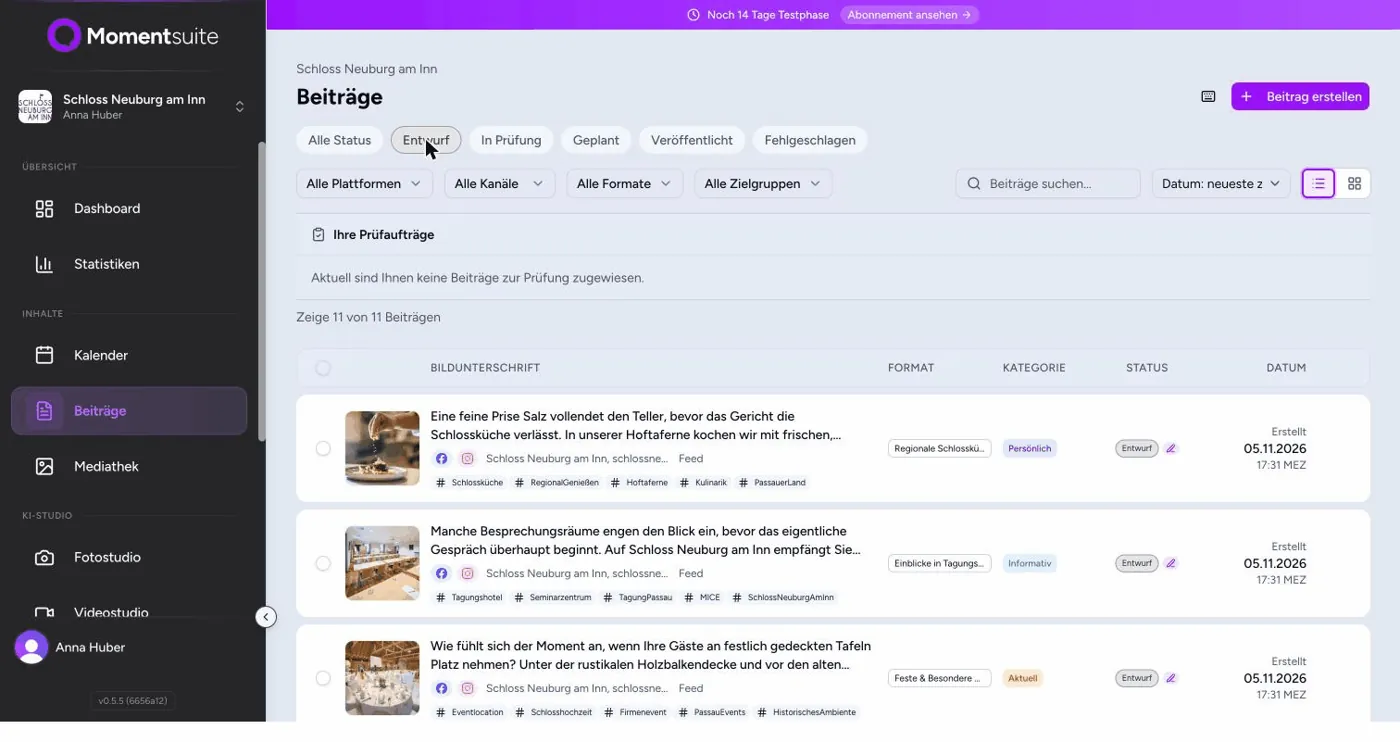
Links unter Inhalte öffnest du „Beiträge“. Hier liegen alle Posts deines Betriebs, vom ersten Entwurf bis zum veröffentlichten Beitrag. Mit den Knöpfen oben siehst du nur „Entwurf“, nur „Geplant“, nur „Veröffentlicht“ oder auch, was „In Prüfung“ ist oder „Fehlgeschlagen“. Darunter grenzt du nach Plattformen, Kanälen, Formaten und Zielgruppen ein, suchst nach einem Stichwort oder änderst die Sortierung. In der Liste stehen je Beitrag Bildunterschrift, Format, Kategorie, Status und Datum. Der Bereich „Ihre Prüfaufträge“ sammelt Beiträge, die dir zur Prüfung zugewiesen sind; im Bild ist er leer.
2Mit Bildern statt Zeilen durch die Beiträge blättern
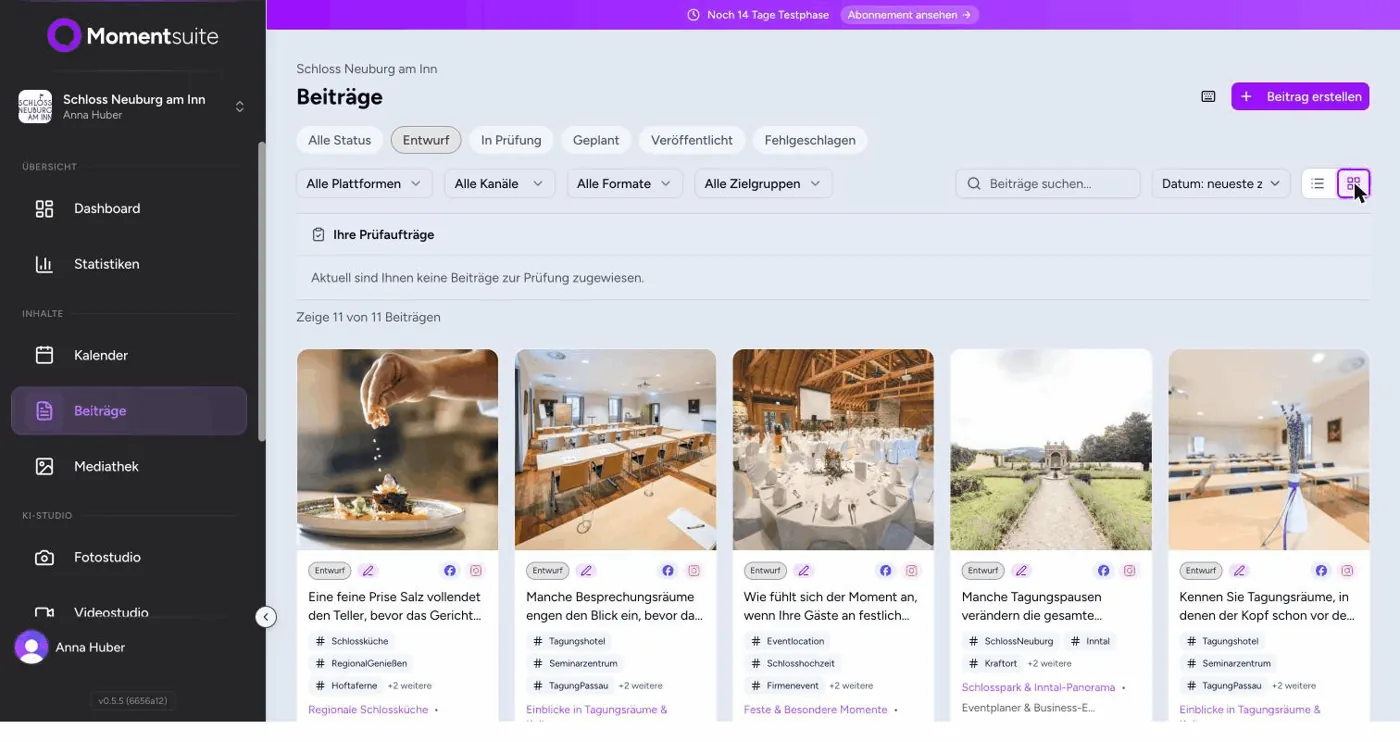
Denkst du eher in Bildern, schaltest du oben rechts von der Liste aufs Raster. Jetzt bekommt jeder Beitrag eine Kachel mit großem Foto, darunter Status, Kanalsymbole, der Anfang des Textes, die ersten Hashtags und das Content-Format. So erkennst du schnell, ob zum Beispiel drei Beiträge hintereinander dasselbe Dessert zeigen oder ob der Tagungsraum schon zweimal dran war. Die Filter von oben wirken auch hier, du kannst also etwa nur die Entwürfe als Raster ansehen.
3Einen neuen Beitrag anlegen und die Kanäle auswählen
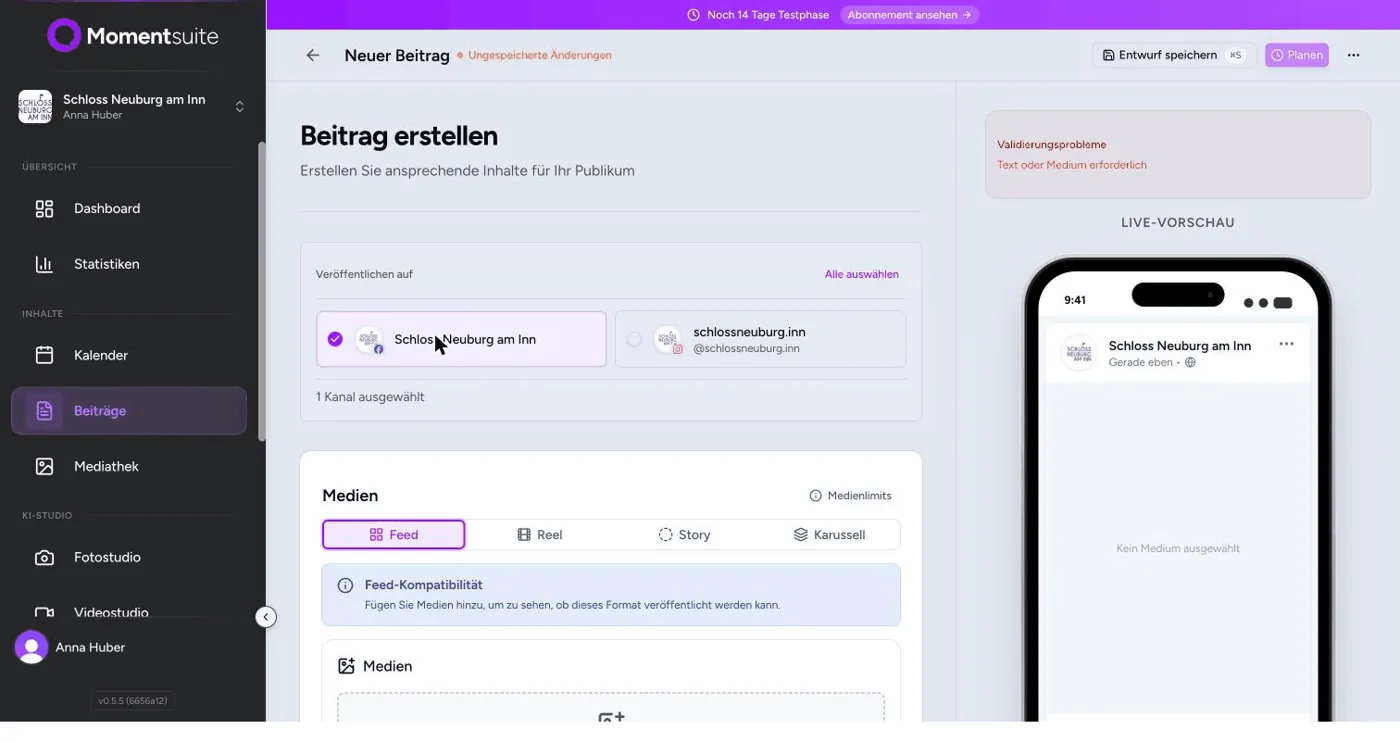
Mit „Beitrag erstellen“ oben rechts öffnet sich der Editor. Zuerst wählst du bei „Veröffentlichen auf“, wo der Beitrag erscheinen soll, hier die Facebook-Seite des Hauses; mit „Alle auswählen“ nimmst du alle verbundenen Kanäle. Darunter legst du bei „Medien“ das Format fest: „Feed“, „Reel“, „Story“ oder „Karussell“. Der Hinweis „Feed-Kompatibilität“ zeigt dir, ob dein Material für das Format passt, sobald du Medien hinzufügst. Solange noch nichts drin ist, meldet die Box „Validierungsprobleme“ rechts oben „Text oder Medium erforderlich“, und oben steht „Ungespeicherte Änderungen“.
4Das passende Bild vom Rechner oder aus der Mediathek holen
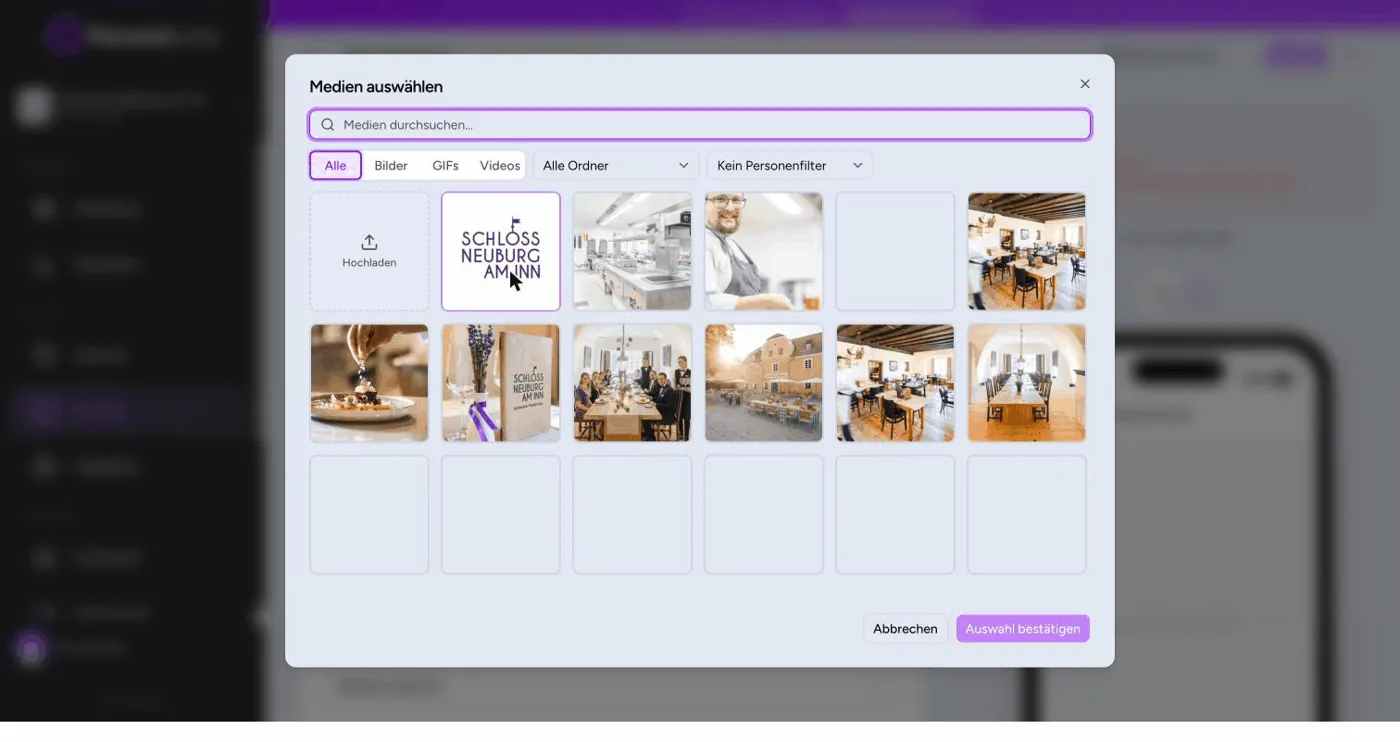
Das Bild holst du über „Durchsuchen“ von deinem Rechner oder über „Aus Mediathek“ aus den Fotos, die schon in Momentsuite liegen. Im Fenster „Medien auswählen“ suchst du per Stichwort, filterst nach „Bilder“, „GIFs“ oder „Videos“, nach Ordner oder Person. Fehlt das Foto noch, lädst du es über „Hochladen“ direkt hier hoch. Ein Klick markiert das Bild, „Auswahl bestätigen“ übernimmt es in den Beitrag. Für ein Restaurant ist das etwa das Foto vom Mittagstisch, das die Küche heute früh gemacht hat, für ein Hotel das Zimmer mit Blick auf den Fluss.
5Text schreiben und sofort sehen, wie er auf dem Handy wirkt
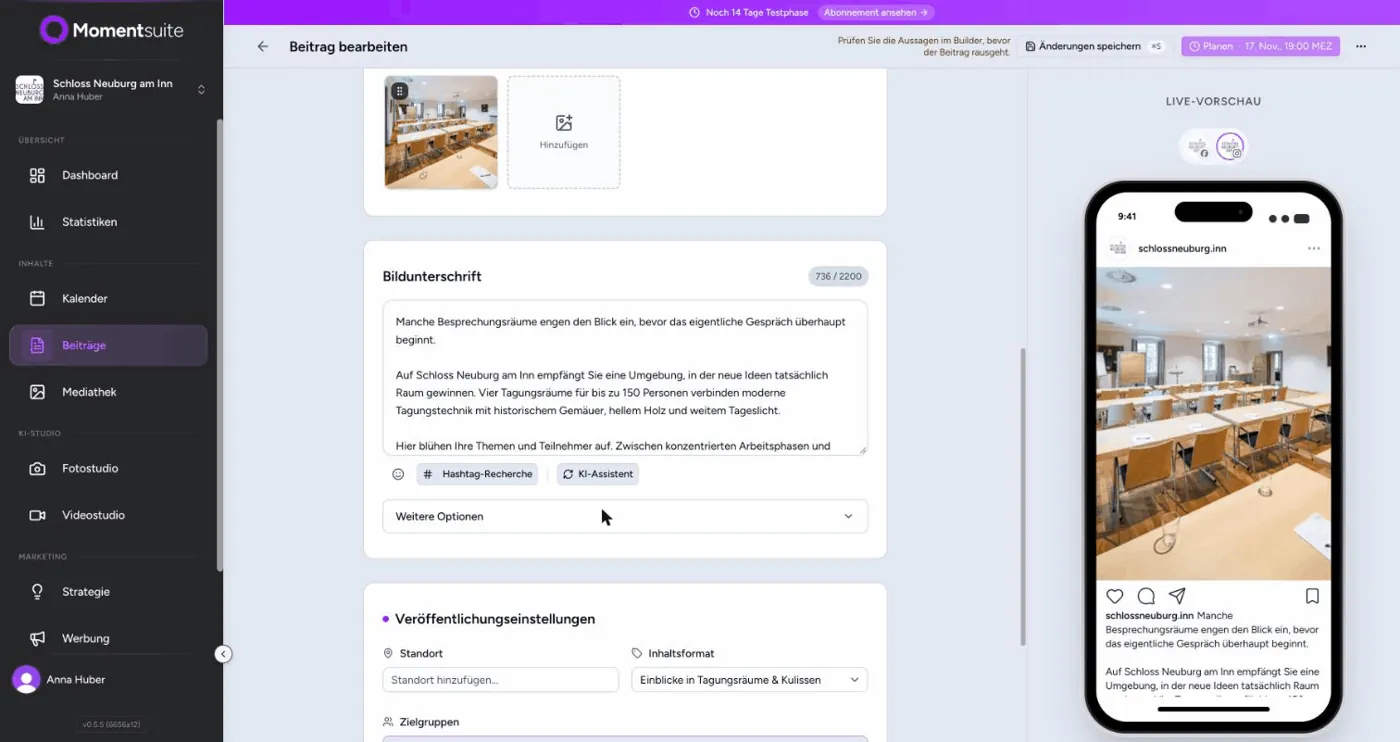
Unter „Bildunterschrift“ schreibst du den Text selbst, oder der „KI-Assistent“ hilft dir dabei. Der Zähler oben rechts zeigt, wie viele Zeichen du nutzt, bei Instagram sind es höchstens 2200. Mit „Hashtag-Recherche“ suchst du passende Hashtags, „Weitere Optionen“ klappt zusätzliche Einstellungen auf. In den „Veröffentlichungseinstellungen“ ergänzt du Standort, Inhaltsformat und Zielgruppen. Rechts siehst du in der „Live-Vorschau“, wie der Beitrag im Handy aussieht. Oben erinnert die App: „Prüfen Sie die Aussagen im Builder, bevor der Beitrag rausgeht.“ Danach sicherst du mit „Entwurf speichern“ oder planst den Termin mit „Planen“.
Was bei der Einrichtung schiefgehen kann
| Problem | Woran du es erkennst | So löst du es | Quelle |
|---|---|---|---|
| Die Meldung „Text oder Medium erforderlich“ verschwindet nicht | Rechts oben im Editor steht unter „Validierungsprobleme“ der Satz „Text oder Medium erforderlich“, und die Live-Vorschau zeigt „Kein Medium ausgewählt“. | Der Beitrag ist noch leer. Schreib eine Bildunterschrift oder füge über „Durchsuchen“ oder „Aus Mediathek“ ein Bild oder Video hinzu. Schau danach, ob die Meldung rechts verschwunden ist. | APP |
| Instagram verlangt ein Bild oder Video | Im Editor erscheint die Meldung, dass dein Instagram-Konto mindestens ein Bild oder Video benötigt. | Für Instagram braucht jeder Beitrag ein Bild oder Video, genau das meldet der Editor hier. Füge ein Foto oder Video hinzu oder nimm Instagram bei „Veröffentlichen auf“ für diesen Beitrag heraus, wenn es nur eine kurze Info für Facebook sein soll, etwa zu geänderten Öffnungszeiten. | APP |
| Eine Datei lässt sich nicht in den Beitrag holen | Deine Datei hat eine Endung, die nicht in der Liste der unterstützten Formate steht, zum Beispiel ein PDF der Speisekarte oder eine offene Datei aus einem Grafikprogramm. | Der Editor nimmt JPG, PNG, GIF, WebP, HEIC, HEIF, MP4, MOV, WebM, AVI und WMV. Speichere die Datei vorher in einem dieser Formate, zum Beispiel die Speisekarte als JPG oder PNG, und lade sie dann hoch. | APP |
| Der Text ist für Instagram zu lang | Der Zeichenzähler bei „Bildunterschrift“ nähert sich der Grenze von 2200 Zeichen, etwa weil das ganze Wochenmenü im Text steht. | Kürze auf das Wichtigste und verweise für Details auf deine Website. Wer das ganze Menü zeigen will, nimmt besser ein „Karussell“ mit mehreren Bildern und hält den Text kurz. | APP |
| Ein Beitrag steht auf „Fehlgeschlagen“ | Mit dem Statusknopf „Fehlgeschlagen“ taucht der Beitrag in der Liste auf, statt unter „Veröffentlicht“. | Eine mögliche Ursache ist die Verbindung zu Meta. Verbinde den Kanal unter Einstellungen bei „Kanäle“ mit „Weiter mit Facebook“ neu und erteile im Facebook-Fenster alle Berechtigungen; laut Meta erhält eine App sonst gar keine. Laut Meta laufen Anmeldungen außerdem ab, und eine Passwortänderung beendet die Verbindung. | APP, D4, D3, D2 |
| Dein Instagram-Konto fehlt bei „Veröffentlichen auf“ | Im Editor steht nur die Facebook-Seite zur Auswahl, Instagram fehlt. | Momentsuite braucht ein Instagram-Business-Konto. Prüfe, ob dein Instagram ein professionelles Konto ist, mit deiner Facebook-Seite verknüpft ist und ob die Person, die verbindet, Admin der Seite ist. Danach verbindest du Instagram unter Einstellungen bei „Kanäle“. | APP |
Häufige Fragen
Was ist der Unterschied zwischen „Entwurf speichern“ und „Planen“?
„Entwurf speichern“ sichert den Beitrag, ohne dass er erscheint, das geht auch mit dem Tastenkürzel ⌘S. Mit „Planen“ legst du Datum und Uhrzeit fest. Veröffentlicht wird ein Beitrag erst, wenn Kanäle gewählt sind und er eingeplant ist. Ein Entwurf ist also eine gute Wahl, wenn die Küche das Gericht noch freigeben soll.
Welche Dateiformate kann ich in einem Beitrag verwenden?
Der Editor nimmt für Bilder JPG, PNG, GIF, WebP, HEIC und HEIF, für Videos MP4, MOV, WebM, AVI und WMV. Die Liste steht auch direkt im Medienfeld des Editors, falls du nachsehen willst. Ein PDF, etwa die Speisekarte, speicherst du vorher als Bild.
Schreibt der KI-Assistent den ganzen Text für mich?
Er hilft dir beim Schreiben, die Entscheidung bleibt bei dir. Lies jeden Vorschlag so, als hätte ihn eine neue Aushilfe geschrieben: Stimmen Preise, Öffnungszeiten, Personenzahlen und Daten? Die App erinnert selbst daran, die Aussagen zu prüfen, bevor der Beitrag rausgeht.
Wofür ist der Bereich „Ihre Prüfaufträge“?
Dort stehen Beiträge, die dir zur Prüfung zugewiesen sind. Solche Beiträge findest du auch über den Statusknopf „In Prüfung“. Ist dir nichts zugewiesen, steht dort „Aktuell sind Ihnen keine Beiträge zur Prüfung zugewiesen.“
Kann ich denselben Beitrag auf Facebook und Instagram gleichzeitig veröffentlichen?
Ja. Wähle bei „Veröffentlichen auf“ beide Kanäle oder klick auf „Alle auswählen“. Denk daran, dass Instagram immer ein Bild oder Video braucht und die Bildunterschrift dort höchstens 2200 Zeichen haben darf. Schau dir vor dem Planen in der Live-Vorschau an, wie Bild und Text zusammen wirken.