Statistiken in Momentsuite: sehen, wie sich deine Kanäle entwickeln und welche Beiträge ankommen
Statistiken in Momentsuite: Follower, Reichweite und Engagement-Rate je Kanal und Zeitraum vergleichen und herausfinden, welche Beiträge gut ankommen.
Der Film zeigt einen echten Momentsuite-Arbeitsbereich, persönliche Daten sind unkenntlich gemacht. Sprecherin und Stimme sind mit KI erstellt.
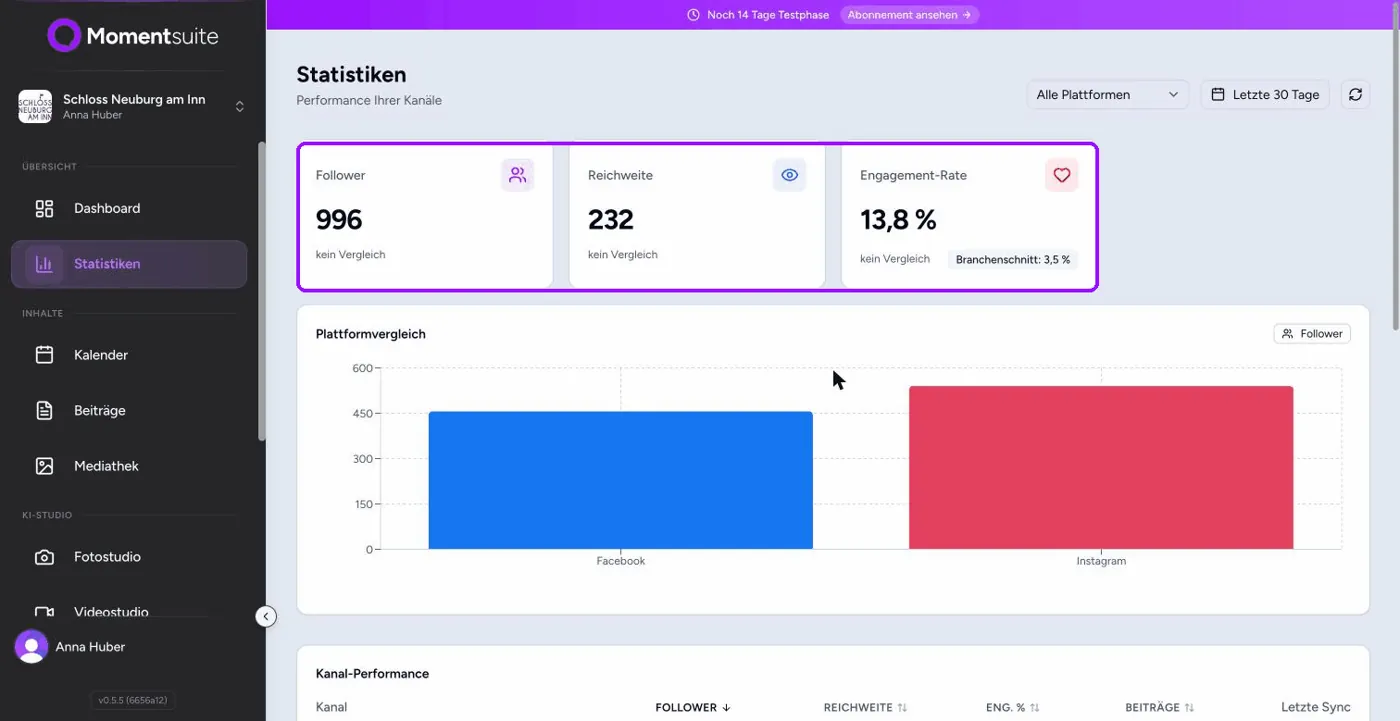
Unter „Statistiken“ siehst du, wie sich deine Kanäle entwickeln. Oben stehen Follower, Reichweite und Engagement-Rate, die Engagement-Rate mit einem Branchenschnitt zum Vergleich. Rechts oben wählst du Plattform und Zeitraum. Weiter unten folgen Plattformvergleich, Kanal-Performance je Kanal, Engagement-Trends, Top-Beiträge, Follower-Wachstum und die Content-Performance nach Typ.
Das brauchst du
- Facebook, Instagram oder weitere Kanäle sind unter Einstellungen bei „Kanäle“ verbunden
- Beiträge im gewählten Zeitraum, damit Top-Beiträge und Content-Performance Werte zeigen
Schritt für Schritt: Statistiken in Momentsuite
1Follower, Reichweite und Engagement-Rate auf einen Blick
Öffne links unter Übersicht den Punkt „Statistiken“. Ganz oben stehen drei Kacheln: Follower, Reichweite und Engagement-Rate, also wie stark die Leute mit deinen Beiträgen interagieren. Bei der Engagement-Rate zeigt Momentsuite zusätzlich einen „Branchenschnitt“, im Demo-Arbeitsbereich waren das 3,5 %. Liegt dein Wert darüber, reagieren deine Gäste lebhafter als im Schnitt der Branche. Direkt darunter folgt der „Plattformvergleich“ als Balkendiagramm, im Beispiel Facebook neben Instagram. So erkennst du ohne Rechnen, auf welchem Kanal dein Haus die meisten Follower hat.
2Plattform und Zeitraum rechts oben umstellen
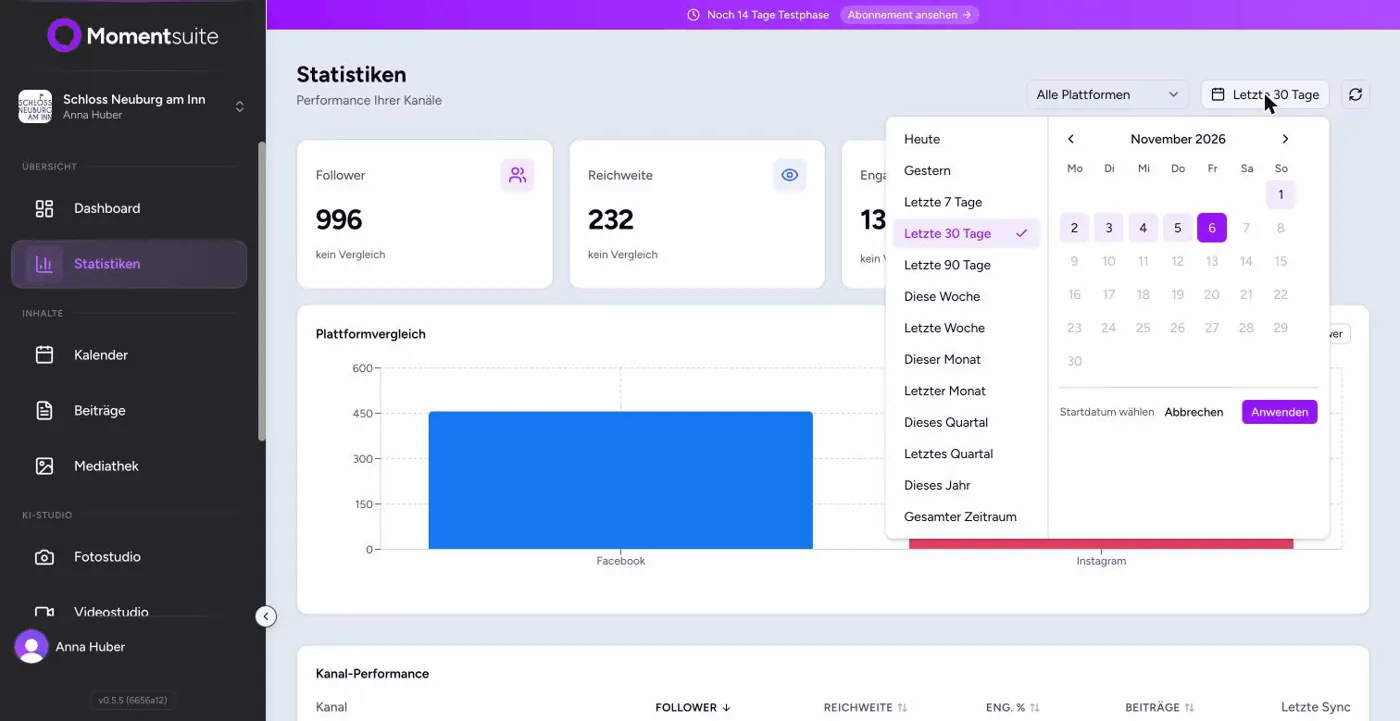
Rechts oben stellst du ein, was du sehen willst. Im ersten Feld wählst du „Alle Plattformen“ oder einzeln Facebook, Instagram, LinkedIn, Google Business oder TikTok. Im zweiten Feld stehen Zeiträume von „Heute“ und „Gestern“ über „Letzte 7 Tage“, „Letzter Monat“ und „Dieses Quartal“ bis „Gesamter Zeitraum“. Daneben öffnet sich ein Kalender, in dem du einen eigenen Zeitraum markierst und mit „Anwenden“ übernimmst. Willst du wissen, wie das Pfingstwochenende auf Instagram lief, wählst du Instagram und genau diese Tage im Kalender.
3Jeden Kanal in seiner eigenen Zeile vergleichen
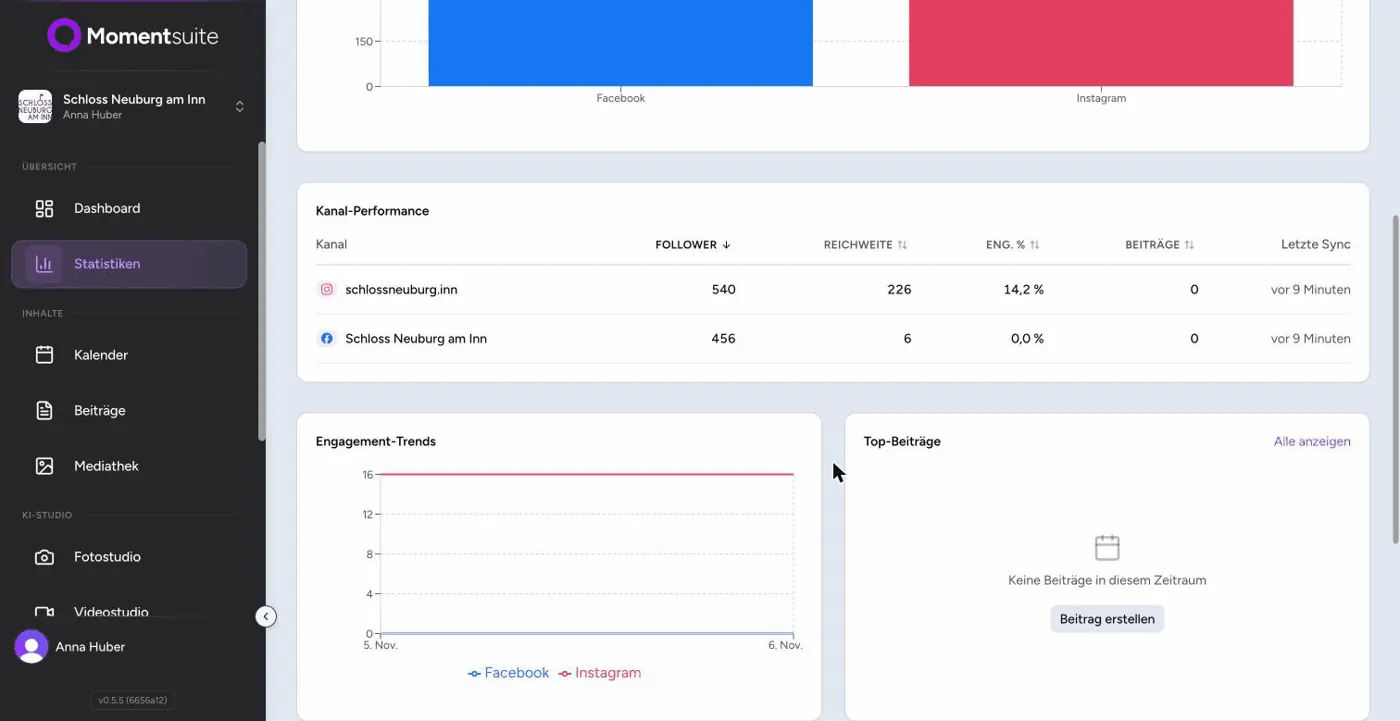
Weiter unten bekommt im Bereich „Kanal-Performance“ jeder verbundene Kanal eine eigene Zeile. Dort stehen Follower, Reichweite, Engagement in Prozent, die Zahl der Beiträge und wann zuletzt synchronisiert wurde. Im Beispiel erreicht das Instagram-Konto deutlich mehr Menschen als die Facebook-Seite, obwohl beide ähnlich viele Follower haben. Solche Unterschiede helfen dir zu entscheiden, wo du mehr Zeit und Fotos investierst. Die Spalte zur letzten Synchronisierung verrät dir außerdem, ob die Zahlen frisch sind oder ob du die Verbindung prüfen solltest.
4In den Kurven Trends und beste Beiträge erkennen
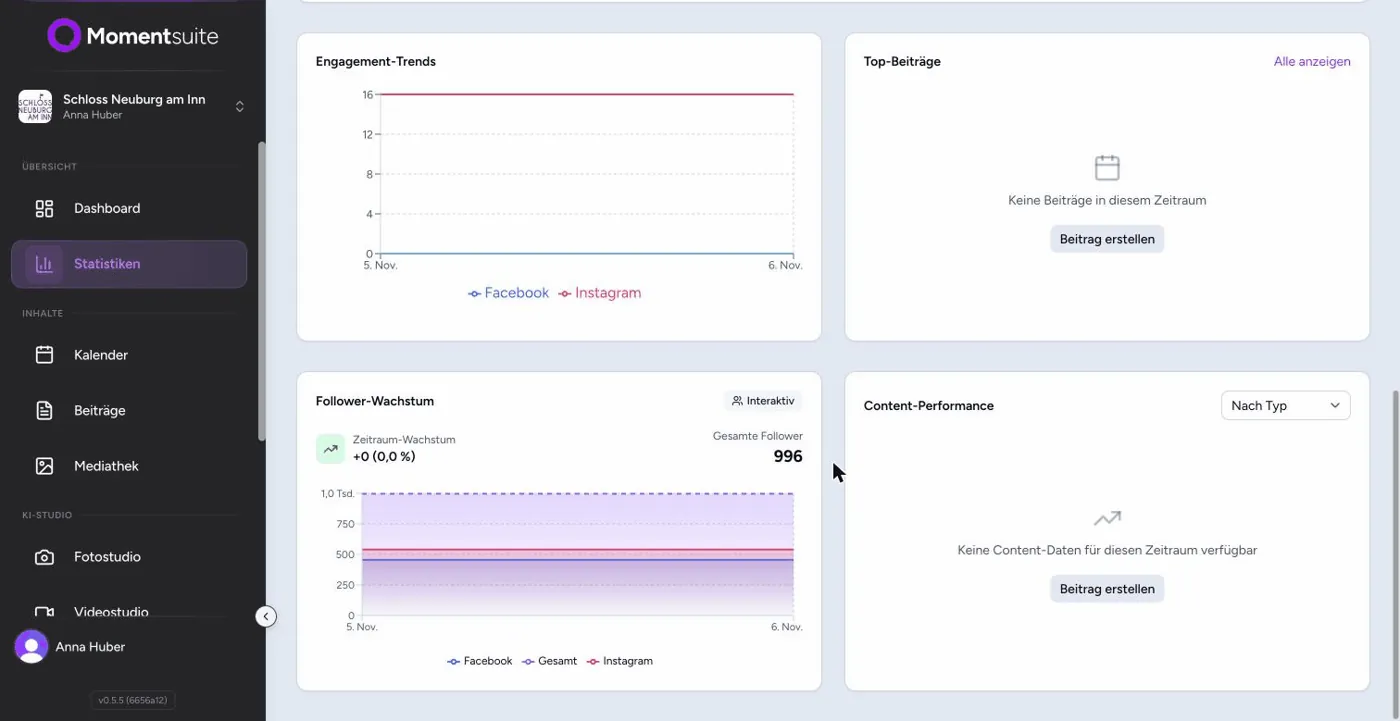
Ganz unten zeigen dir die Kurven, ob es bergauf geht. „Engagement-Trends“ legt Facebook und Instagram im Zeitverlauf nebeneinander, „Follower-Wachstum“ zeigt die Entwicklung der Follower je Kanal und gesamt. Daneben findest du die „Top-Beiträge“ und die „Content-Performance“ nach Typ. Gab es im gewählten Zeitraum keine Beiträge, steht dort „Keine Beiträge in diesem Zeitraum“, und Momentsuite bietet dir „Beitrag erstellen“ an. Wähl in dem Fall einen längeren Zeitraum, um zu sehen, ob etwa Bilder aus der Küche besser ankommen als Zimmerfotos.
Was bei der Einrichtung schiefgehen kann
| Problem | Woran du es erkennst | So löst du es | Quelle |
|---|---|---|---|
| Ein Kanal taucht in den Statistiken nicht auf | In der Kanal-Performance fehlt zum Beispiel deine Facebook-Seite, oder der Plattformfilter zeigt für Instagram keine Werte. | Statistiken gibt es nur für verbundene Kanäle. Verbinde den Kanal unter Einstellungen bei „Kanäle“ und nutze beim Verbinden „Bestehende Beiträge synchronisieren“, das holt bis zu 100 der neuesten Beiträge. Für Facebook und Instagram brauchst du eine Facebook-Seite und ein Instagram-Business-Konto. | APP |
| Die Zahlen bewegen sich seit Tagen nicht | In der Spalte zur letzten Synchronisierung steht ein alter Zeitpunkt, und die Kennzahlen bleiben gleich. | Laut Meta-Entwicklerdoku laufen langlebige Nutzerschlüssel nach etwa 60 Tagen ohne Nutzung ab. Auch ein geändertes Passwort oder eine Abmeldung beendet die Verbindung. Verbinde Facebook und Instagram in diesem Fall unter Einstellungen bei „Kanäle“ neu. | D2, D3 |
| Beiträge laufen, aber Statistiken fehlen | Die Verbindung steht und du kannst posten, doch einzelne Kennzahlen bleiben leer. | Laut Meta-Entwicklerdoku bekommt eine App keine Berechtigungen, wenn beim Verbinden nicht alle angefragten erteilt werden. Verbinde den Kanal neu und aktiviere im Facebook-Fenster alle Seiten, Instagram-Konten und Berechtigungsschalter, bevor du bestätigst. | D4 |
| Top-Beiträge und Content-Performance sind leer | Dort steht „Keine Beiträge in diesem Zeitraum“ oder dass für den Zeitraum keine Content-Daten verfügbar sind. | Im gewählten Zeitraum gab es keine Beiträge, etwa weil du „Heute“ oder „Letzte 7 Tage“ eingestellt hast. Wähl rechts oben „Letzte 90 Tage“ oder „Gesamter Zeitraum“. Ist es dann immer noch leer, plane über „Beitrag erstellen“ oder den Stapel-Generator neue Beiträge. | APP |
| Deine Engagement-Rate liegt unter dem Branchenschnitt | In der Kachel Engagement-Rate ist dein Wert kleiner als der angezeigte „Branchenschnitt“. | Schau dir unten die „Top-Beiträge“ und die „Content-Performance“ nach Typ an und finde heraus, welche Art von Beitrag bei deinen Gästen ankommt. Setz mehr davon in deiner Strategie im Reiter „Inhalte“ an und prüf nach ein paar Wochen, ob sich der Wert bewegt. | APP |
Häufige Fragen
Was zeigt die Engagement-Rate?
Sie zeigt, wie stark die Leute mit deinen Beiträgen interagieren. Momentsuite stellt ihr einen Branchenschnitt gegenüber, im Demo-Arbeitsbereich lag er bei 3,5 %. So siehst du nicht nur eine nackte Zahl, sondern auch, wie sie im Vergleich wirkt. In der Kanal-Performance steht das Engagement zusätzlich je Kanal in Prozent.
Welche Plattformen kann ich auswerten?
Im Plattformfilter rechts oben stehen „Alle Plattformen“, Facebook, Instagram, LinkedIn, Google Business und TikTok. Werte bekommst du für die Kanäle, die du in Momentsuite verbunden hast. Wählst du eine einzelne Plattform, siehst du nur deren Zahlen, etwa um Instagram getrennt von deiner Facebook-Seite zu betrachten.
Wie oft sollte ich in die Statistiken schauen?
Einmal pro Woche ist ein guter Rhythmus, dann siehst du früh, welche Inhalte ankommen. Stell dafür als Zeitraum „Letzte Woche“ ein und vergleich mit der Woche davor. Nach einem besonderen Anlass, etwa einem Hoffest oder einer Aktion zum Valentinstag, lohnt sich zusätzlich ein Blick mit genau diesen Tagen.
Kann ich einen ganz bestimmten Zeitraum auswerten?
Ja. Neben den festen Zeiträumen wie „Diese Woche“, „Letzter Monat“ oder „Dieses Jahr“ öffnet sich ein Kalender. Dort markierst du die Tage, die dich interessieren, und übernimmst sie mit „Anwenden“. So wertest du etwa nur die Weihnachtsferien oder die Wochen einer Kampagne aus.
Woher kommen die Zahlen in den Statistiken?
Momentsuite holt sie von deinen verbundenen Kanälen. In der Kanal-Performance steht je Kanal, wann zuletzt synchronisiert wurde. Liegt dieser Zeitpunkt lange zurück, stimmt vermutlich etwas mit der Verbindung nicht, und du verbindest den Kanal unter Einstellungen bei „Kanäle“ neu.