Dashboard in Momentsuite: morgens sehen, was ansteht, und Beiträge im Stapel planen
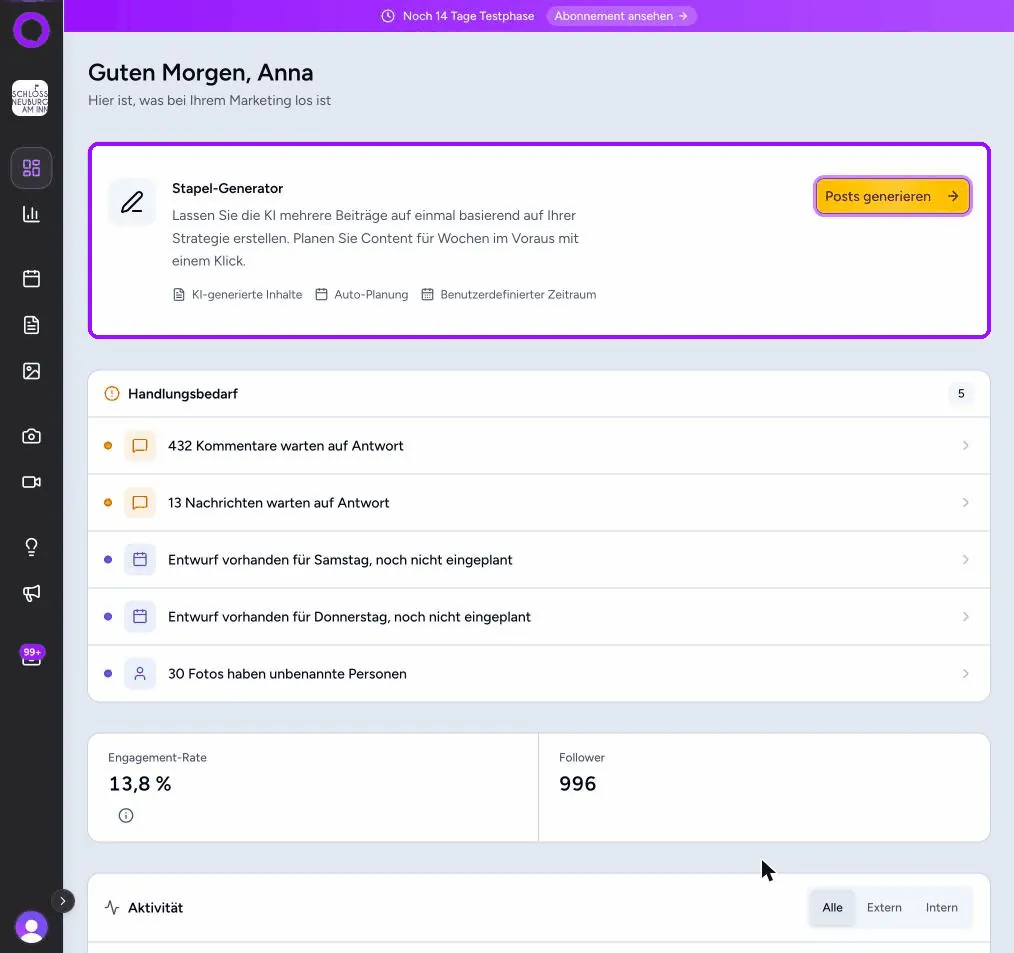
Dashboard in Momentsuite: Stapel-Generator für mehrere Beiträge, Handlungsbedarf mit offenen Kommentaren und Entwürfen sowie Performance auf einen Blick.
Der Film zeigt einen echten Momentsuite-Arbeitsbereich, persönliche Daten sind unkenntlich gemacht. Sprecherin und Stimme sind mit KI erstellt.
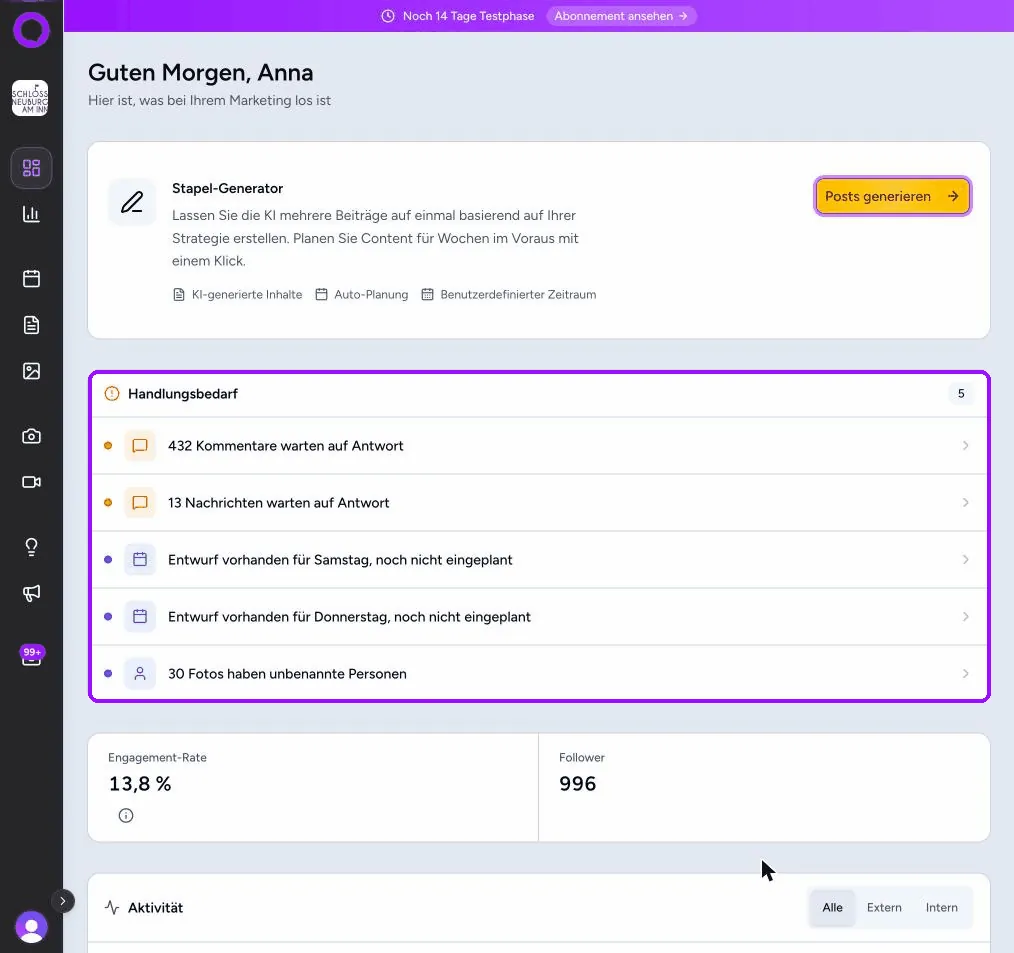
Das Dashboard ist die Startseite von Momentsuite und zeigt dir morgens, was in deinem Marketing ansteht. Oben sitzt der „Stapel-Generator“, der mehrere Beiträge auf einmal passend zu deiner Strategie erstellt. Darunter sammelt „Handlungsbedarf“ offene Kommentare, Nachrichten, Entwürfe ohne Termin und Fotos mit unbenannten Personen. Weiter unten findest du Engagement-Rate, Follower und die laufende Aktivität deiner Kanäle.
Das brauchst du
- Ein Momentsuite-Konto, zum Beispiel in der 14-tägigen Testphase
- Eine Strategie aus dem Magic Start, damit der Stapel-Generator deine Content-Formate kennt
- Verbundene Kanäle, damit Kommentare, Nachrichten und Kennzahlen erscheinen
- Genug Credits für die Beiträge, die du im Stapel erzeugen willst
Schritt für Schritt: Dashboard in Momentsuite
1Mit dem Stapel-Generator mehrere Beiträge auf einmal anstoßen
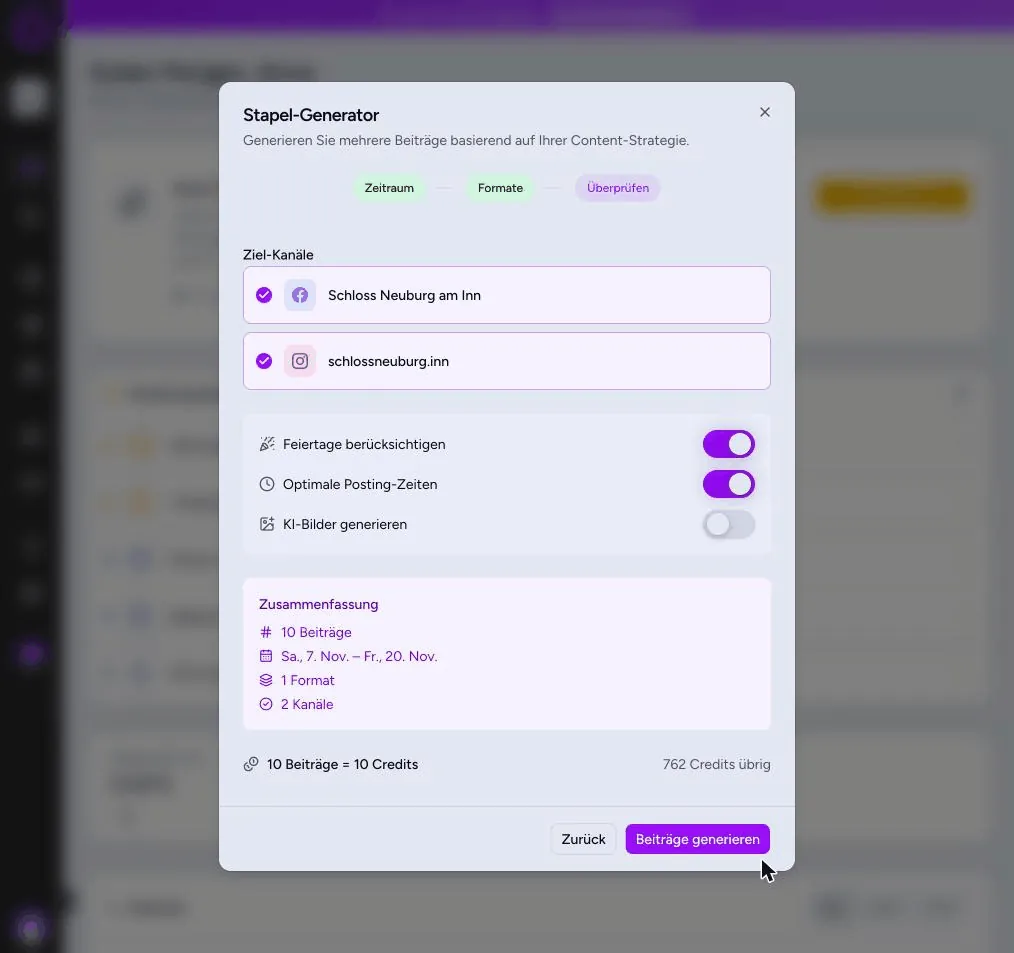
Nach der Anmeldung begrüßt dich das „Dashboard“ mit deinem Namen. Ganz oben sitzt der „Stapel-Generator“ mit dem Satz „Lassen Sie die KI mehrere Beiträge auf einmal basierend auf Ihrer Strategie erstellen“. Gerade in Wochen, in denen in der Küche oder an der Rezeption viel los ist, musst du so nicht jeden Beitrag einzeln schreiben. Ein Klick auf „Posts generieren“ öffnet ein Fenster mit drei Schritten: „Zeitraum“, „Formate“ und „Überprüfen“. Bevor etwas entsteht, zeigt dir der letzte Schritt noch einmal alles, auch die Kosten.
2Zeitraum und Anzahl der Beiträge festlegen
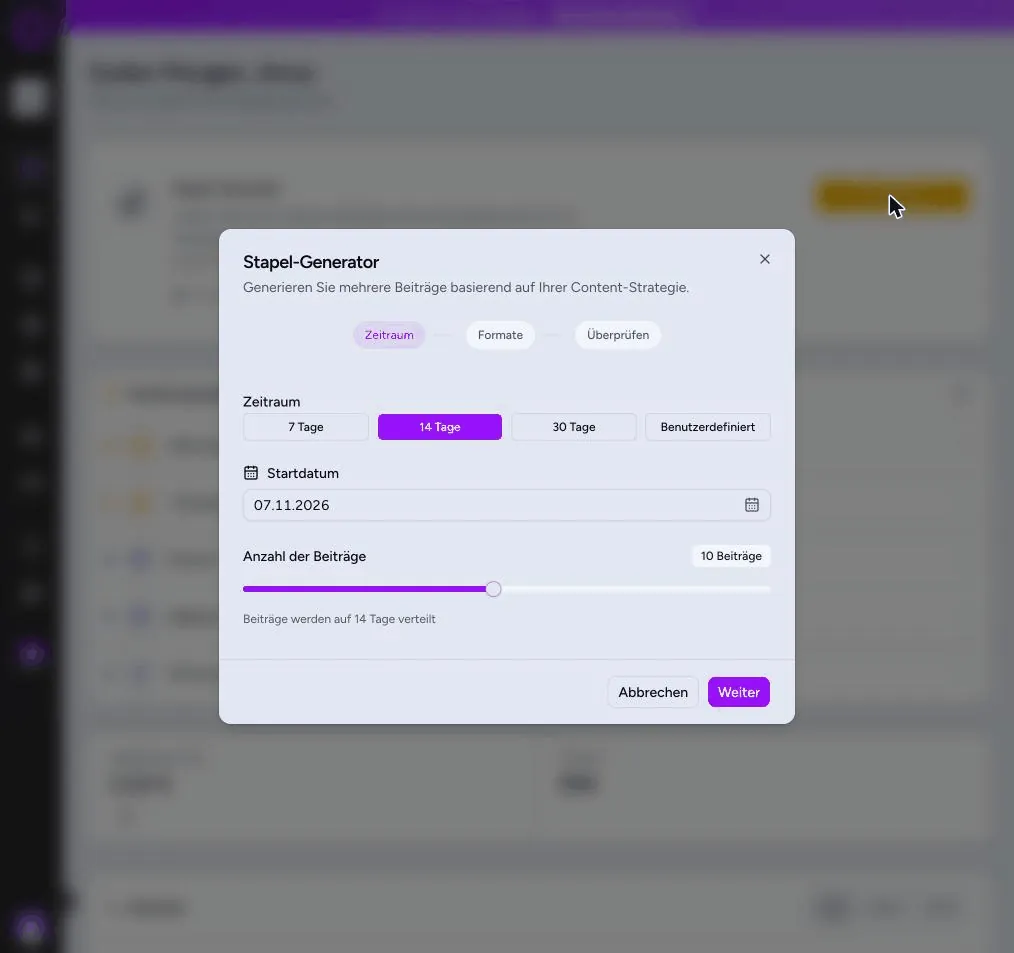
Im ersten Schritt „Zeitraum“ entscheidest du, wie weit der Generator vorausplant: „7 Tage“, „14 Tage“, „30 Tage“ oder „Benutzerdefiniert“. Darunter wählst du das „Startdatum“ und stellst mit dem Regler die „Anzahl der Beiträge“ ein. Im Beispiel verteilt Momentsuite zehn Beiträge auf 14 Tage, was das Fenster auch als Satz darunter anzeigt. Wie viele Beiträge pro Woche zu deinem Betrieb passen, steht in deiner Strategie im Reiter „Planung“; daran kannst du dich orientieren. Mit „Weiter“ kommst du zum nächsten Schritt.
3Formate aus deiner Strategie auswählen
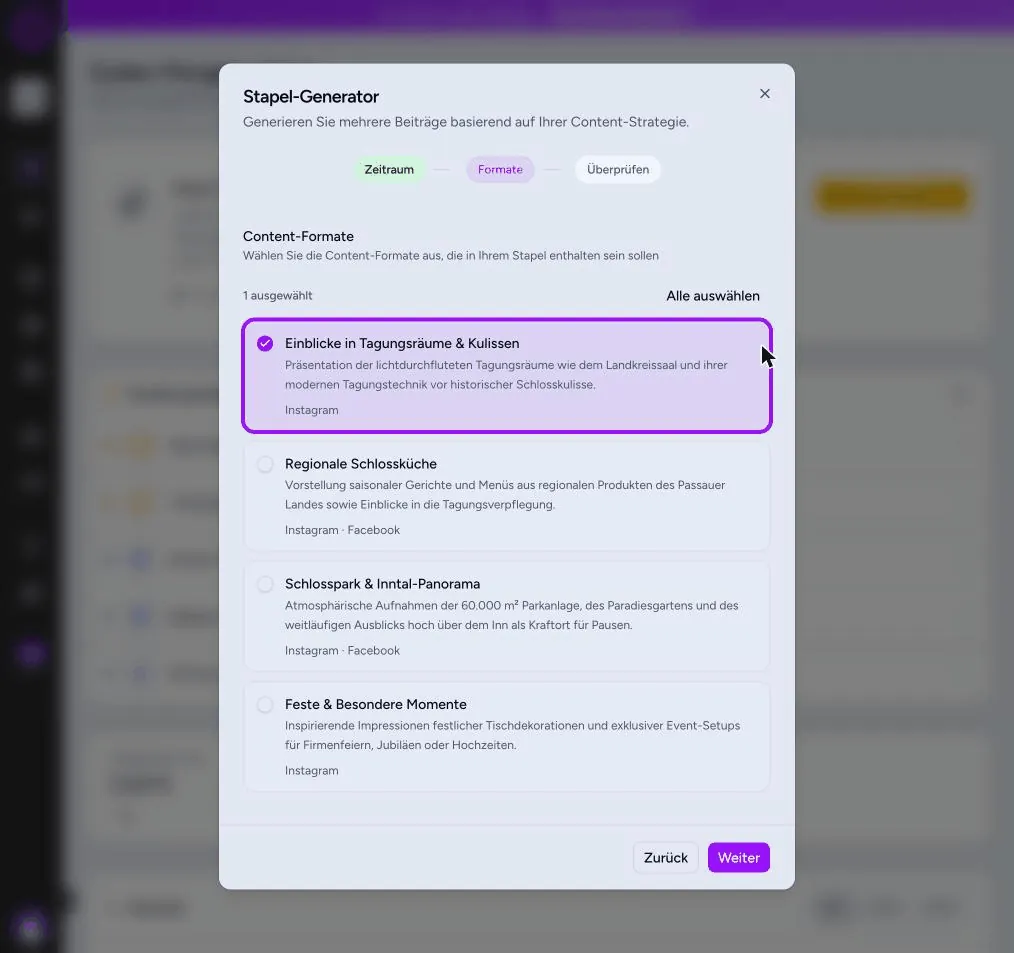
Im Schritt „Formate“ siehst du die Content-Formate aus deiner Strategie, jeweils mit kurzer Beschreibung und den Kanälen, für die sie gedacht sind. Beim Demo-Schloss sind das zum Beispiel Einblicke in die Tagungsräume, die regionale Schlossküche, der Schlosspark und besondere Feste. Hak an, was in den Stapel soll, oder nimm „Alle auswählen“. Für die Adventszeit wählst du vielleicht nur Küche und Feste, für den Frühling eher Park und Terrasse. Fehlt dir ein Thema, ergänzt du es in der Strategie im Reiter „Inhalte“ und startest den Stapel danach neu.
4Kanäle, Optionen und Credits vor dem Start prüfen
Im Schritt „Überprüfen“ legst du die Zielkanäle fest, etwa deine Facebook-Seite und dein Instagram-Konto. Drei Schalter steuern den Stapel: „Feiertage berücksichtigen“, „Optimale Posting-Zeiten“ und „KI-Bilder generieren“. Die Zusammenfassung zeigt Anzahl der Beiträge, Zeitraum, Formate und Kanäle. Darunter stehen die Kosten, im Beispiel „10 Beiträge = 10 Credits“, und wie viele Credits dir danach bleiben. Passt alles, startest du mit „Beiträge generieren“. Stimmt etwas nicht, gehst du mit „Zurück“ einen Schritt zurück und änderst es.
5Im Handlungsbedarf sehen, was liegen geblieben ist
Zurück auf dem Dashboard sammelt der Kasten „Handlungsbedarf“, was auf dich wartet. Im Beispiel sind das Kommentare und Nachrichten, die auf Antwort warten, zwei Entwürfe für Samstag und Donnerstag, die noch nicht eingeplant sind, und Fotos mit unbenannten Personen. Die Kommentare und Nachrichten beantwortest du im „Posteingang“. Entwürfe ziehst du im „Kalender“ auf einen Tag, und die Personen auf Fotos benennst du in der „Mediathek“. Schau nach dem Abarbeiten noch einmal hin, ob inzwischen neue Punkte dazugekommen sind.
6Performance und Aktivität im Blick behalten
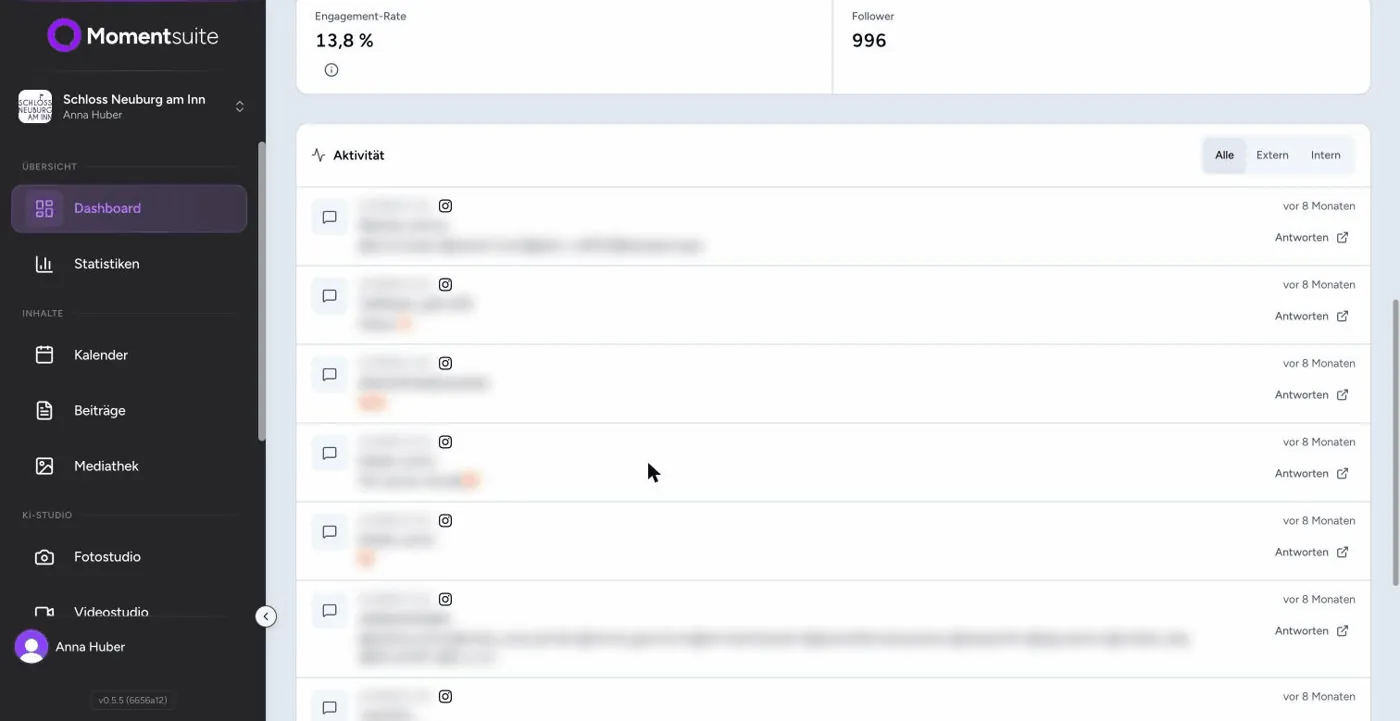
Unter dem Handlungsbedarf stehen zwei Kennzahlen aus den letzten 30 Tagen: Engagement-Rate und Follower. Darunter läuft die „Aktivität“ mit, also was gerade auf deinen Kanälen passiert, zum Beispiel neue Kommentare unter Instagram-Beiträgen. Oben rechts grenzt du die Liste mit „Alle“, „Extern“ und „Intern“ ein, bei einzelnen Einträgen steht rechts „Antworten“. So siehst du beim ersten Kaffee, ob über Nacht ein Gast etwas unter dein Zimmerfoto geschrieben hat. Wer die Woche genauer auswerten will, wechselt in die „Statistiken“.
Was bei der Einrichtung schiefgehen kann
| Problem | Woran du es erkennst | So löst du es | Quelle |
|---|---|---|---|
| Ein gewünschtes Thema fehlt im Stapel-Generator | Im Schritt „Formate“ taucht ein Thema nicht auf, über das du regelmäßig posten willst, etwa dein Mittagstisch. | Der Stapel-Generator zeigt nur die Content-Formate aus deiner Strategie. Öffne „Strategie“, wechsle in den Reiter „Inhalte“ und ergänze das Format mit den passenden Kanälen. Danach erscheint es beim nächsten Start des Generators zur Auswahl. | APP |
| Entwürfe stehen ohne Termin herum | Im Handlungsbedarf steht zum Beispiel „Entwurf vorhanden für Samstag, noch nicht eingeplant“. | Entwürfe werden erst veröffentlicht, wenn Kanäle gewählt und die Beiträge eingeplant sind. Öffne den „Kalender“: Rechts unter „Entwürfe“ ziehst du einen Entwurf auf den gewünschten Tag, oder du planst mit „Alle planen“ alle auf einmal. Ziehst du ihn zurück, ist er wieder ungeplant. | APP |
| Fotos mit unbenannten Personen | Im Handlungsbedarf steht eine Zeile wie „30 Fotos haben unbenannte Personen“. | Öffne die „Mediathek“. Betroffene Bilder tragen den Hinweis „Unbenannte Person erkannt“. Im Vollbild öffnest du „Infos anzeigen“ und trägst unter Personen ein, wer zu sehen ist, etwa euer Küchenchef. Danach kannst du die Mediathek auch nach Personen filtern. | APP |
| Hunderte Kommentare warten auf Antwort | Der Handlungsbedarf meldet eine große Zahl offener Kommentare, etwa nach einem Gewinnspiel oder einem gut gelaufenen Beitrag. | Wechsle in den „Posteingang“, tipp auf den Reiter „Kommentare“ und filtere nach dem Status „Ungelesen“. Mit den Tasten J und K springst du zwischen den Unterhaltungen, mit R antwortest du. Was erledigt ist, markierst du mit E als gelesen. | APP |
| Kennzahlen und Aktivität bleiben leer | Engagement-Rate, Follower und die Aktivitätsliste zeigen keine Daten. | Prüf zuerst die Verbindung zu Facebook und Instagram. Verbinde die Kanäle unter Einstellungen bei „Kanäle“ und nutze „Bestehende Beiträge synchronisieren“, das holt bis zu 100 der neuesten Beiträge. Laut Meta-Entwicklerdoku bekommt eine App keine Berechtigungen, wenn beim Verbinden nicht alle angefragten erteilt werden, setz also alle Häkchen. | APP, D4 |
Häufige Fragen
Was kostet ein Stapel aus dem Stapel-Generator?
Das zeigt dir die Zusammenfassung im Schritt „Überprüfen“, bevor etwas erzeugt wird. Im Beispiel kosteten zehn Beiträge zehn Credits, daneben stand, wie viele Credits danach noch übrig sind. Reicht dir der Betrag nicht, verkleinerst du mit „Zurück“ die Anzahl der Beiträge oder wählst weniger Formate.
Kann ich einen eigenen Zeitraum festlegen?
Ja. Neben „7 Tage“, „14 Tage“ und „30 Tage“ gibt es im Schritt „Zeitraum“ die Option „Benutzerdefiniert“. Zusätzlich wählst du immer ein „Startdatum“. So kannst du zum Beispiel genau die Wochen bis zu deinem Sommerfest abdecken, statt einfach ab heute zu planen.
Berücksichtigt der Stapel Feiertage und Ruhetage?
Im Schritt „Überprüfen“ gibt es den Schalter „Feiertage berücksichtigen“. Welche Tage als Feiertage oder geschlossene Tage gelten, pflegst du im „Kalender“ unter „Feiertage“. Dort kannst du Feiertage importieren, geschlossene Tage hervorheben und eigene besondere Termine hinzufügen, etwa deinen Betriebsurlaub.
Woher nimmt der Stapel-Generator seine Themen?
Aus deiner Strategie. Die Content-Formate, die du dort im Reiter „Inhalte“ siehst, erscheinen im Schritt „Formate“ zur Auswahl. Geh die Formate nach dem Magic Start deshalb einmal in Ruhe durch und ergänze, was deinem Haus noch fehlt, etwa den Mittagstisch oder die Hochzeitslocation.
Wie lange dauert die Testphase?
Die Testphase dauert 14 Tage. Oben in Momentsuite steht während dieser Zeit ein Hinweis wie „Noch 14 Tage Testphase“ mit dem Link „Abonnement ansehen“. Über diesen Link kommst du zu den Abonnements, falls du Momentsuite nach dem Test weiter nutzen willst.