KI-Bilder erstellen im Fotostudio: passende Motive für deine Beiträge
KI-Bilder erstellen im Fotostudio von Momentsuite: Motiv beschreiben, Format und Qualität wählen, Credits vorab sehen und das Bild vor dem Posten prüfen.
Der Film zeigt einen echten Momentsuite-Arbeitsbereich, persönliche Daten sind unkenntlich gemacht. Sprecherin und Stimme sind mit KI erstellt.
Im Fotostudio von Momentsuite erstellst du mit KI neue Bilder für deine Beiträge. Du beschreibst in einem Textfeld, was zu sehen sein soll, oder wählst eine der Ideen darunter; alternativ legst du ein eigenes Bild ab. In der Leiste stellst du Anzahl, Format und Qualität ein und siehst eine Schätzung der Credits. Das fertige Bild liegt danach in der Mediathek und sollte vor dem Veröffentlichen geprüft werden.
Das brauchst du
- Ein Momentsuite-Konto mit eingerichtetem Arbeitsbereich
- Genug Credits für den Auftrag, die Schätzung steht vor dem Start in der Leiste
- Optional ein eigenes Bild als JPG, PNG oder WebP bis 10 MB
Schritt für Schritt: KI-Bilder erstellen
1Beschreiben, was auf dem Bild zu sehen sein soll
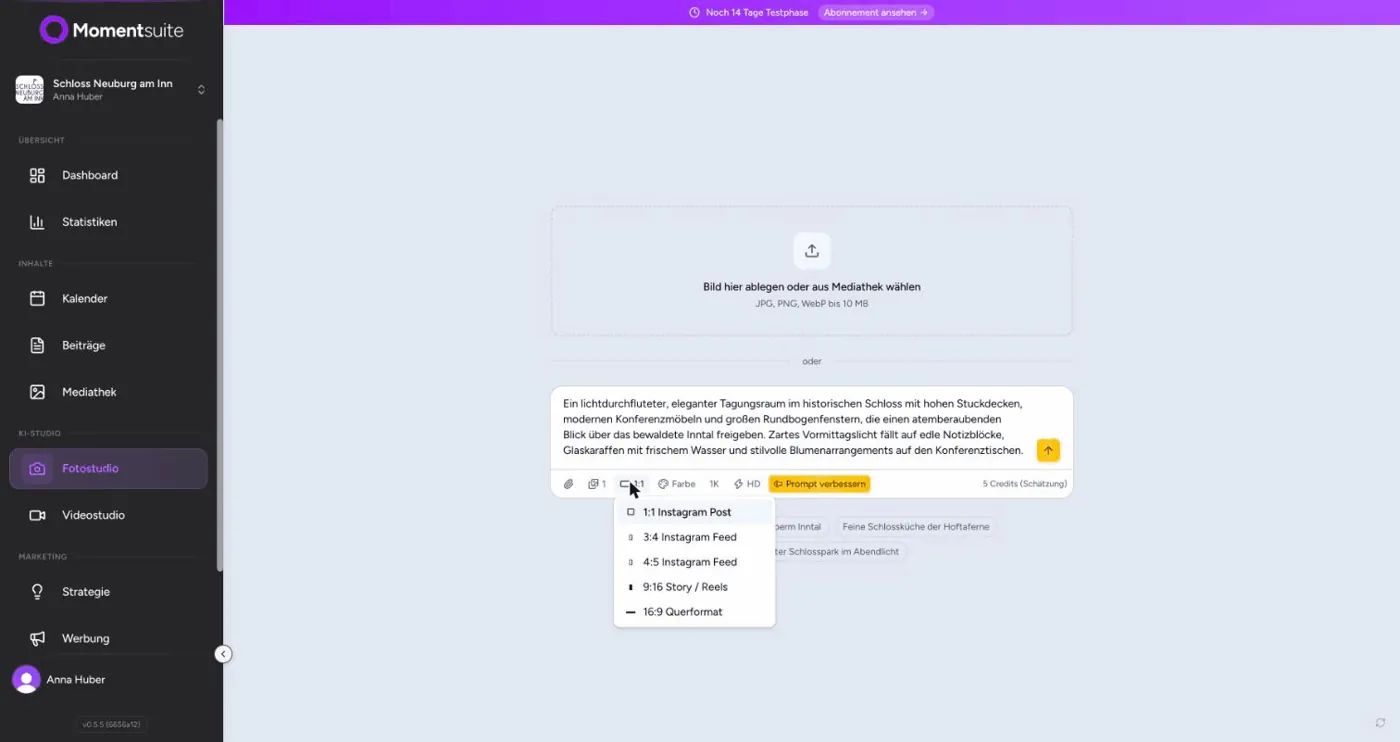
Links unter KI-Studio öffnest du „Fotostudio“. Oben liegt das Feld „Bild hier ablegen oder aus Mediathek wählen“ für ein eigenes Foto, erlaubt sind JPG, PNG und WebP bis 10 MB. Darunter, nach dem Wort „oder“, beschreibst du in eigenen Worten, was du sehen willst. Je genauer, desto besser: welcher Raum, welches Licht, welche Tageszeit, was auf dem Tisch steht. Unter dem Feld schlägt dir die KI Ideen vor, die sie aus deiner Strategie ableitet, beim Beispielhotel etwa „Feine Schlossküche der Hoftaferne“. Ein Klick auf eine Idee reicht, wenn sie passt.
2Format und Qualität wählen und die Credits im Blick behalten
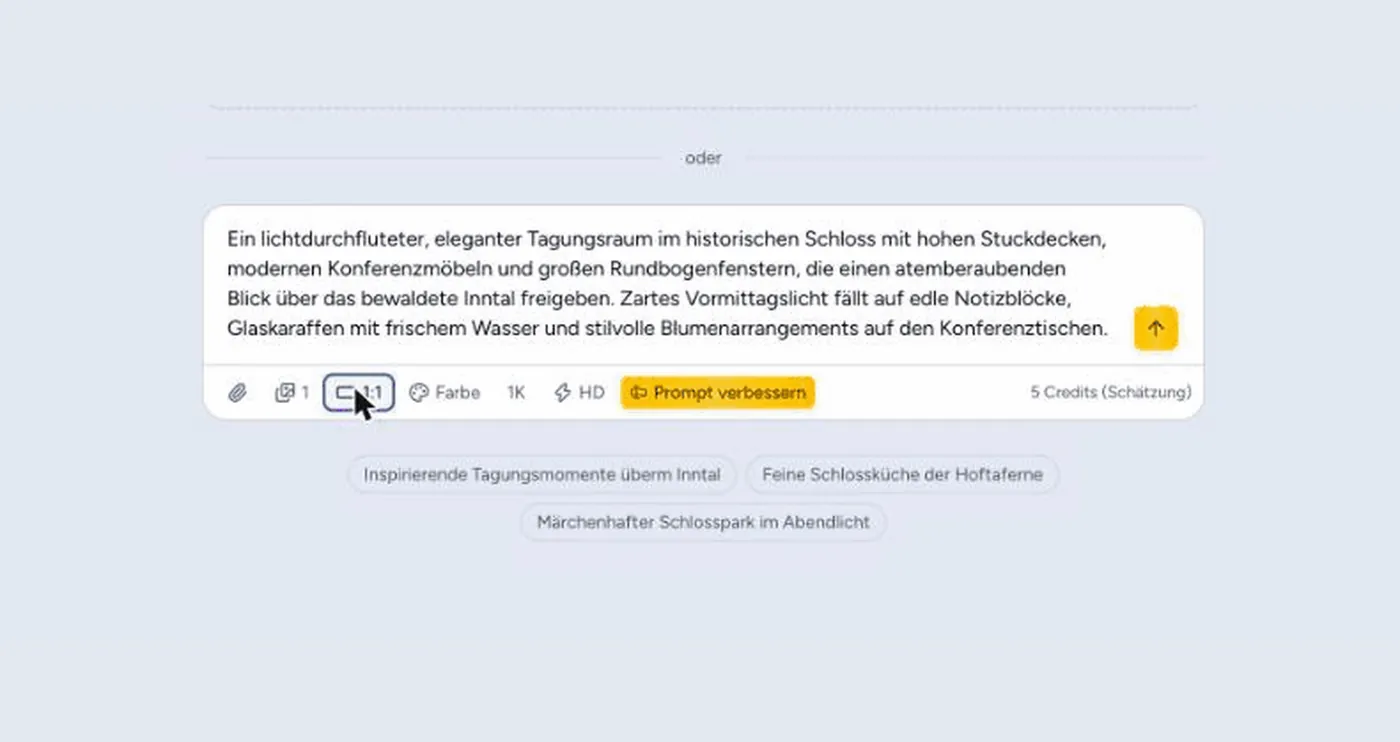
Unter dem Textfeld sitzt eine kleine Leiste. Dort legst du fest, wie viele Bilder entstehen sollen, und wählst das Format: „1:1 Instagram Post“, „3:4 Instagram Feed“, „4:5 Instagram Feed“, „9:16 Story / Reels“ oder „16:9 Querformat“. Daneben findest du „Farbe“, die Auflösung „1K“ und „HD“ sowie den gelben Knopf „Prompt verbessern“. Ganz rechts steht, was der Auftrag voraussichtlich kostet; im Test waren es „5 Credits (Schätzung)“ für ein Bild. Mit dem Pfeil rechts im Textfeld startest du.
3Das fertige Bild in der Mediathek finden und prüfen
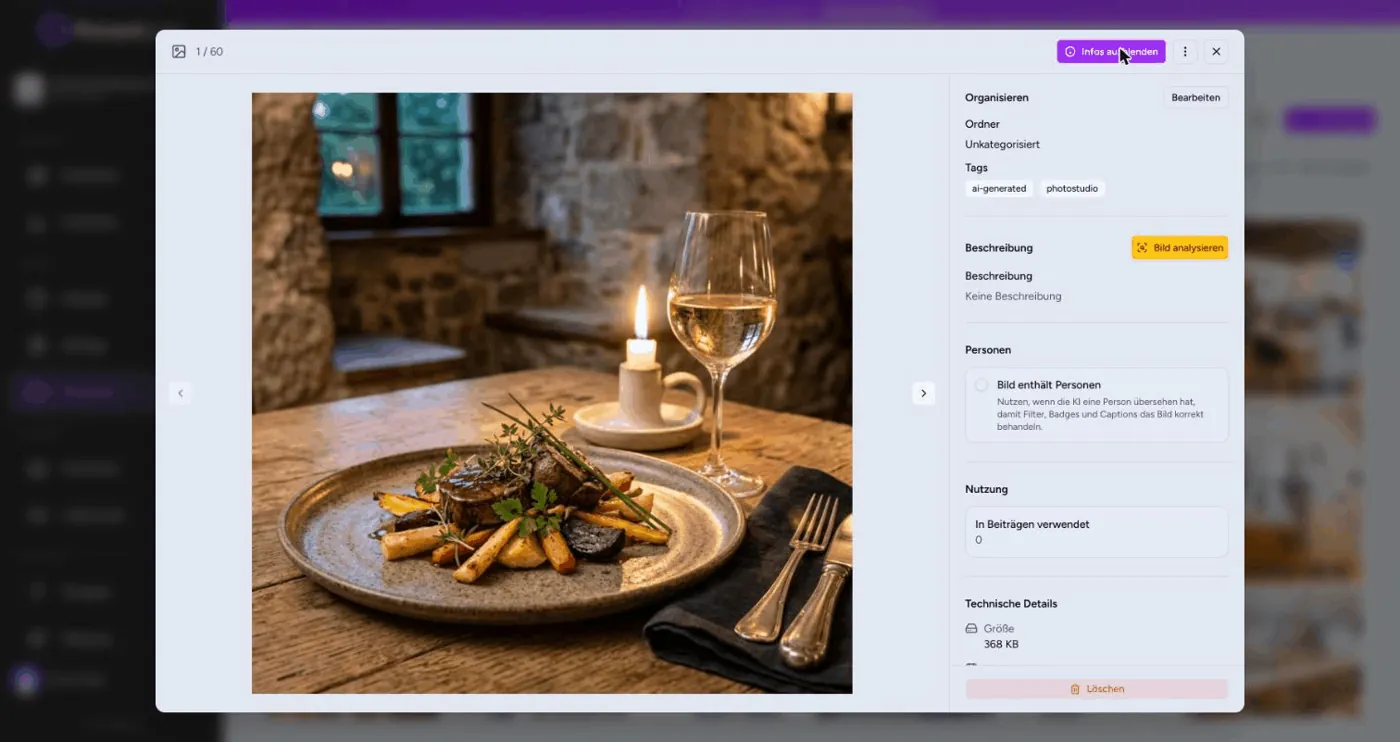
Dein fertiges Bild findest du dann in der Mediathek, gekennzeichnet als KI-Bild: Unter „Organisieren“ trägt es die Tags „ai-generated“ und „photostudio“. Die Beschreibung ist zunächst leer, daneben steht der Knopf „Bild analysieren“. Unter „Nutzung“ siehst du, in wie vielen Beiträgen das Bild schon steckt. Bevor du es verwendest, schau genau hin: Gibt es diesen Tisch, diese Fenster, dieses Gericht wirklich bei dir? Ein Gast, der wegen eines Bildes kommt, erwartet genau das vor Ort. Was es bei dir so nicht gibt, gehört nicht in einen Beitrag.
Was bei der Einrichtung schiefgehen kann
| Problem | Woran du es erkennst | So löst du es | Quelle |
|---|---|---|---|
| Das eigene Foto lässt sich nicht ablegen, weil es zu groß ist | Deine Datei ist größer als 10 MB, typisch bei Fotos direkt aus einer Spiegelreflex oder bei sehr großen Exporten aus einer Bildbearbeitung. | Das Fotostudio nimmt Bilder bis 10 MB. Verkleinere das Foto vorher, etwa indem du es mit geringerer Auflösung oder als JPG neu speicherst, und leg es dann wieder ab. | APP |
| Das Dateiformat wird nicht angenommen | Dein Bild liegt zum Beispiel als HEIC, GIF oder PDF vor. | Im Fotostudio sind JPG, PNG und WebP erlaubt. Speichere das Bild in einem dieser Formate. Beachte, dass der Beitragseditor mehr Formate kennt als das Fotostudio, ein Bild, das dort klappt, muss hier also nicht automatisch passen. | APP |
| Du weißt nicht, wie viele Credits ein Auftrag kostet | Du willst mehrere Varianten ausprobieren und bist unsicher, wie viel davon dein Guthaben verkraftet. | Lies vor jedem Start die Schätzung ganz rechts in der Leiste. Hast du Anzahl oder Format geändert, liest du sie noch einmal, erst dann klickst du auf den Pfeil. Im Test lag die Schätzung bei „5 Credits (Schätzung)“ für ein Bild im Format 1:1. | APP |
| Das KI-Bild zeigt etwas, das es in deinem Betrieb nicht gibt | Auf dem Bild sind Räume, Möbel, eine Aussicht oder Gerichte zu sehen, die bei dir anders aussehen oder gar nicht existieren. | Veröffentliche dieses Bild nicht. Beschreib das Motiv genauer und nah an der Wirklichkeit, oder nutze ein echtes Foto deines Hauses aus der Mediathek als Ausgangspunkt. Zeige grundsätzlich nichts, was Gäste bei dir so nicht vorfinden. | APP |
| Das Bild hat das falsche Format für deinen Beitrag | Du brauchst eine Story im Hochformat, das Bild ist aber quadratisch geworden. | Leg das Format vor dem Start fest: „9:16 Story / Reels“ für Storys und Reels, „1:1 Instagram Post“, „3:4 Instagram Feed“ oder „4:5 Instagram Feed“ für den Feed und „16:9 Querformat“, wenn du ein breites Bild brauchst. | APP |
Häufige Fragen
Was kostet ein Bild im Fotostudio?
Das Fotostudio rechnet in Credits. Wie viele ein Auftrag voraussichtlich braucht, steht vor dem Start rechts in der Leiste. Im Test waren es „5 Credits (Schätzung)“ für ein einzelnes Bild. Lies die Schätzung vor jedem Start, denn sie gilt für den Auftrag, den du gerade eingestellt hast.
Darf ich KI-Bilder als Fotos meines Hauses zeigen?
Zeig nur, was es bei dir wirklich gibt. Ein KI-Bild kann Stimmung machen, aber es darf Gästen keinen Raum, keine Aussicht und kein Gericht versprechen, das sie vor Ort nicht finden. Prüf jedes Bild vor dem Veröffentlichen und nimm im Zweifel ein echtes Foto aus deiner Mediathek.
Kann ich ein eigenes Foto als Ausgangspunkt nehmen?
Ja. Ganz oben im Fotostudio legst du ein Bild ab oder wählst es aus der Mediathek, erlaubt sind JPG, PNG und WebP bis 10 MB. Ein echtes Foto deines Hauses ist ein guter Startpunkt. Prüf das Ergebnis trotzdem genau, bevor es in einen Beitrag geht.
Wo finde ich meine erstellten Bilder wieder?
In der Mediathek. Dort tragen sie die Tags „ai-generated“ und „photostudio“, die du in der Infospalte unter „Organisieren“ siehst. Von dort aus holst du sie beim Erstellen eines Beitrags über „Aus Mediathek“ in den Editor oder nutzt sie im Videostudio als Ausgangsbild.
Welches Format wähle ich für Instagram?
Für den Feed bietet das Fotostudio „1:1 Instagram Post“, „3:4 Instagram Feed“ und „4:5 Instagram Feed“. Für Storys und Reels nimmst du „9:16 Story / Reels“. Entscheide vorher, wo das Bild erscheinen soll, dann musst du später nichts zuschneiden.