Beiträge im Kalender planen und deinen Redaktionsplan im Griff behalten
Beiträge im Kalender planen: Entwürfe auf einen Tag ziehen, Ruhetage eintragen und den Redaktionsplan als PDF weitergeben. So klappt es in Momentsuite.
Der Film zeigt einen echten Momentsuite-Arbeitsbereich, persönliche Daten sind unkenntlich gemacht. Sprecherin und Stimme sind mit KI erstellt.
Im Kalender von Momentsuite legst du fest, wann welcher Beitrag erscheint. Rechts warten deine Entwürfe; du ziehst sie auf einen Tag, um sie einzuplanen, und zurück in die Spalte, um sie wieder zu entplanen. Oben wechselst du zwischen „Monat“, „Woche“ und „Plan“, unter „Feiertage“ trägst du Ruhetage und besondere Termine ein. Ein Klick auf einen Beitrag öffnet die Vorschau mit Datum, Uhrzeit und Kanälen.
Das brauchst du
- Ein Momentsuite-Konto mit eingerichtetem Arbeitsbereich
- Mindestens ein Entwurf, zum Beispiel aus Magic Start, aus dem „Stapel-Generator“ oder über „Beitrag erstellen“
- Damit geplante Beiträge erscheinen: Facebook und Instagram sind unter Einstellungen bei „Kanäle“ verbunden
Schritt für Schritt: Beiträge im Kalender planen
1Den ganzen Monat sehen und die Entwürfe gleich daneben
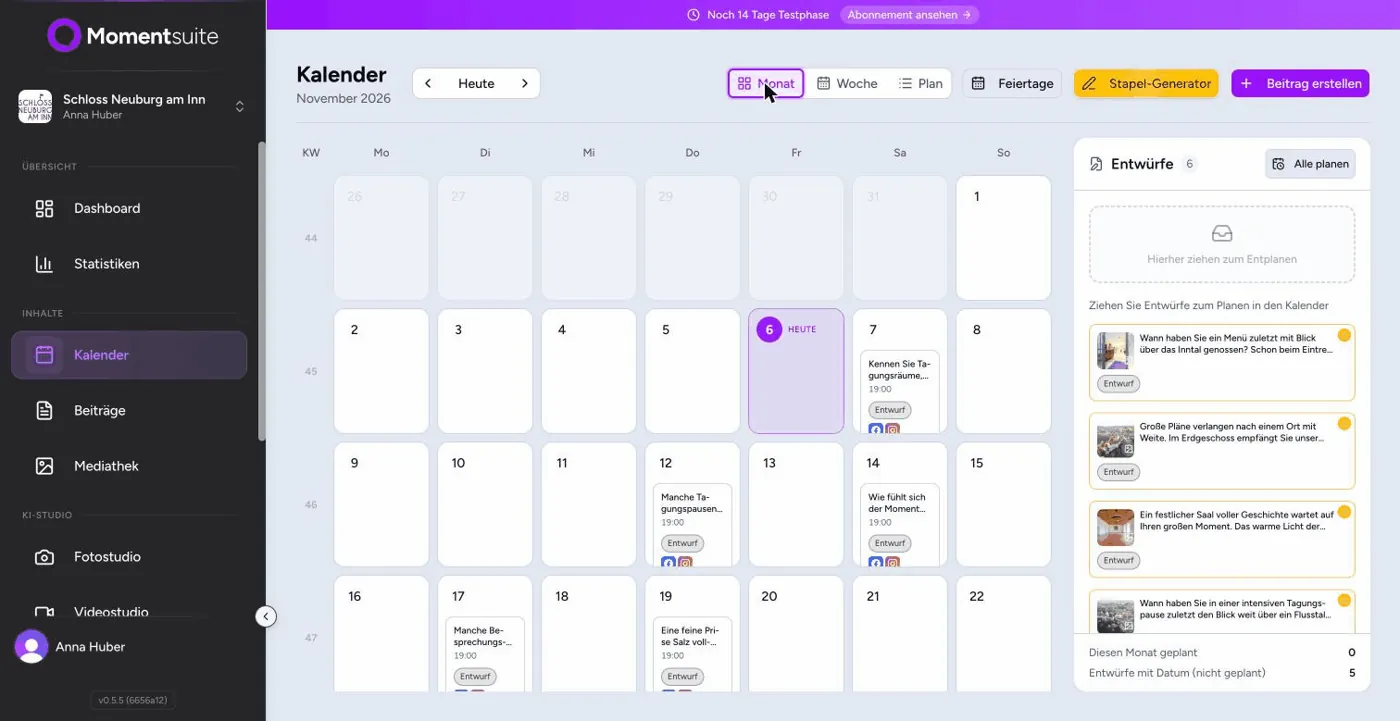
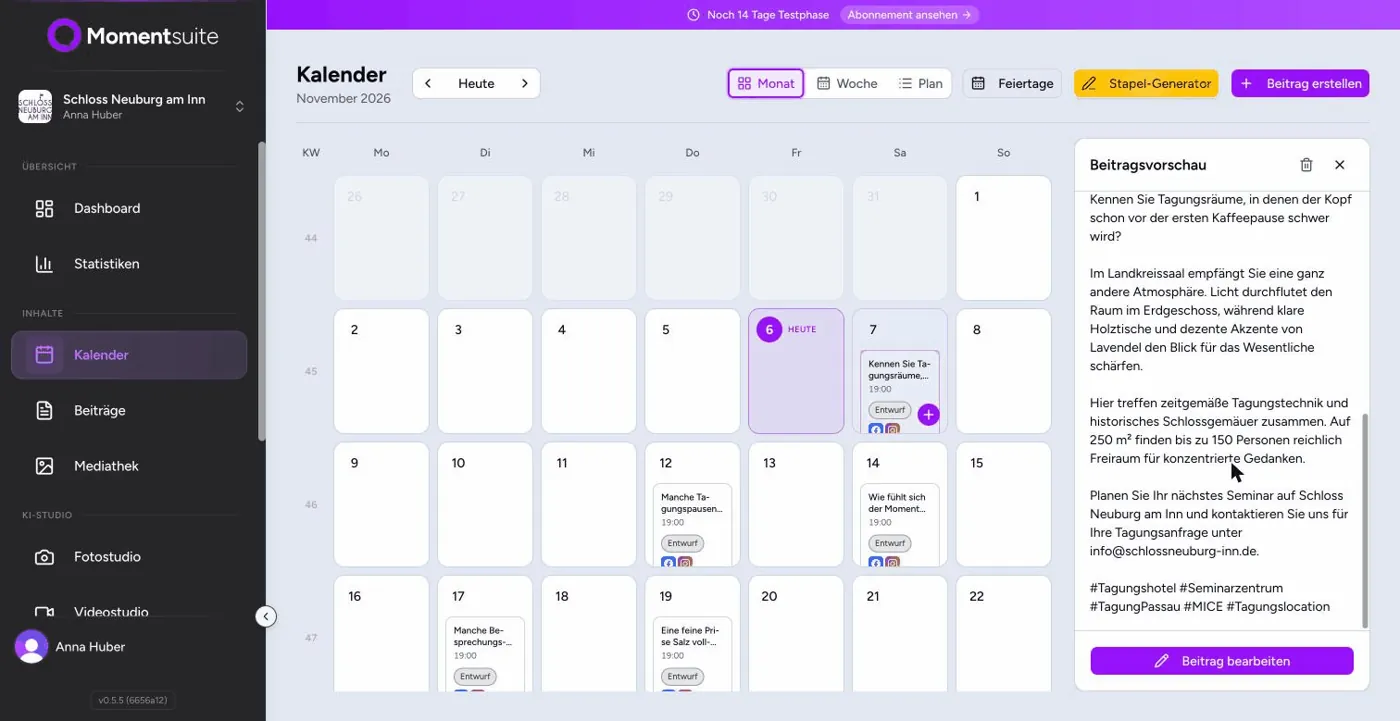
Du öffnest links unter Inhalte den Punkt „Kalender“. In der Ansicht „Monat“ stehen die Wochen untereinander, vorn mit der Kalenderwoche, und der heutige Tag ist mit „Heute“ markiert. Beiträge, die schon ein Datum haben, liegen als kleine Karte mit Uhrzeit und Kanalsymbolen im jeweiligen Tag. Rechts sammelt die Spalte „Entwürfe“ alles, was noch keinen festen Platz hat. Ganz unten zählt Momentsuite mit, wie viele Beiträge diesen Monat geplant sind und wie viele Entwürfe zwar ein Datum tragen, aber noch nicht geplant sind. Willst du den Tagungsbeitrag am Samstag haben, ziehst du ihn einfach dorthin.
2Eine volle Woche stundengenau durchgehen
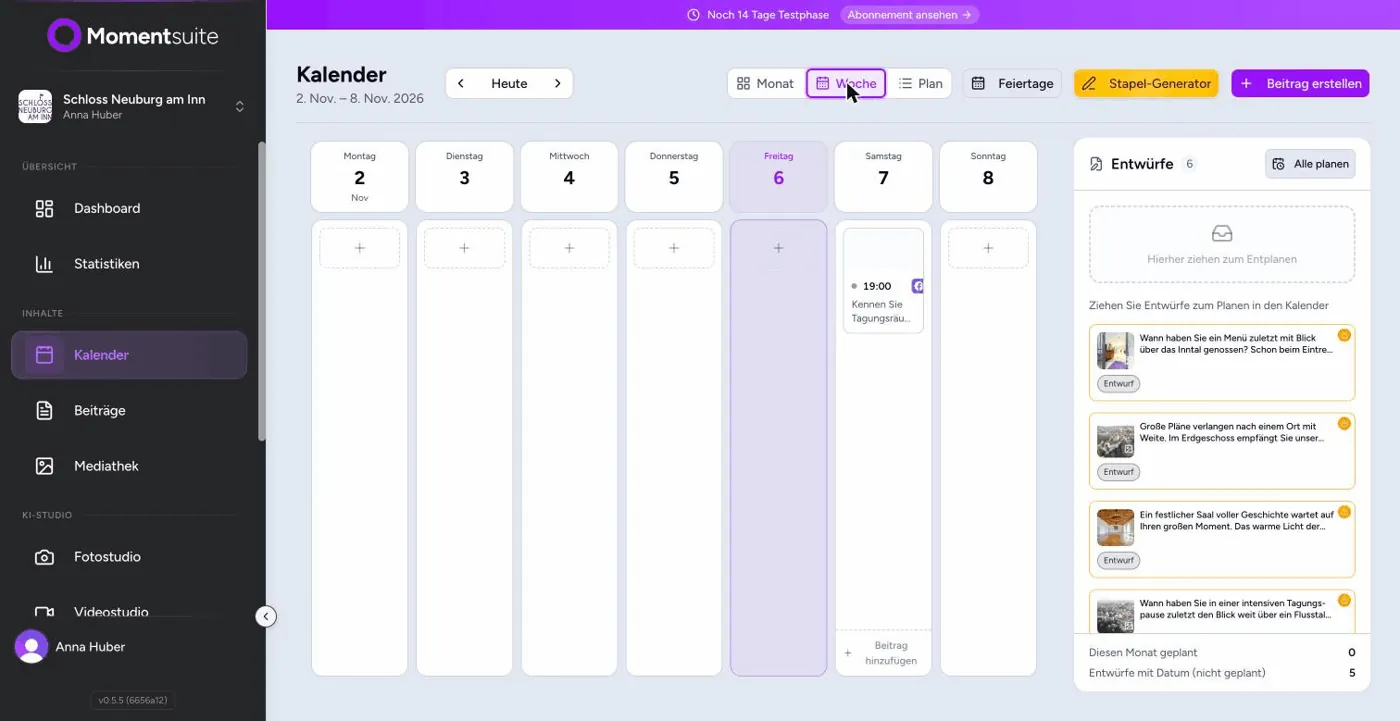
Wird es in einer Woche eng, etwa weil am Wochenende eine Hochzeit im Haus ist und unter der Woche eine Tagung, schaltest du oben auf „Woche“. Jetzt bekommt jeder Tag von Montag bis Sonntag eine eigene Spalte, und an den Karten siehst du die Uhrzeit, hier 19:00 am Samstag. Über das Pluszeichen in einem Tag oder über „Beitrag hinzufügen“ legst du direkt für diesen Tag etwas an. Mit den Pfeilen neben „Heute“ blätterst du zur nächsten oder vorigen Woche. Die Entwürfe rechts bleiben dabei stehen, du kannst sie also auch in dieser Ansicht auf einen Tag ziehen.
3Den Redaktionsplan als Liste lesen und weitergeben
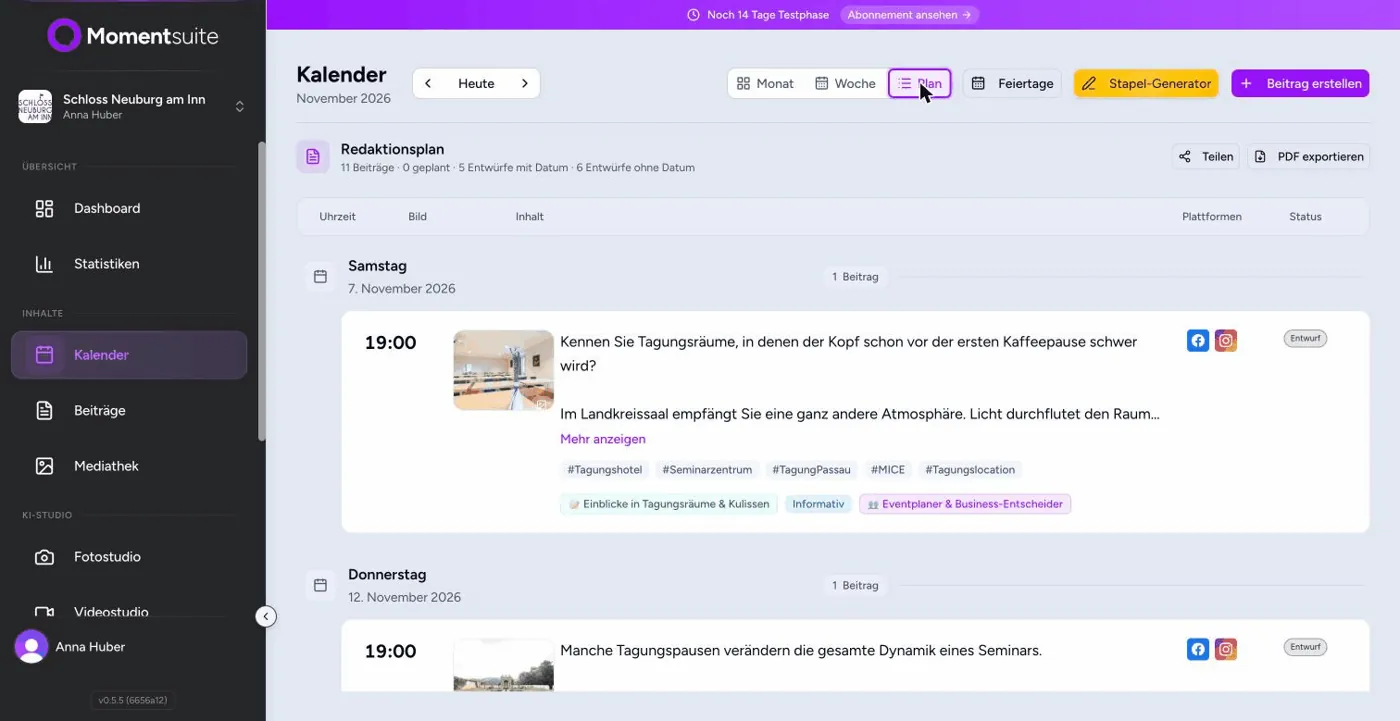
Die Ansicht „Plan“ ist dein Redaktionsplan zum Durchlesen. Die Beiträge stehen nach Tagen sortiert untereinander, jeweils mit Uhrzeit, Bild, Text, Hashtags, Content-Format und Zielgruppe, dazu rechts die Kanäle und der Status. Lange Texte klappst du mit „Mehr anzeigen“ auf. Oben fasst eine Zeile zusammen, wie viele Beiträge es gibt, wie viele geplant sind und wie viele Entwürfe mit oder ohne Datum. Über „Teilen“ und „PDF exportieren“ gibst du den Plan weiter, zum Beispiel an die Küche, bevor das neue Herbstmenü beworben wird, oder an die Chefin zum Gegenlesen.
4Ruhetage, Feiertage und Feste eintragen
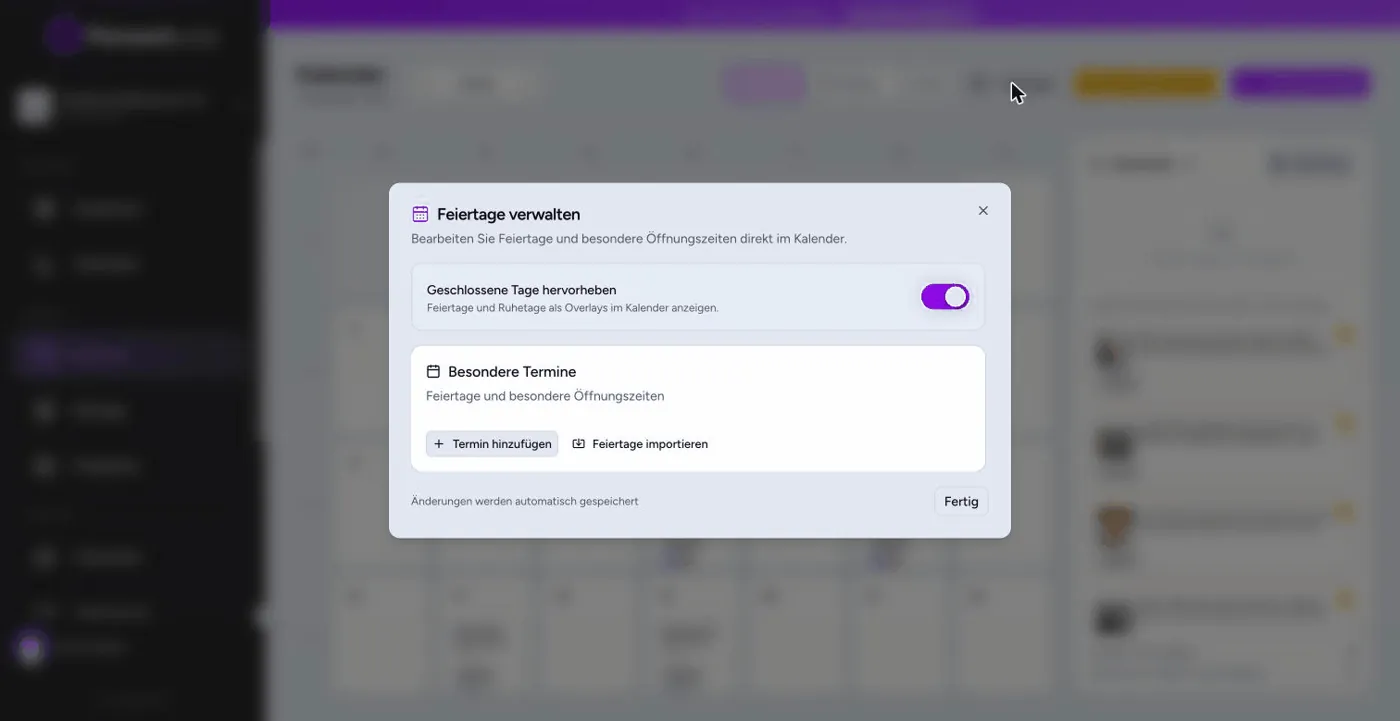
Hat dein Restaurant montags Ruhetag oder steht ein Betriebsausflug an, klickst du oben auf „Feiertage“. Es öffnet sich „Feiertage verwalten“. Mit dem Schalter „Geschlossene Tage hervorheben“ zeigt der Kalender Feiertage und Ruhetage als Fläche über den Tagen an, so planst du nicht aus Versehen einen Aufruf zum Mittagstisch an einem Tag, an dem du zu hast. Unter „Besondere Termine“ legst du mit „Termin hinzufügen“ einzelne Tage an oder holst mit „Feiertage importieren“ die üblichen Feiertage. Die Änderungen speichert Momentsuite laut Hinweis im Fenster automatisch, mit „Fertig“ schließt du es.
5Einen Beitrag in der Vorschau prüfen, bevor er erscheint
Ein Klick auf eine Karte im Kalender öffnet rechts die „Beitragsvorschau“. Dort stehen Status, Zeitplan mit Datum und Uhrzeit, die gewählten Kanäle und der vollständige Text samt Hashtags. Lies ihn hier einmal in Ruhe: Stimmt die Personenzahl für den Tagungsraum, passt die E-Mail-Adresse für Anfragen, ist das Datum der Weinprobe richtig? Gerade bei Texten, die die KI vorgeschlagen hat, lohnt sich dieser Blick. Willst du etwas ändern, führt „Beitrag bearbeiten“ direkt in den Editor. Über das X oben rechts schließt du die Vorschau wieder und bist zurück im Monat.
Was bei der Einrichtung schiefgehen kann
| Problem | Woran du es erkennst | So löst du es | Quelle |
|---|---|---|---|
| Ein Entwurf steht an einem Tag, wird aber nicht veröffentlicht | Die Karte im Kalender trägt weiter das Schild „Entwurf“, und unten zählt Momentsuite den Beitrag bei „Entwürfe mit Datum (nicht geplant)“. Auch im Plan steht beim Status „Entwurf“. | Ein Datum allein reicht nicht, veröffentlicht wird erst, wenn Kanäle gewählt sind und der Beitrag eingeplant ist. Öffne die Vorschau, geh auf „Beitrag bearbeiten“, prüfe unter „Veröffentlichen auf“ die Kanäle und klick oben auf „Planen“. Den Status siehst du danach wieder in der Beitragsvorschau. | APP |
| Entwürfe ohne Termin bleiben liegen | In der Spalte „Entwürfe“ rechts sammeln sich Beiträge, und im Dashboard meldet der Kasten „Handlungsbedarf“ Entwürfe ohne Termin. | Zieh die Entwürfe einzeln auf passende Tage oder nutze oben in der Spalte „Alle planen“. Danach öffnest du jeden Beitrag kurz in der Vorschau und schaust, ob Uhrzeit und Kanäle zu deinem Haus passen. | APP |
| Ein Beitrag ist versehentlich an einem falschen Tag gelandet | Eine Karte liegt an einem Tag, an dem du nichts posten willst, etwa am Ruhetag oder mitten im Betriebsurlaub. | Zieh die Karte auf einen anderen Tag oder zurück in die Fläche „Hierher ziehen zum Entplanen“ in der Spalte „Entwürfe“. Dann ist der Beitrag wieder entplant und wartet dort, bis du ihm einen neuen Termin gibst. | APP |
| Ein geplanter Beitrag erscheint nicht auf Facebook oder Instagram | Unter „Beiträge“ zeigt der Statusfilter „Fehlgeschlagen“ den Beitrag an, oder in den Einstellungen bei „Kanäle“ steht ein Kanal nicht mehr als verbunden. | Verbinde den Kanal in den Einstellungen bei „Kanäle“ über „Weiter mit Facebook“ neu und setz im Facebook-Fenster alle Häkchen. Laut Meta bekommt eine App keine Berechtigung, wenn nicht alle angefragten erteilt werden. Außerdem kann die Anmeldung ablaufen, und nach einer Passwortänderung bei Facebook endet die Verbindung ebenfalls. | APP, D4, D3, D2 |
| Ruhetage sind im Kalender nicht zu sehen | Du hast feste Schließtage, der Kalender zeigt aber alle Tage gleich an. | Öffne „Feiertage“ und schalte „Geschlossene Tage hervorheben“ ein. Fehlen einzelne Tage, legst du sie unter „Besondere Termine“ mit „Termin hinzufügen“ an oder übernimmst die Feiertage mit „Feiertage importieren“. | APP |
Häufige Fragen
Wie plane ich mehrere Entwürfe auf einmal ein?
In der Spalte „Entwürfe“ steht oben der Knopf „Alle planen“. Willst du lieber selbst bestimmen, welcher Beitrag an welchem Tag läuft, ziehst du die Entwürfe nacheinander auf die gewünschten Tage. Prüf danach in der Ansicht „Plan“, ob Uhrzeiten und Kanäle für die ganze Woche stimmen und ob nicht zwei ähnliche Themen direkt hintereinander kommen.
Kann ich den Redaktionsplan mit meinem Team teilen?
Ja. In der Ansicht „Plan“ findest du oben rechts „Teilen“ und „PDF exportieren“. Das PDF eignet sich gut, wenn jemand ohne Zugang zu Momentsuite drüberschauen soll, zum Beispiel der Küchenchef vor einem Beitrag über das neue Menü oder die Bankettleitung vor einer Aktion zu Weihnachtsfeiern.
Was ist der Unterschied zwischen Monat, Woche und Plan?
„Monat“ zeigt dir auf einen Blick, an welchen Tagen etwas erscheint und wo Lücken sind. „Woche“ gibt jedem Tag eine eigene Spalte und eignet sich für volle Wochen mit mehreren Beiträgen. „Plan“ ist eine Liste mit dem ganzen Text, den Hashtags, Format, Zielgruppe und Status, also die Ansicht zum gründlichen Gegenlesen.
Wo ändere ich Uhrzeit oder Text eines geplanten Beitrags?
Klick im Kalender auf die Karte des Beitrags. Rechts öffnet sich die „Beitragsvorschau“ mit Zeitplan und Text. Über „Beitrag bearbeiten“ kommst du in den Editor, änderst dort Text, Bild oder Termin und speicherst. Kleine Verschiebungen um einen Tag gehen noch schneller: Zieh die Karte im Kalender einfach auf den neuen Tag.
Woher kommen die Entwürfe in der rechten Spalte?
Die ersten Entwürfe legt Magic Start nach der Anmeldung an, mit Text und Hashtags. Weitere entstehen über den „Stapel-Generator“, der mehrere Beiträge auf Basis deiner Strategie schreibt, oder wenn du selbst über „Beitrag erstellen“ einen Beitrag anlegst und mit „Entwurf speichern“ sicherst.