Mediathek in Momentsuite: Fotos und Videos deines Betriebs schnell wiederfinden
Mediathek in Momentsuite: Fotos per Stichwort suchen, ungepostete Bilder filtern, Personen prüfen und mit KI-Stichworten jedes Motiv schnell finden.
Der Film zeigt einen echten Momentsuite-Arbeitsbereich, persönliche Daten sind unkenntlich gemacht. Sprecherin und Stimme sind mit KI erstellt.
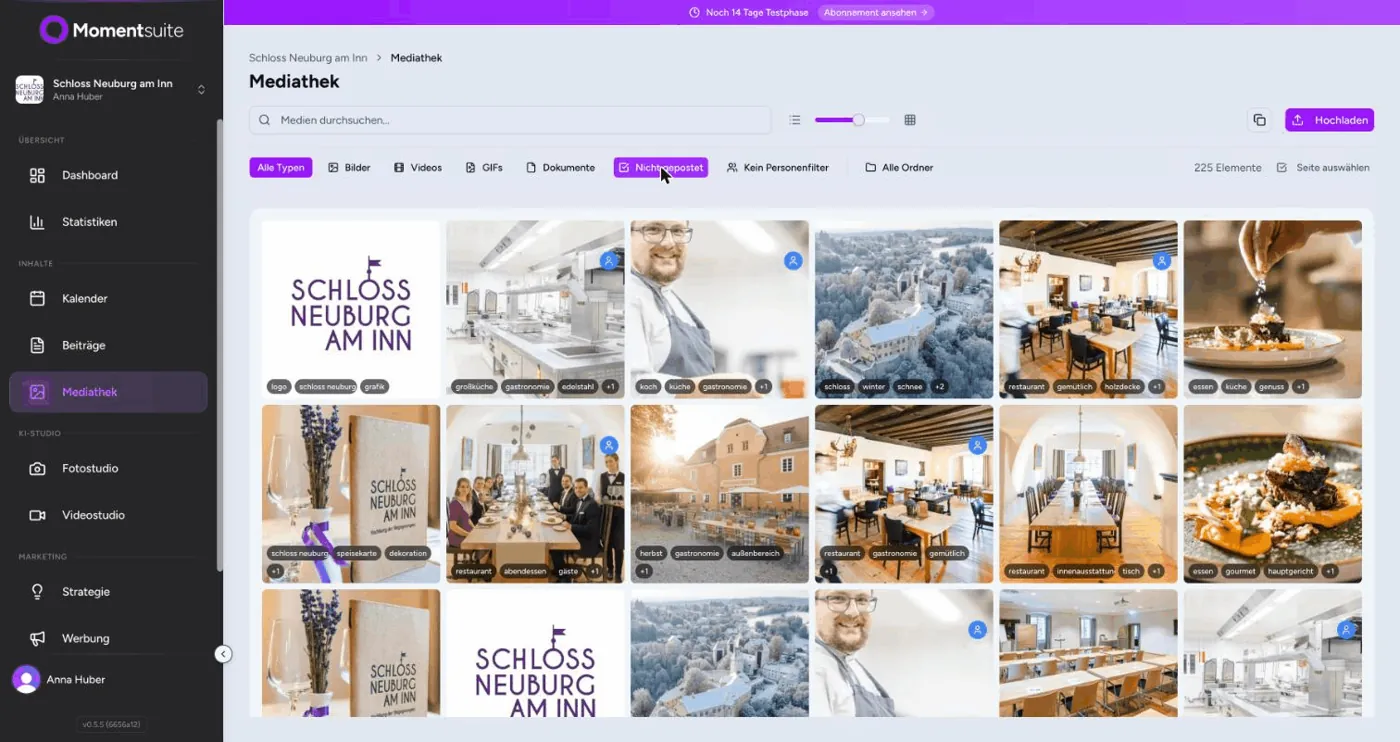
In der Mediathek liegen alle Bilder und Videos deines Betriebs an einem Ort. Du suchst oben per Stichwort, filterst nach Typ, Ordner, Person oder nach allem, was noch „Nicht gepostet“ ist. Ein Klick öffnet ein Bild groß, hinter „Infos anzeigen“ stehen Ordner, Tags, eine Beschreibung und die Vorschläge der KI. Neue Fotos bringst du über „Hochladen“ hinein.
Das brauchst du
- Ein Momentsuite-Konto mit eingerichtetem Arbeitsbereich
- Fotos oder Videos deines Betriebs, zum Beispiel von der Website aus Magic Start, aus deinen verbundenen Kanälen oder frisch vom Handy
Schritt für Schritt: Mediathek
1Ein bestimmtes Foto per Stichwort und Filter finden
Links unter Inhalte öffnest du „Mediathek“. Suchst du ein bestimmtes Bild, gibst du oben bei „Medien durchsuchen“ ein Stichwort ein, etwa Terrasse, Frühstück oder Gewölbekeller. Darunter grenzt du nach „Bilder“, „Videos“, „GIFs“ oder „Dokumente“ ein, nach Ordner oder nach Person. Praktisch ist der Filter „Nicht gepostet“: Er zeigt alles, was du noch nie in einem Beitrag verwendet hast. Unter jedem Bild stehen kleine Stichworte, die die KI vergeben hat. Rechts oben stellst du Liste oder Raster ein und mit dem Regler die Größe der Vorschaubilder, daneben liegt „Hochladen“.
2Ein Bild in voller Größe ansehen
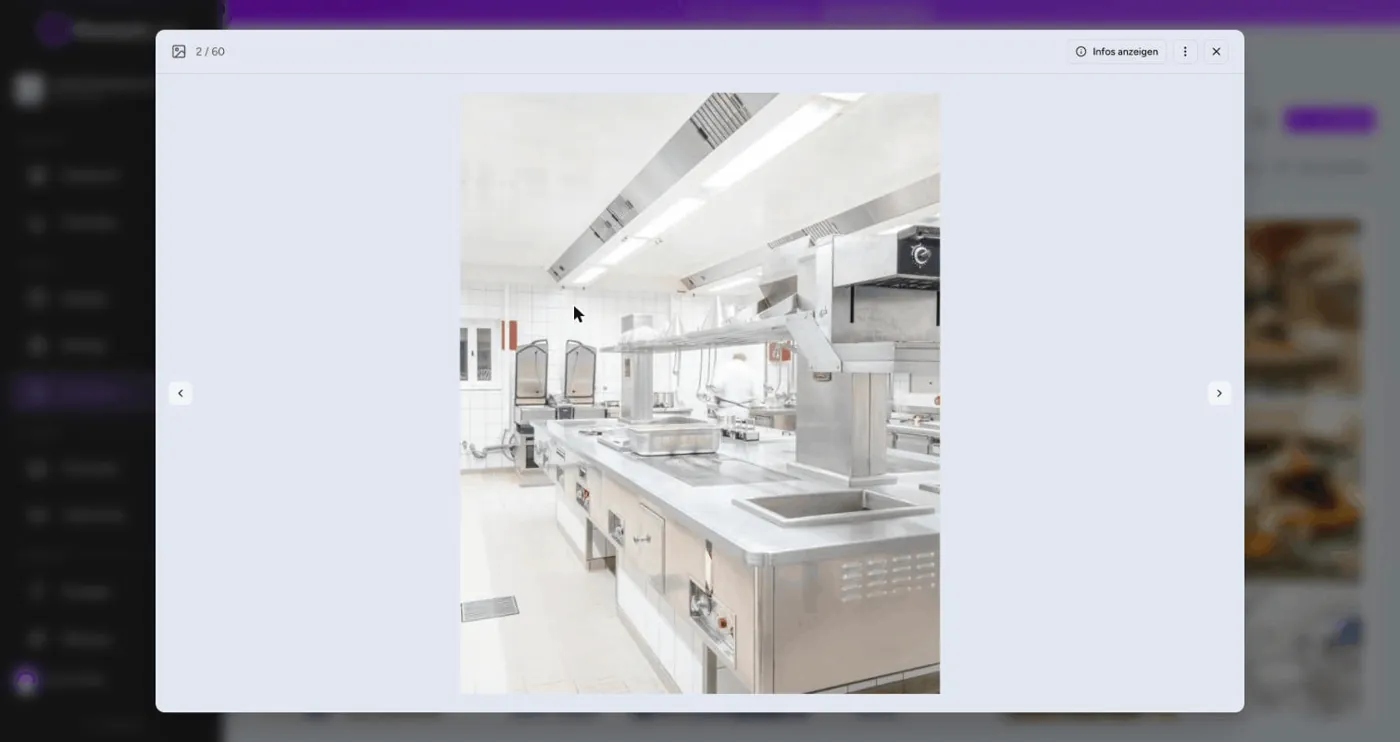
Ein Klick, und das Bild ist groß. Jetzt erkennst du, ob es scharf genug für einen Beitrag ist, ob im Hintergrund noch der Putzwagen steht oder ob das Licht im Speisesaal stimmt. Oben links zeigt ein Zähler, an welcher Stelle du gerade bist, mit den Pfeilen links und rechts blätterst du zum vorigen oder nächsten Motiv. So gehst du schnell eine ganze Serie durch, zum Beispiel alle Fotos vom letzten Shooting in der Küche. Über das X oben rechts schließt du die große Ansicht und kommst zurück ins Raster.
3Stichworte, Beschreibung und Personen prüfen
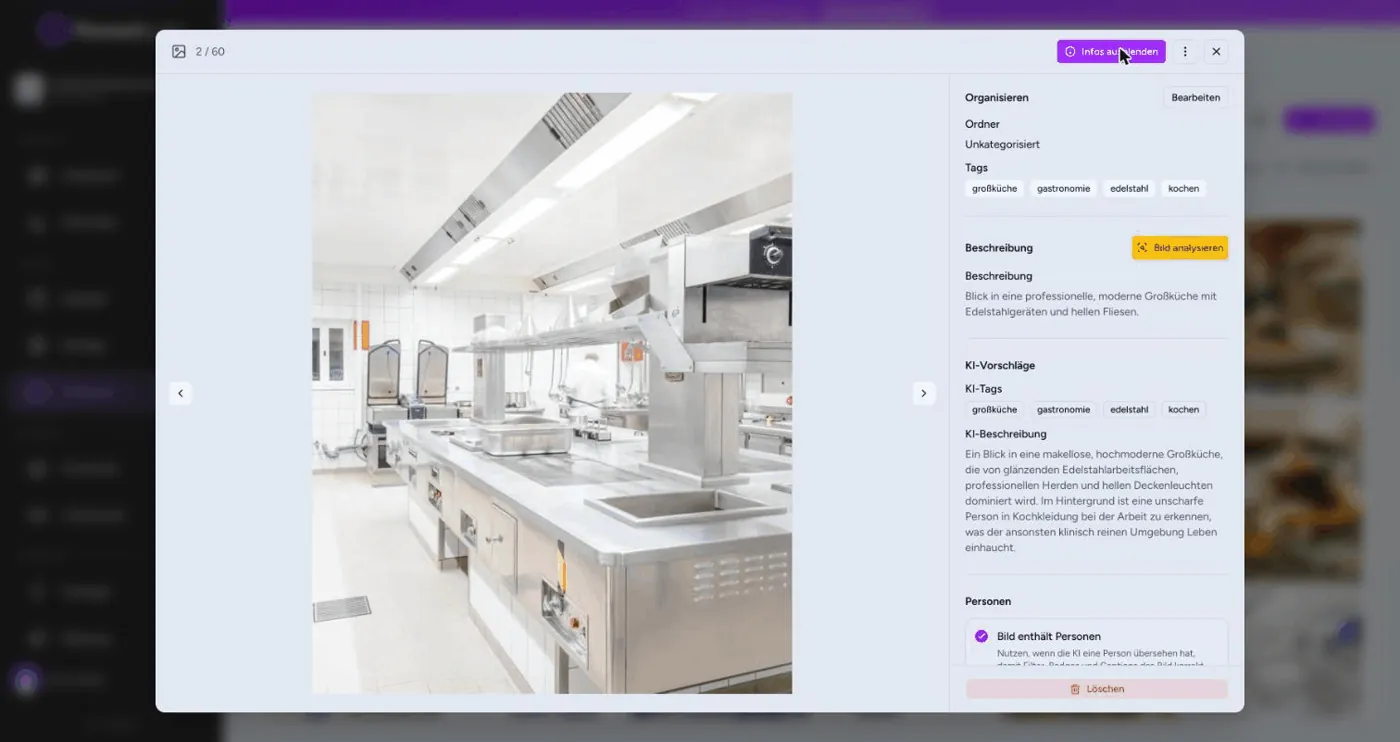
Hinter „Infos anzeigen“ hat die KI schon Stichworte und eine Beschreibung notiert. Unter „Organisieren“ siehst du den Ordner, hier „Unkategorisiert“, und die Tags, beides änderst du über „Bearbeiten“. Bei „Beschreibung“ stehen der eigene Text und der Knopf „Bild analysieren“. Darunter folgen die „KI-Vorschläge“ mit KI-Tags und KI-Beschreibung. Lies die Beschreibung kritisch: Die KI nennt diese Küche „makellos“ und „hochmodern“, das muss zu deinem Haus passen. Im Bereich „Personen“ hakst du „Bild enthält Personen“ an, wenn die KI jemanden übersehen hat. Ganz unten liegt „Löschen“.
Was bei der Einrichtung schiefgehen kann
| Problem | Woran du es erkennst | So löst du es | Quelle |
|---|---|---|---|
| Am Bild steht „Unbenannte Person erkannt“ | Auf dem Vorschaubild erscheint der Hinweis „Unbenannte Person erkannt“, und im Dashboard listet der Kasten „Handlungsbedarf“ Fotos mit unbenannten Personen. | Öffne das Bild, geh auf „Infos anzeigen“ und schau dir den Bereich „Personen“ an. Klär vor dem Posten, ob die Person gezeigt werden möchte, etwa die Servicekraft oder ein Stammgast. Mit dem Personenfilter oben grenzt du die Mediathek später nach Personen ein. | APP |
| Die KI hat eine Person auf dem Foto übersehen | Auf dem Bild ist jemand zu sehen, zum Beispiel im Hintergrund der Küche, aber das Feld „Bild enthält Personen“ ist nicht angehakt. | Setz das Häkchen bei „Bild enthält Personen“. Laut Hinweis in der App ist das genau dafür gedacht, damit Filter, Badges und Captions das Bild richtig behandeln. | APP |
| Dasselbe Foto liegt mehrfach in der Mediathek | Im Raster tauchen gleiche Motive mehrmals auf, etwa das Logo oder dasselbe Tischfoto aus der Website und aus Instagram. | Nutze oben „Duplikate finden“. Schau dir die Treffer an, bevor du etwas löschst, und behalte die Fassung, die in Beiträgen verwendet wird oder die bessere Qualität hat. | APP |
| Bilder heißen „synced-media-…jpg“ | Einige Dateinamen beginnen mit „synced-media“ und sagen nichts über den Inhalt. | Das sind Bilder, die aus deinen Kanälen eingelesen wurden. Gib ihnen über „Infos anzeigen“ und „Bearbeiten“ einen Ordner und passende Tags, dann findest du sie über die Suche genauso schnell wie deine eigenen Fotos. | APP |
| Die KI-Beschreibung trifft das Bild nicht | Unter „KI-Beschreibung“ steht etwas, das so nicht stimmt oder übertreibt, etwa ein Raum wird größer oder edler beschrieben, als er ist. | Übernimm die KI-Beschreibung nicht ungeprüft in einen Beitrag. Pass die Tags unter „Organisieren“ über „Bearbeiten“ an und formuliere Texte für Gäste lieber selbst so, wie es bei dir wirklich aussieht. | APP |
| Ein Foto, das sicher da ist, wird nicht angezeigt | Die Suche bleibt leer oder das Raster zeigt weniger Bilder als erwartet. | Prüf, ob noch ein Filter aktiv ist, etwa „Nicht gepostet“, ein Personenfilter oder ein Ordner. Stell zurück auf „Alle Typen“, „Kein Personenfilter“ und „Alle Ordner“ und such dann noch einmal mit einem anderen Stichwort. | APP |
Häufige Fragen
Wie lade ich neue Fotos in die Mediathek?
Klick oben rechts auf „Hochladen“ und wähle die Dateien von deinem Rechner. Auch beim Erstellen eines Beitrags kannst du im Fenster „Medien auswählen“ über „Hochladen“ direkt neue Bilder hinzufügen. Danach liegen sie in der Mediathek und stehen für alle weiteren Beiträge bereit.
Wie finde ich Bilder, die ich noch nie gepostet habe?
Klick oben auf den Filter „Nicht gepostet“. Dann zeigt die Mediathek nur Fotos und Videos, die in noch keinem Beitrag stecken. Das ist hilfreich, wenn du das Gefühl hast, immer dieselben drei Bilder vom Frühstücksbuffet zu zeigen, und eigentlich längst neue Motive aus dem Garten oder der Bar hast.
Woher kommen die Bilder, die schon in meiner Mediathek liegen?
Ein Teil stammt aus Magic Start: Die KI liest deine Website und übernimmt die Bilder, unpassende entfernst du dabei. Weitere kommen aus deinen Kanälen, wenn du beim Verbinden „Bestehende Beiträge synchronisieren“ nutzt. Bilder aus dem Fotostudio landen ebenfalls hier.
Wie erkenne ich KI-Bilder in der Mediathek?
Bilder aus dem Fotostudio tragen die Tags „ai-generated“ und „photostudio“. Du siehst sie in der Infospalte unter „Organisieren“. Prüf solche Bilder vor jedem Beitrag besonders genau, denn sie dürfen nichts zeigen, was es in deinem Betrieb so nicht gibt.
Kann ich Fotos in Ordner sortieren?
Ja. In der Infospalte eines Bildes legst du unter „Organisieren“ über „Bearbeiten“ Ordner und Tags fest. Oben in der Mediathek filterst du dann über die Ordnerauswahl, zum Beispiel nur Bilder aus dem Ordner Hochzeiten, wenn du eine Aktion für Brautpaare planst.