Social-Media-Strategie in Momentsuite pflegen, damit die KI zu deinem Haus passt
Social-Media-Strategie in Momentsuite: Logo, Farben, Themen, Zielgruppen, Wissen und Posting-Zeiten pflegen, damit die KI-Vorschläge zu deinem Haus passen.
Der Film zeigt einen echten Momentsuite-Arbeitsbereich, persönliche Daten sind unkenntlich gemacht. Sprecherin und Stimme sind mit KI erstellt.
Unter „Strategie“ steht alles, was die KI über deinen Betrieb weiß. Die Reiter heißen „Ideen & Trends“, „Branding“, „Inhalte“, „Zielgruppen“, „Wissen“ und „Planung“. Dort pflegst du Logo und Farben, Markenstimme und Content-Formate, deine Gäste als Zielgruppen, Website und eigene Unterlagen sowie die Posting-Zeiten. Die erste Fassung entsteht beim Magic Start aus deiner Website und lässt sich jederzeit zurücksetzen.
Das brauchst du
- Ein Momentsuite-Konto, bei dem Magic Start einmal durchgelaufen ist
- Optional dein Logo als PNG, JPG oder SVG, quadratisch, mindestens 200 × 200 Pixel und höchstens 5 MB
- Optional Unterlagen, die die KI kennen soll, etwa Speisekarte, Tagungsmappe oder Veranstaltungskalender
Schritt für Schritt: Social-Media-Strategie
1Logo, Farben und Schriften deiner Marke festlegen
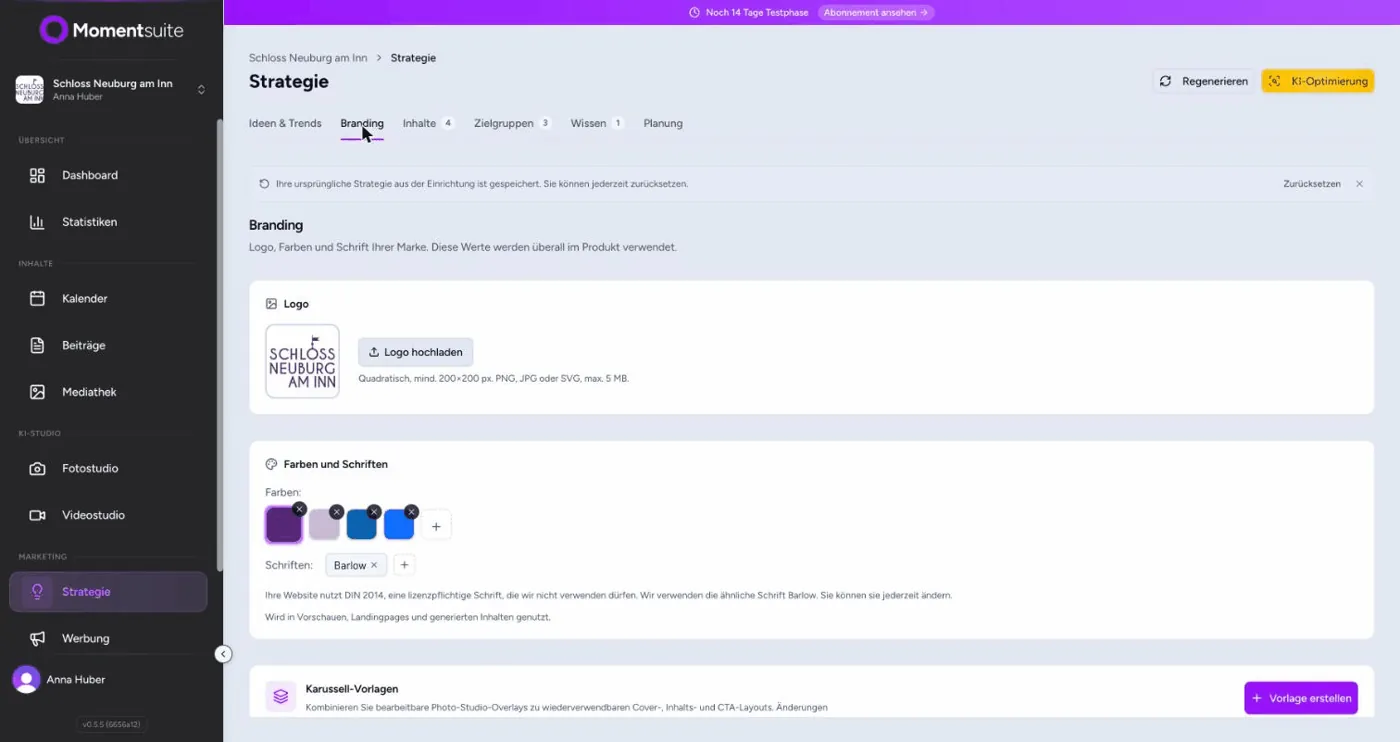
Links unter Marketing öffnest du „Strategie“. Beim Branding liegen Logo und Farben. Die Seite sagt selbst, dass diese Werte überall im Produkt verwendet werden. Über „Logo hochladen“ tauschst du das Logo, verlangt sind ein quadratisches Bild mit mindestens 200 × 200 Pixeln als PNG, JPG oder SVG bis 5 MB. Bei „Farben und Schriften“ entfernst du Farben über das kleine X oder ergänzt sie über das Plus. Im Beispiel nutzt die Website eine lizenzpflichtige Schrift, deshalb steht ein Hinweis da, dass Momentsuite stattdessen Barlow verwendet. Oben erinnert ein Balken daran, dass deine ursprüngliche Strategie gespeichert ist.
2Themen und Tonfall für deine Beiträge bestimmen
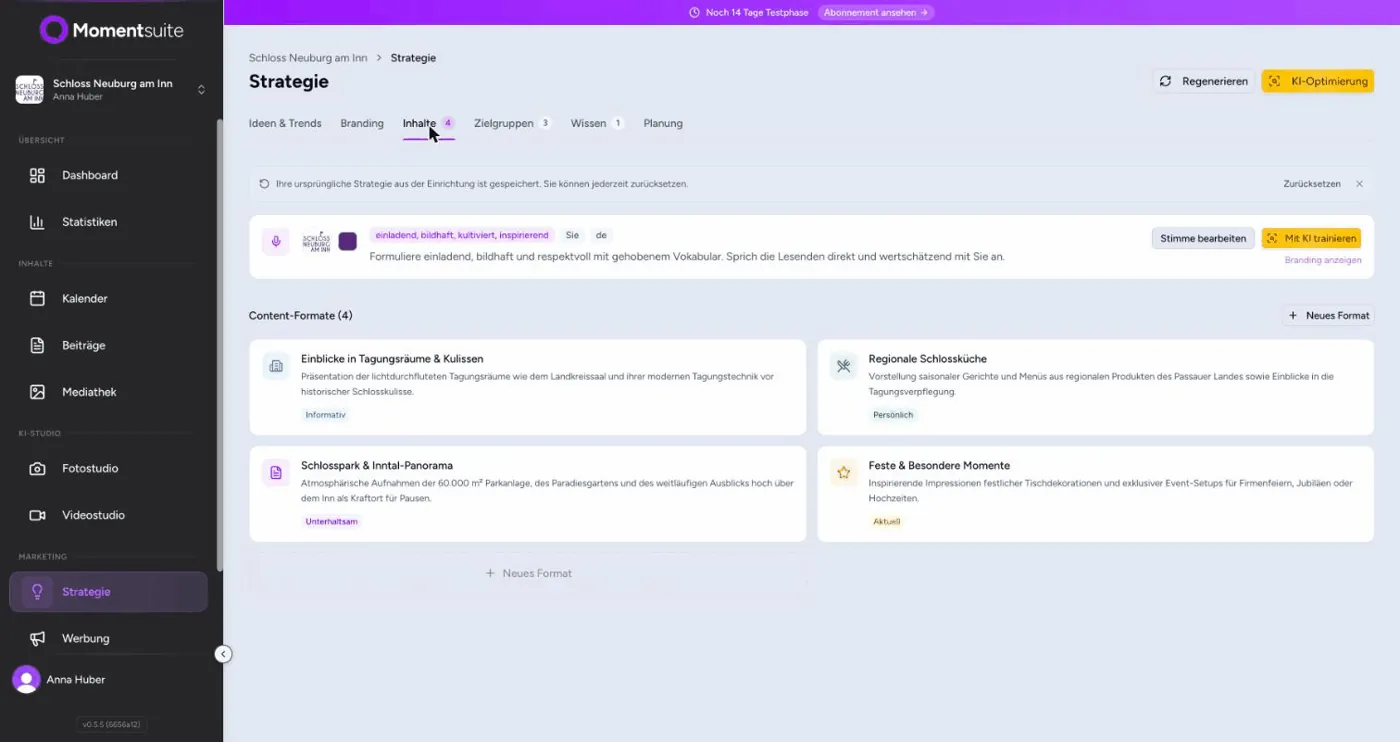
Die Inhalte sind deine Themen, bei diesem Hotel etwa Einblicke in die Tagungsräume. Ganz oben steht die Markenstimme: Stichworte wie einladend, bildhaft, kultiviert und inspirierend, die Anrede „Sie“ und ein Satz, wie die KI formulieren soll. Mit „Stimme bearbeiten“ passt du das an, daneben steht „Mit KI trainieren“. Darunter folgen die „Content-Formate“ als Karten, jeweils mit Name, kurzer Beschreibung und einer Art wie „Informativ“, „Persönlich“, „Unterhaltsam“ oder „Aktuell“. Fehlt ein Thema, etwa der sonntägliche Brunch, legst du es über „Neues Format“ an. Diese Formate wählst du später auch im Stapel-Generator aus.
3Festhalten, wen du mit deinen Beiträgen erreichen willst
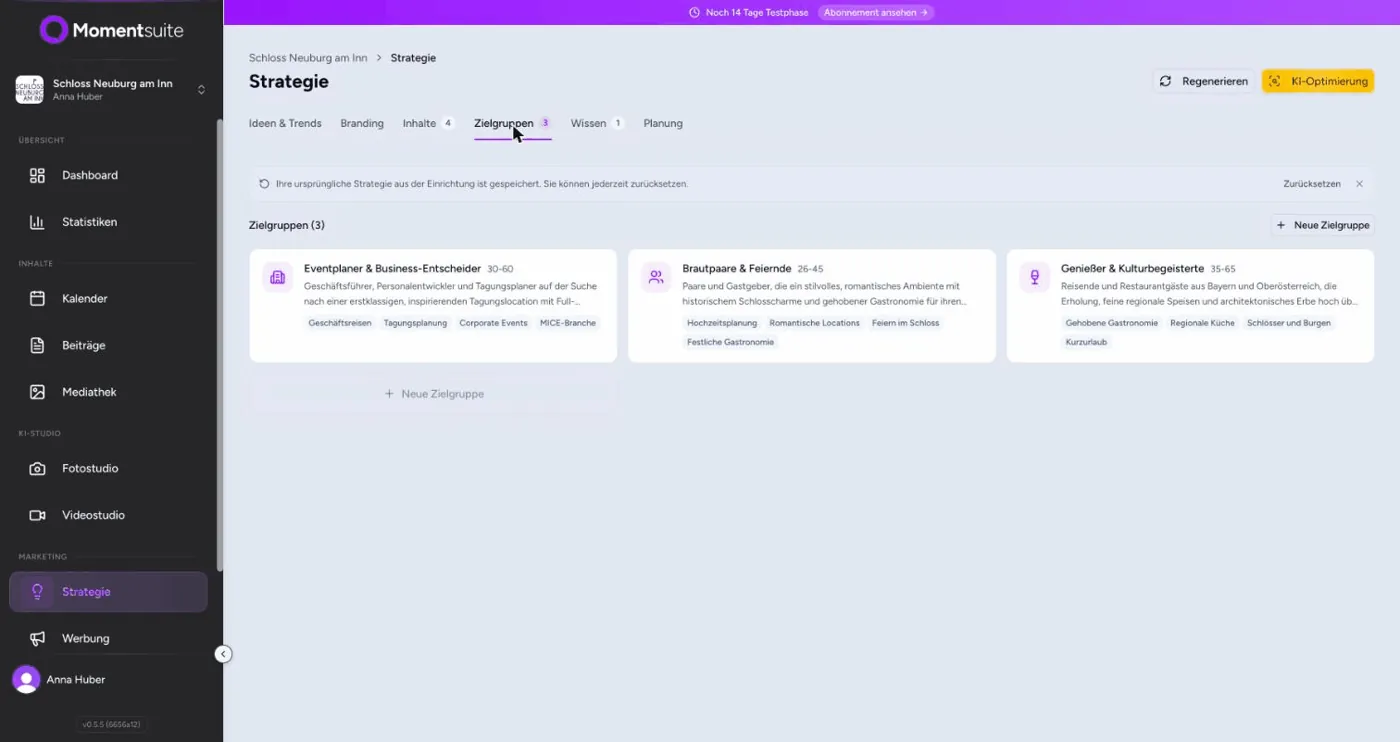
Wen du erreichen willst, steht bei den Zielgruppen. Jede Zielgruppe ist eine Karte mit Namen, Altersspanne, einer kurzen Beschreibung und Stichworten. Beim Beispielhotel sind das Eventplaner und Business-Entscheider zwischen 30 und 60, Brautpaare und Feiernde zwischen 26 und 45 sowie Genießer und Kulturbegeisterte zwischen 35 und 65. Fehlt eine Gruppe, die für dich wichtig ist, etwa Radfahrer auf Durchreise oder Familien in den Ferien, ergänzt du sie über „Neue Zielgruppe“. Die Zielgruppen tauchen später wieder auf, zum Beispiel als Filter unter „Beiträge“ und im Redaktionsplan.
4Der KI deine Website und eigene Unterlagen geben
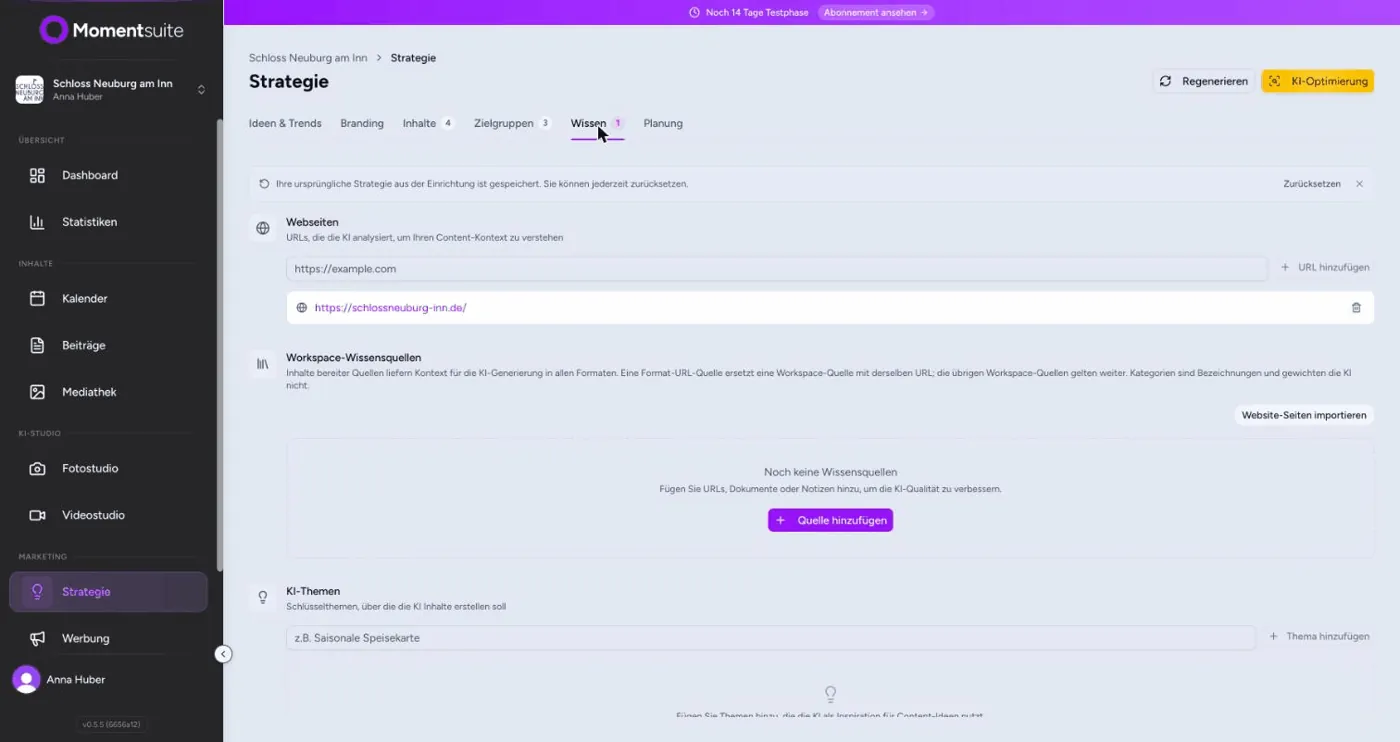
Bei Wissen hängt deine Website, und du kannst eigene Unterlagen dazulegen. Unter „Webseiten“ stehen die Adressen, die die KI analysiert, um deinen Kontext zu verstehen; weitere fügst du mit „URL hinzufügen“ an. Bei „Workspace-Wissensquellen“ legst du über „Quelle hinzufügen“ Adressen, Dokumente oder Notizen ab, mit „Website-Seiten importieren“ holst du Seiten deiner Website dazu. Ganz unten gibt es „KI-Themen“: Schlüsselthemen, über die die KI Inhalte erstellen soll, im Feld steht als Beispiel „z.B. Saisonale Speisekarte“. Ein neues Wildmenü oder die Tagungspauschale gehören genau hierher.
5Tage und Uhrzeiten für deine Beiträge festlegen
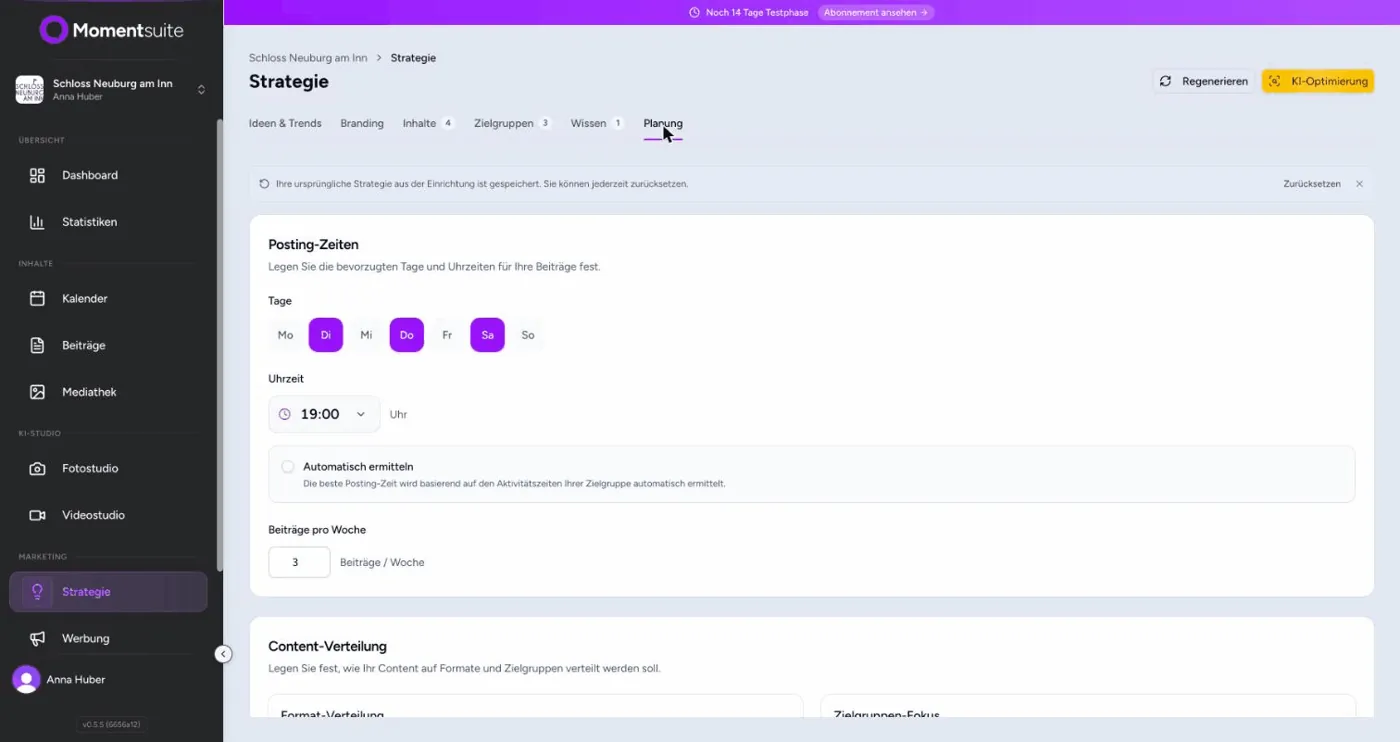
In der Planung legst du fest, an welchen Tagen und um wie viel Uhr gepostet wird. Bei „Posting-Zeiten“ markierst du die Tage, im Beispiel Dienstag, Donnerstag und Samstag, und stellst die Uhrzeit ein, hier 19:00 Uhr. Alternativ setzt du „Automatisch ermitteln“; laut App wird die Posting-Zeit dann anhand der Aktivitätszeiten deiner Zielgruppe bestimmt. Unter „Beiträge pro Woche“ trägst du ein, wie oft du posten willst, im Beispiel 3. Darunter regelt „Content-Verteilung“, wie sich deine Beiträge auf Formate und Zielgruppen verteilen. Ein Restaurant mit Ruhetag am Montag lässt diesen Tag einfach weg.
Was bei der Einrichtung schiefgehen kann
| Problem | Woran du es erkennst | So löst du es | Quelle |
|---|---|---|---|
| Die KI-Texte klingen nicht nach deinem Haus | Die Entwürfe sind zu förmlich oder zu locker, oder sie sprechen Gäste anders an, als du es gewohnt bist. | Öffne den Reiter „Inhalte“ und schau dir die Markenstimme ganz oben an. Dort stehen die Stichworte zum Tonfall und die Anrede. Über „Stimme bearbeiten“ passt du beides an, so wie du auch mit deinen Gästen sprichst. | APP |
| Die Vorschläge treffen nicht deine Themen | Die KI schreibt immer wieder über Dinge, die dir unwichtig sind, und übergeht das, was deine Gäste wirklich interessiert. | Prüf im Reiter „Inhalte“ die Beschreibungen der „Content-Formate“ und lege mit „Neues Format“ an, was fehlt, etwa die Weinkarte oder die Tagungspauschale. Im Reiter „Zielgruppen“ ergänzt du fehlende Gäste über „Neue Zielgruppe“. | APP |
| Die KI kennt dein neues Angebot nicht | Entwürfe erwähnen die neue Speisekarte, eine Saisonaktion oder die neuen Zimmer nicht, obwohl es sie schon gibt. | Geh in den Reiter „Wissen“. Füge über „Quelle hinzufügen“ ein Dokument oder eine Notiz hinzu oder hol mit „Website-Seiten importieren“ die passende Seite deiner Website. Unter „KI-Themen“ trägst du das Thema zusätzlich als Schlüsselthema ein. | APP |
| Beiträge werden zu ungünstigen Zeiten vorgeschlagen | Die geplanten Beiträge liegen an Tagen oder Uhrzeiten, an denen deine Gäste kaum unterwegs sind oder du geschlossen hast. | Passe im Reiter „Planung“ unter „Posting-Zeiten“ Tage und Uhrzeit an oder setz „Automatisch ermitteln“. Im Stapel-Generator gibt es zusätzlich die Option „Optimale Posting-Zeiten“ für neue Beitragsserien. | APP |
| Nach vielen Änderungen passt die Strategie nicht mehr | Du hast Formate, Zielgruppen oder Stimme mehrfach umgebaut, und die Vorschläge wirken jetzt beliebig. | Oben auf jeder Seite der Strategie steht der Hinweis, dass deine ursprüngliche Strategie aus der Einrichtung gespeichert ist, daneben „Zurücksetzen“. Damit kehrst du zum Stand nach Magic Start zurück. Notier dir vorher, welche eigenen Ergänzungen du behalten willst. | APP |
| Das Logo lässt sich nicht hochladen | Nach „Logo hochladen“ erscheint dein Logo nicht im Feld. | Prüf die Vorgaben unter dem Knopf: quadratisch, mindestens 200 × 200 Pixel, als PNG, JPG oder SVG und höchstens 5 MB. Ein breites Schriftzug-Logo speicherst du vorher als quadratische Fassung. | APP |
Häufige Fragen
Woher hat Momentsuite meine Strategie?
Die erste Fassung entsteht beim Magic Start. Du gibst deine Website ein, die KI liest sie und schlägt Logo, Farben, Beschreibung, Markenstimme, Posting-Zeiten, Content-Formate und Zielgruppen vor. Schon dort kannst du jeden Punkt über „Bearbeiten“ anpassen, später erledigst du das unter „Strategie“.
Wirkt sich eine Änderung in der Strategie auf meine Beiträge aus?
Beim Branding steht ausdrücklich, dass Logo, Farben und Schrift überall im Produkt verwendet werden. Content-Formate und Zielgruppen tauchen im Stapel-Generator, in den Filtern unter „Beiträge“ und im Redaktionsplan wieder auf. Stimmt deine Strategie, passen auch die Vorschläge der KI besser zu deinem Haus.
Kann ich zur ursprünglichen Strategie zurück?
Ja. Oben in der Strategie steht der Hinweis, dass deine ursprüngliche Strategie aus der Einrichtung gespeichert ist. Mit „Zurücksetzen“ kehrst du zu diesem Stand zurück. Daneben gibt es oben rechts „Regenerieren“, um die Strategie neu erstellen zu lassen.
Was finde ich unter „Ideen & Trends“?
Der Reiter „Ideen & Trends“ ist der Intelligence Hub mit Signalen und Trends. Dort kannst du mit „Eigene Idee festhalten“ Einfälle sichern, etwa für die nächste Weinprobe, daneben steht „Freigegebenes Signal hinzufügen“.
Schreibt die KI mit Du oder mit Sie?
Das steht in der Markenstimme im Reiter „Inhalte“. Im Beispielhotel ist dort „Sie“ eingestellt, passend zu einem Schlosshotel mit Tagungsgästen. Eine Szenebar oder ein Café spricht ihre Gäste vielleicht lieber mit Du an. Über „Stimme bearbeiten“ legst du fest, was zu deinem Haus passt.