Momentsuite anmelden und mit Magic Start zur eigenen Strategie und den ersten Beitragsentwürfen
Momentsuite anmelden: Konto anlegen, Code bestätigen und mit Magic Start aus deiner Website Strategie, Bilder und erste Entwürfe erhalten.
Der Film zeigt einen echten Momentsuite-Arbeitsbereich, persönliche Daten sind unkenntlich gemacht. Sprecherin und Stimme sind mit KI erstellt.
Du meldest dich unter app.momentsuite.ai/signup mit Name, E-Mail und Passwort an, setzt das Häkchen bei der Datenschutzerklärung und gibst den sechsstelligen Code aus der Bestätigungsmail ein. Damit beginnt deine Testphase von 14 Tagen, und Magic Start öffnet sich. Dort trägst du deine Website ein, die KI liest sie und legt dir Strategie, passende Bilder und erste Beitragsentwürfe zur Prüfung vor.
Das brauchst du
- Eine E-Mail-Adresse, deren Postfach du gerade öffnen kannst
- Die Adresse deiner Website; ohne Website gibt es den Weg „Keine Website? Quick-Start mit Dateien“
- Etwas Ruhe, um die Vorschläge der KI in Ruhe durchzusehen
- Für das spätere Veröffentlichen: eine Facebook-Seite und ein Instagram-Business-Konto
Schritt für Schritt: Momentsuite anmelden
1Konto anlegen mit Name, E-Mail und Passwort
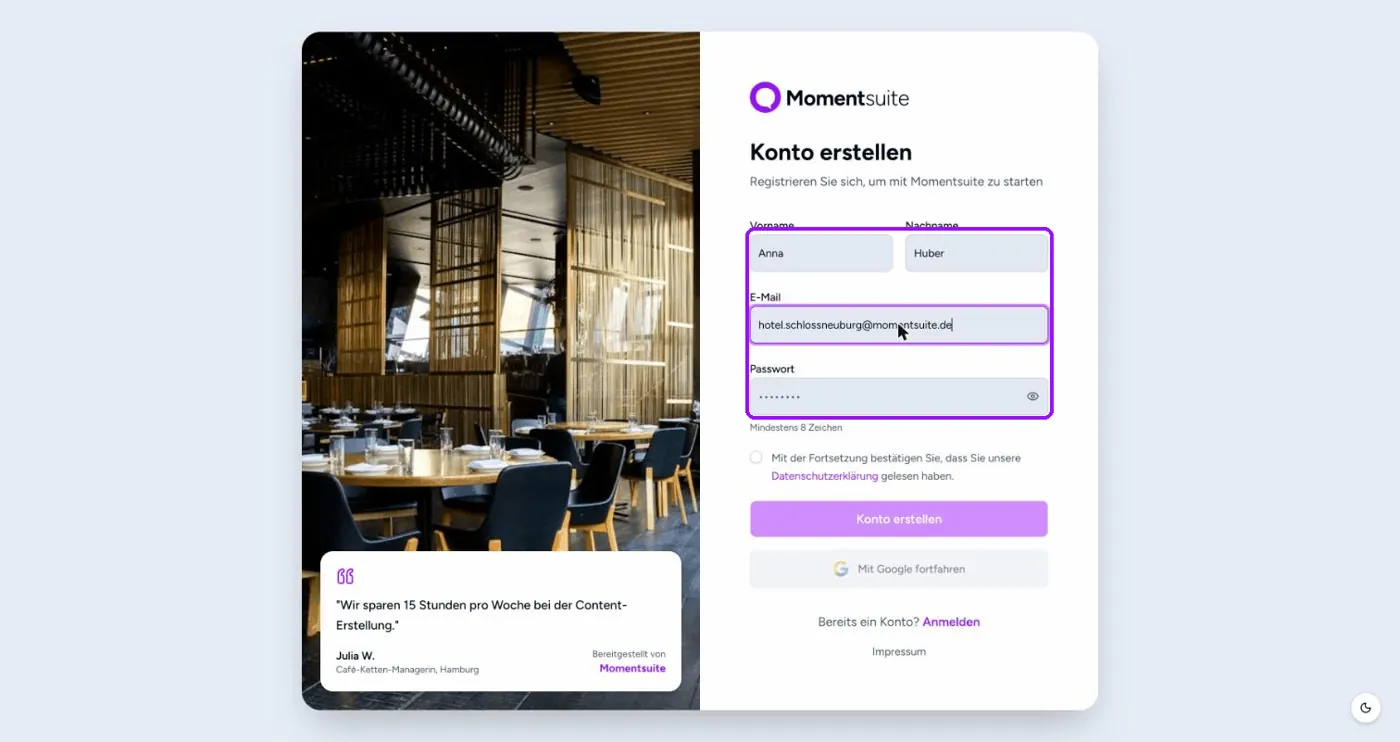
Öffne app.momentsuite.ai/signup. Auf der Seite „Konto erstellen“ trägst du Vorname und Nachname ein, darunter deine E-Mail-Adresse, und wählst ein Passwort. Unter dem Passwortfeld steht der Hinweis „Mindestens 8 Zeichen“, daran hältst du dich. Bei der Adresse lohnt kurz Nachdenken: Nimm eine, die im Betrieb ohnehin jeden Tag gelesen wird, bei einem Hotel etwa die Mail der Rezeption oder des Marketings. Dorthin kommt gleich der Bestätigungscode, und an diese Adresse schreibt Momentsuite dir auch später. Eine private Adresse von jemandem, der im Frühjahr in Elternzeit geht, ist dafür keine gute Wahl.
2Datenschutzerklärung bestätigen und „Konto erstellen“ klicken
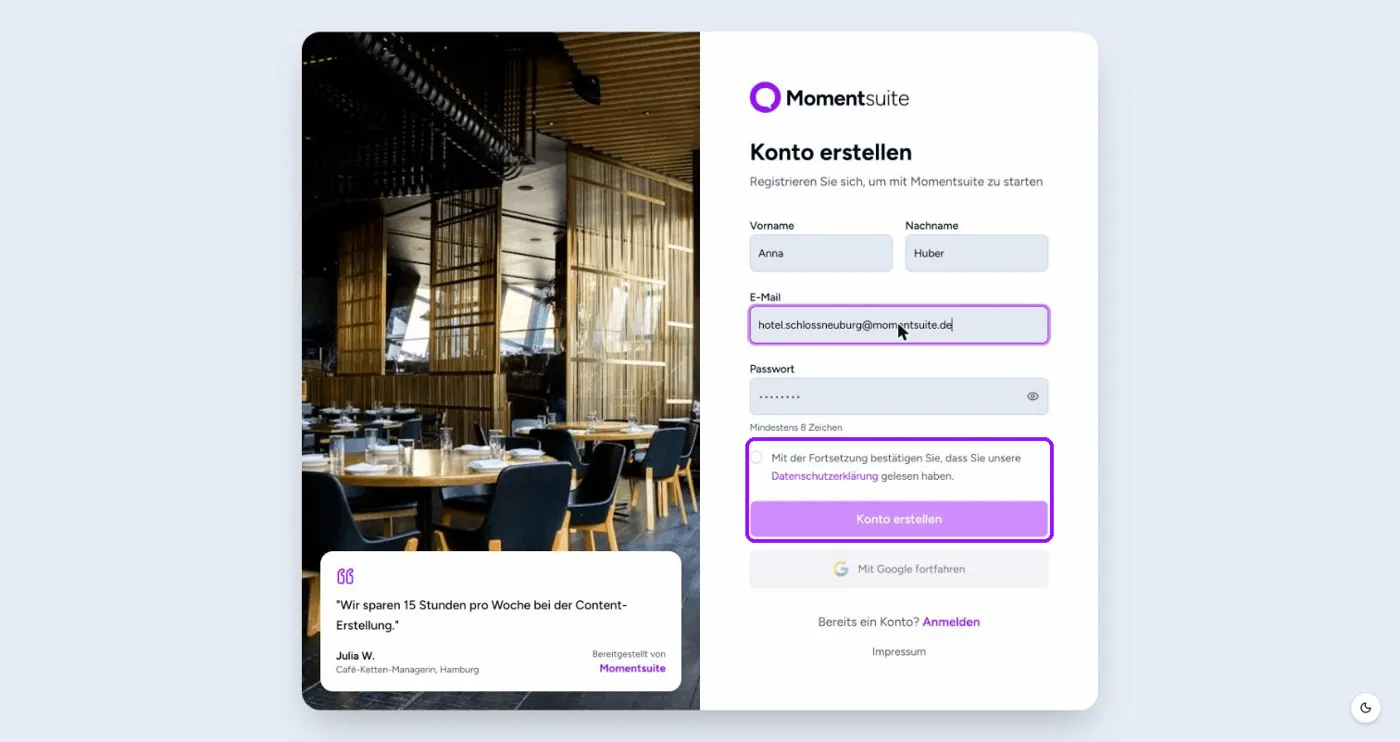
Unter dem Passwort steht ein Kästchen mit dem Satz „Mit der Fortsetzung bestätigen Sie, dass Sie unsere Datenschutzerklärung gelesen haben.“ Setz dort das Häkchen. Solange es fehlt, wirkt der Knopf „Konto erstellen“ blass, im Bild siehst du das gut. Erst wenn alles ausgefüllt und bestätigt ist, klickst du ihn an. Prüf vorher noch einmal die E-Mail-Adresse Buchstabe für Buchstabe, denn ein vertauschtes Zeichen reicht, und der Code geht ins Leere. Hast du schon ein Konto, zum Beispiel weil eine Kollegin dich eingeladen hat, nutzt du unten den Link „Anmelden“ und legst kein zweites an.
3Den sechsstelligen Code aus der Mail eingeben
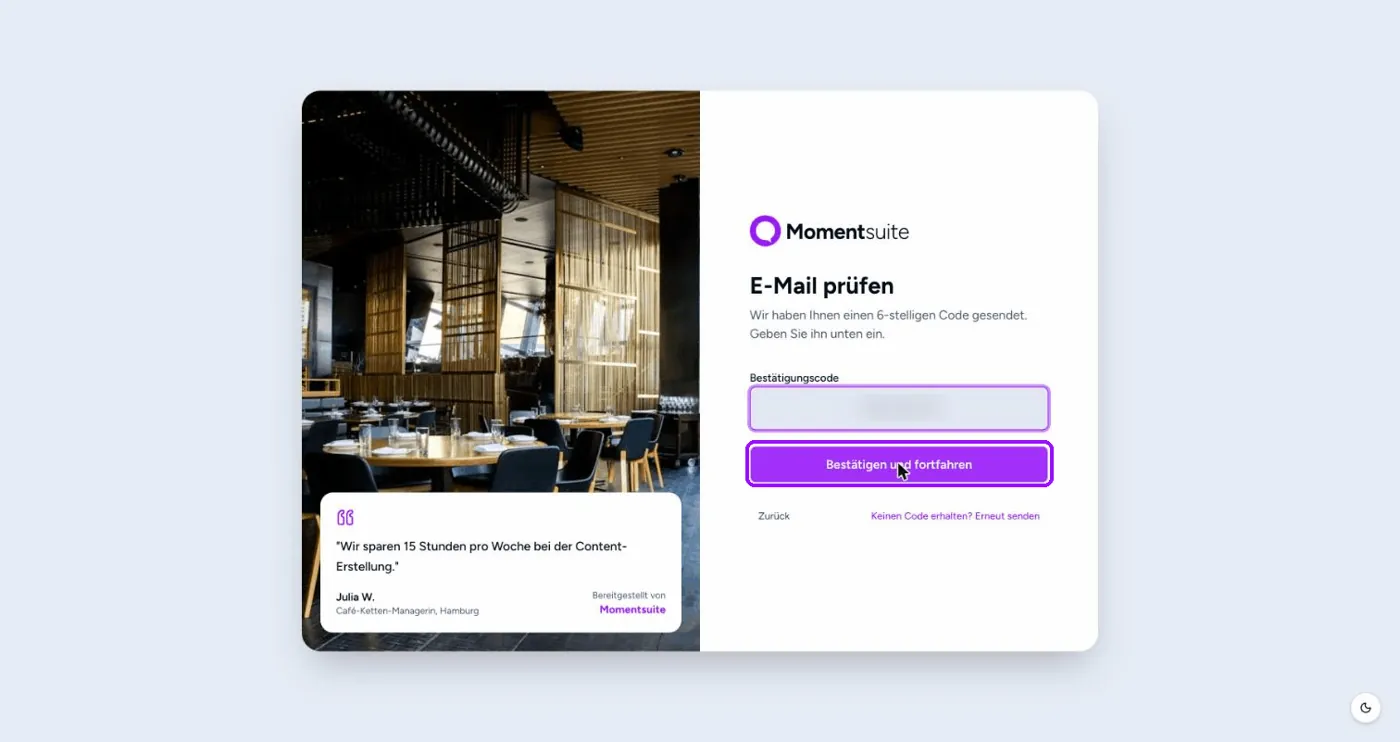
Jetzt schickt Momentsuite dir eine Mail mit einem sechsstelligen Code. Auf der Seite „E-Mail prüfen“ trägst du ihn ins Feld „Bestätigungscode“ ein und klickst auf „Bestätigen und fortfahren“. Lass das Fenster dafür offen und öffne dein Postfach in einem zweiten Tab oder auf dem Handy, dann musst du nichts neu aufrufen. Findest du nach einer Weile keine Mail, sieh in den Spam-Ordner und in Ordner wie Werbung oder Sonstiges. Unter dem Feld stehen außerdem die Links „Keinen Code erhalten? Erneut senden“ und „Zurück“, falls die erste Mail wirklich verloren gegangen ist.
4Testphase beginnt, Magic Start öffnet sich von selbst
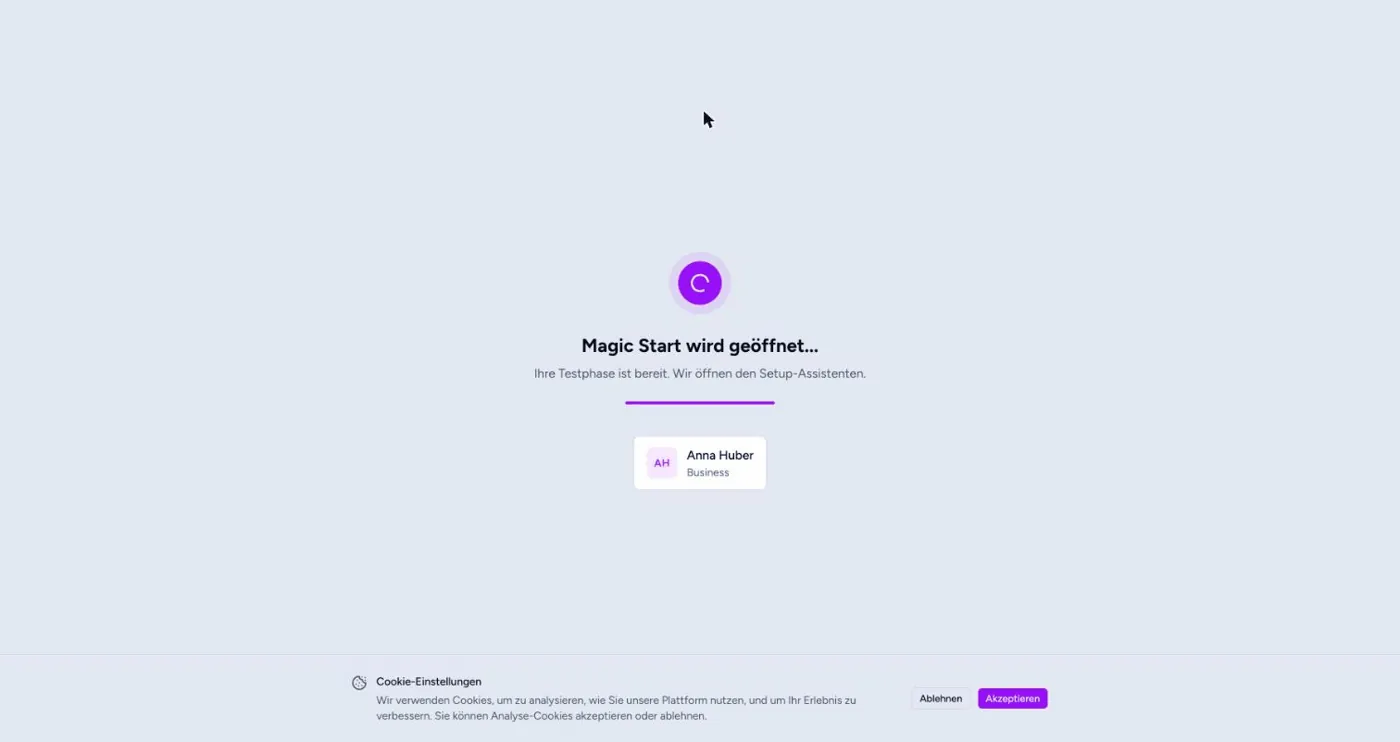
Nach der Bestätigung meldet Momentsuite „Magic Start wird geöffnet…“ und darunter „Ihre Testphase ist bereit. Wir öffnen den Setup-Assistenten.“ Ab jetzt läuft deine Testphase 14 Tage. Später zeigt dir ein violetter Streifen oben in der App „Noch 14 Tage Testphase“ und daneben „Abonnement ansehen“, so hast du den Stand immer im Blick. Am unteren Bildrand erscheint beim ersten Besuch ein Hinweis zu den „Cookie-Einstellungen“, den du mit „Akzeptieren“ oder „Ablehnen“ beantwortest. Ansonsten musst du in diesem Moment nichts anklicken, denn der Assistent startet ohne weiteres Zutun.
5Website eintragen und auf „Starten“ klicken
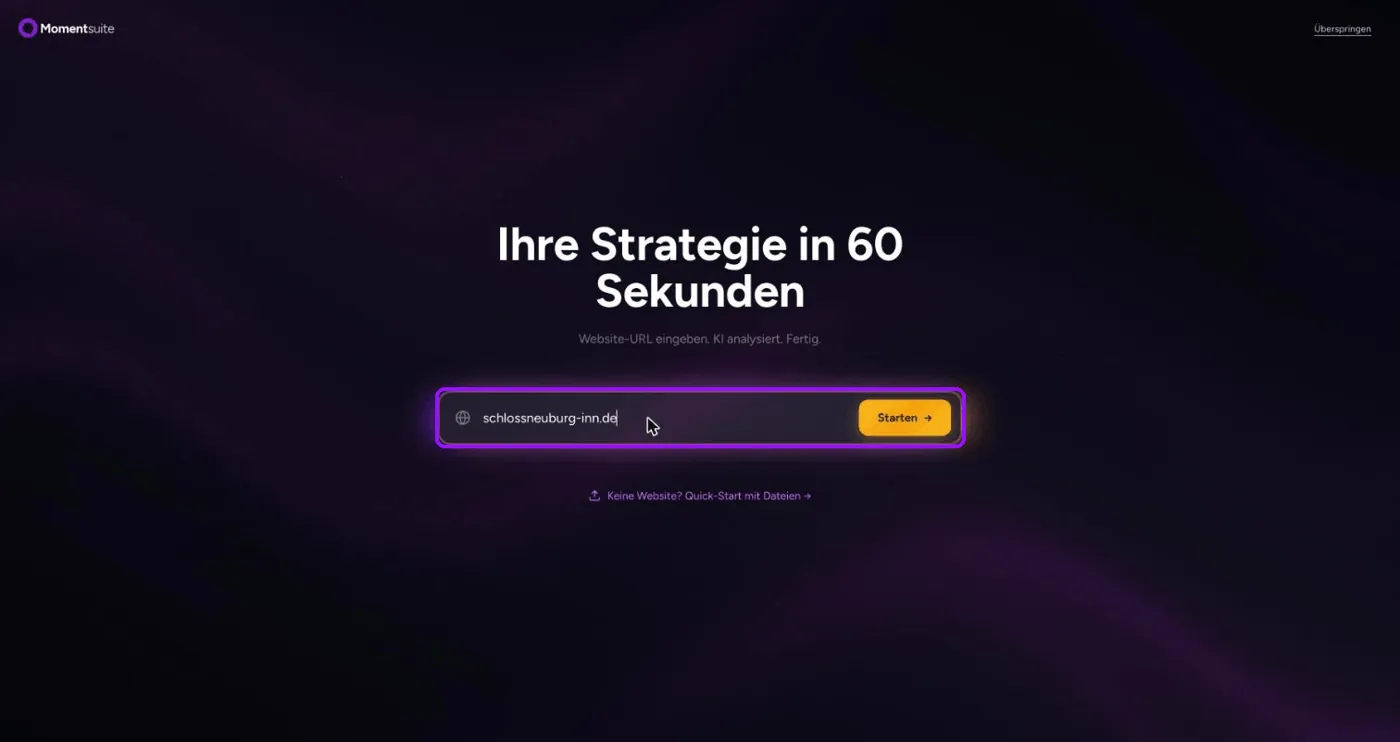
Magic Start beginnt mit einem großen Eingabefeld auf dunklem Grund. Trag dort die Adresse deiner Website ein, im Beispiel die Startseite eines Schlosshotels, und klick auf „Starten“. Die KI liest daraufhin die Website und baut aus dem, was sie findet, deinen Auftritt. Das heißt auch: Was dort über Zimmer, Speisekarte, Tagungsräume oder eure Lage steht, ist das Material, mit dem sie arbeitet. Hast du gar keine eigene Seite, etwa als kleines Café, nimmst du den Weg „Keine Website? Quick-Start mit Dateien“ darunter. Oben rechts steht außerdem „Überspringen“.
6Strategie prüfen: Logo, Farben und Beschreibung
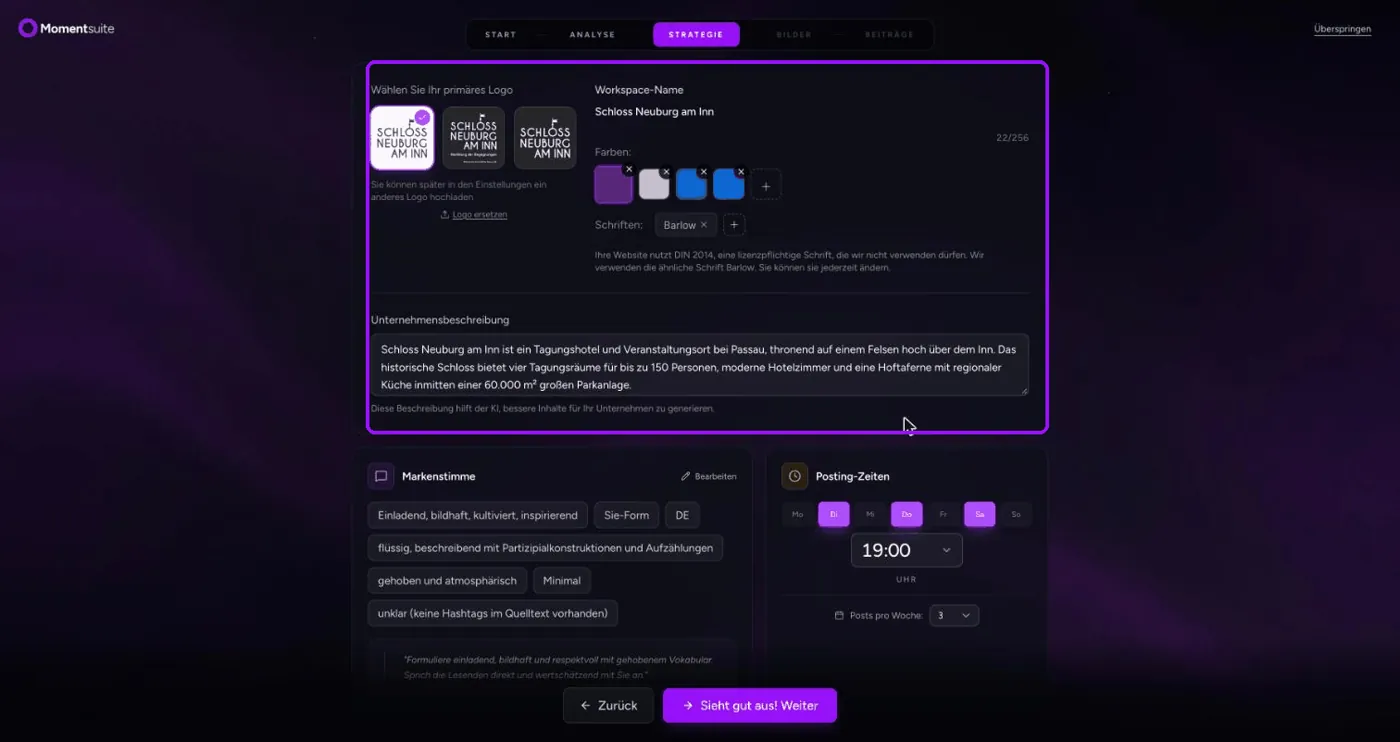
Nach der Analyse landest du im Schritt „Strategie“, oben in der Leiste siehst du, wo du gerade bist. Links wählst du dein primäres Logo aus den Varianten, die auf deiner Website gefunden wurden; laut Hinweis kannst du später in den Einstellungen ein anderes hochladen. Rechts daneben stehen Workspace-Name, Farben und Schriften. Darunter folgt die „Unternehmensbeschreibung“, die die KI aus deinen Texten geschrieben hat. Lies sie so, wie ein Gast sie lesen würde: Stimmen Lage, Angebot und Zahlen? Im Beispiel meldet Momentsuite zusätzlich, dass die Website eine lizenzpflichtige Schrift nutzt, und schlägt eine ähnliche vor.
7Markenstimme, Posting-Zeiten, Formate und Zielgruppen anpassen
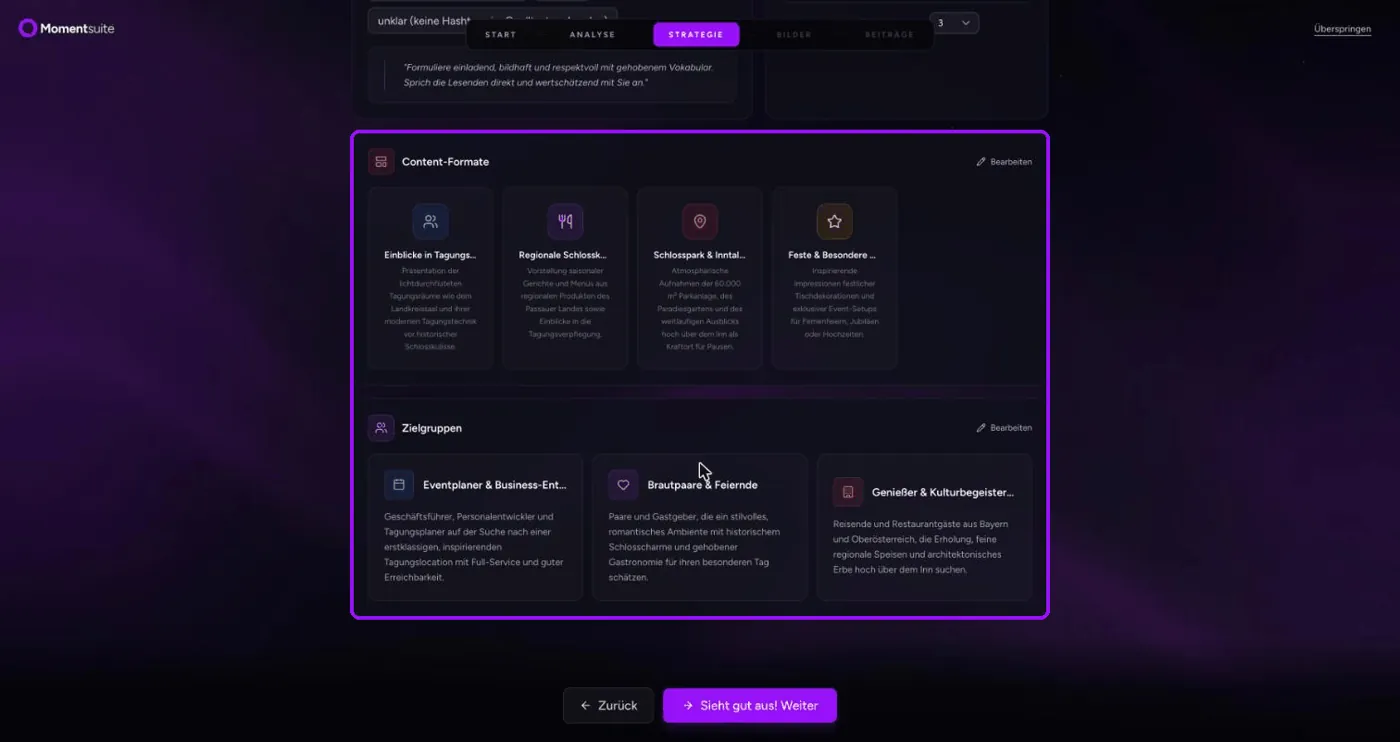
Scrollst du weiter, kommen „Markenstimme“, „Posting-Zeiten“, „Content-Formate“ und „Zielgruppen“. In der Markenstimme beschreibt die KI euren Ton, zum Beispiel ob ihr eure Gäste mit Sie ansprecht. Die Posting-Zeiten zeigen Wochentage, Uhrzeit und Beiträge pro Woche. Content-Formate sind die wiederkehrenden Themen, beim Schlosshotel im Bild etwa Einblicke in Tagungsräume oder regionale Küche, bei einer Pizzeria wären es vielleicht der Mittagstisch und das Team in der Küche. Passt eine Kachel nicht, klickst du daneben auf „Bearbeiten“. Bist du zufrieden, geht es mit „Sieht gut aus! Weiter“ zum nächsten Schritt.
8Gefundene Bilder sichten und Unpassendes entfernen
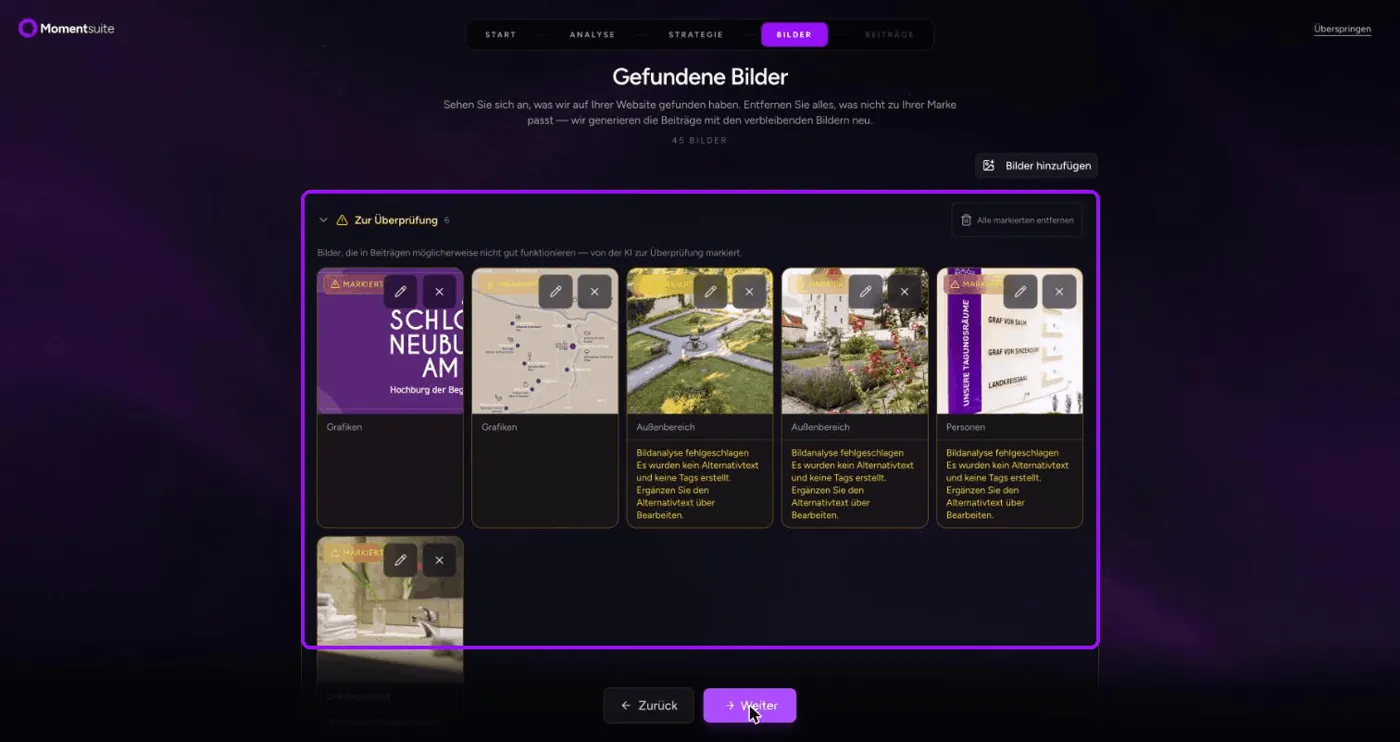
Im Schritt „Bilder“ zeigt Momentsuite unter „Gefundene Bilder“ alles, was auf deiner Website lag. Ganz oben sammelt der Bereich „Zur Überprüfung“ Bilder, die die KI selbst markiert hat, weil sie in Beiträgen möglicherweise nicht gut funktionieren. Im Beispiel sind das eine Logografik, ein Lageplan und ein Schild mit Raumnamen. Mit dem Kreuz entfernst du einzelne Bilder, mit „Alle markierten entfernen“ den ganzen Block. Über den Stift ergänzt du einen Alternativtext, falls die Bildanalyse fehlgeschlagen ist. Mit „Bilder hinzufügen“ legst du eigene Fotos dazu, etwa das neue Frühstücksbuffet. Laut Hinweis entstehen die Beiträge danach mit den verbleibenden Bildern.
9Die ersten Beitragsentwürfe mit Text und Hashtags
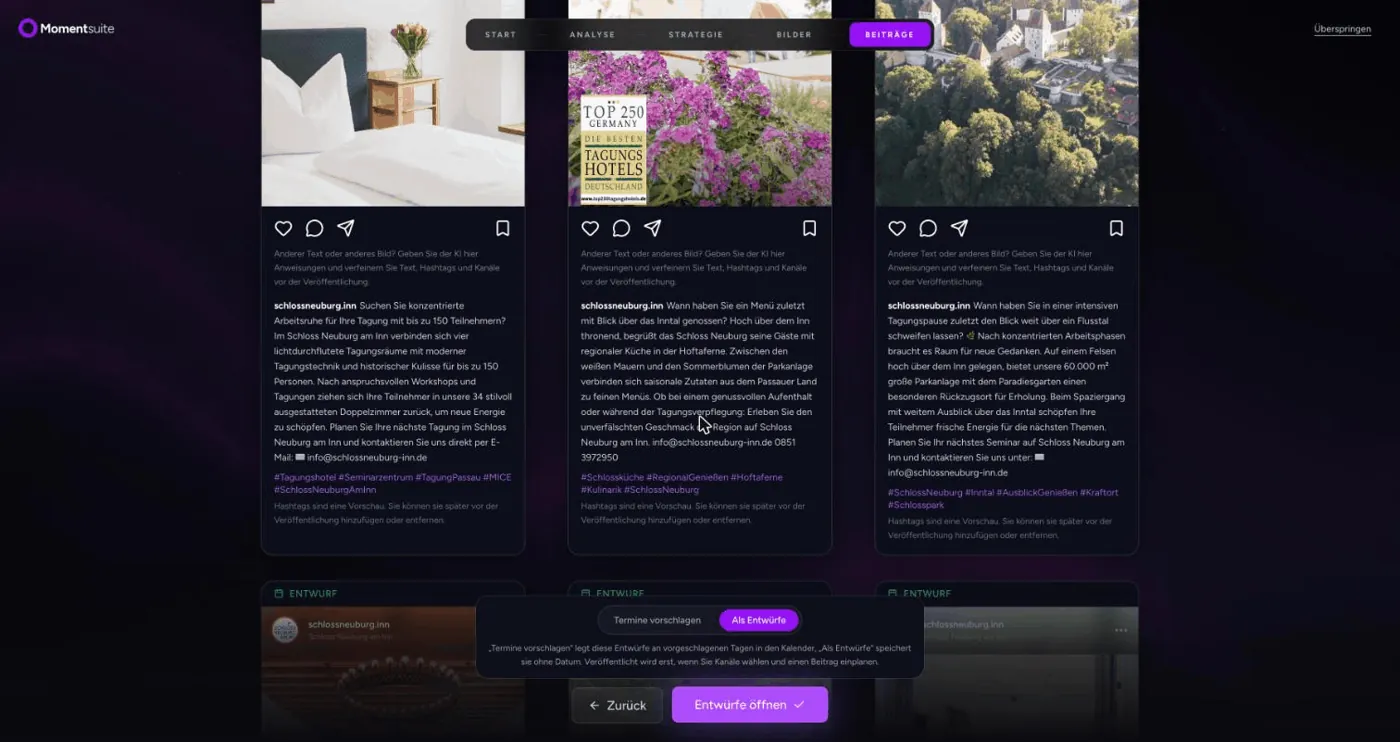
Im letzten Schritt „Beiträge“ liegen deine ersten Entwürfe bereit, jeder mit Bild, Text und Hashtags in einer Vorschau, wie sie im Feed aussehen würde. Über jedem Text steht ein Feld, in dem du der KI sagen kannst, was sie anders machen soll, zum Beispiel ein anderes Bild nehmen oder kürzer schreiben. Die Hashtags sind ausdrücklich eine Vorschau, du kannst sie später vor der Veröffentlichung hinzufügen oder entfernen. Unten wählst du zwischen „Termine vorschlagen“, das die Entwürfe auf vorgeschlagene Tage im Kalender legt, und „Als Entwürfe“, das sie ohne Datum speichert. Danach klickst du auf „Entwürfe öffnen“.
10Entwürfe in „Beiträge“ wiederfinden, bevor etwas online geht
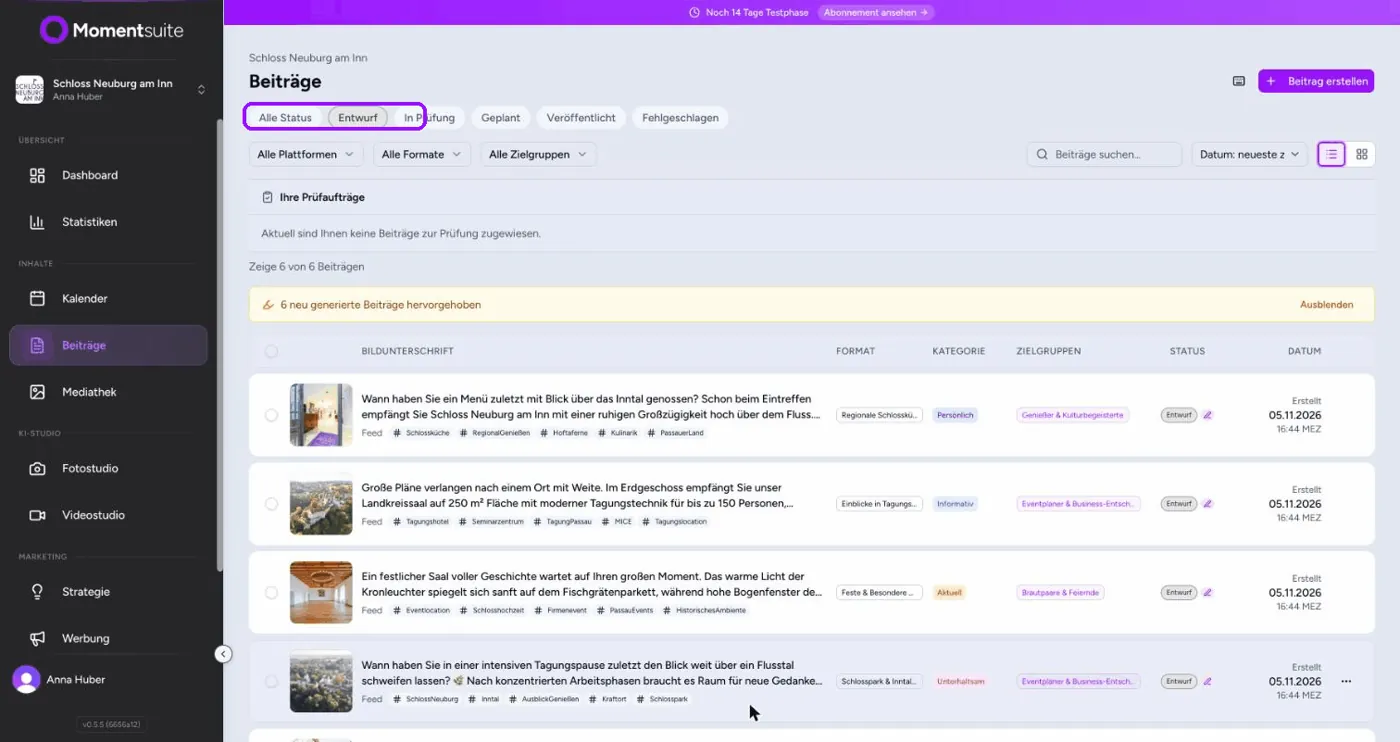
Jetzt bist du in der App unter „Beiträge“. Der Statusfilter „Entwurf“ ist aktiv, und ein gelber Balken hebt die neu erstellten Beiträge hervor. In der Liste stehen je Beitrag Bildunterschrift, Format, Kategorie, Zielgruppe, Status und Datum. Wichtig ist der Status: Das alles sind Entwürfe. Veröffentlicht wird erst, wenn du Kanäle wählst und einen Beitrag einplanst. Bevor das geht, verbindest du Facebook und Instagram in den Einstellungen unter „Kanäle“. Bis dahin kannst du Texte in aller Ruhe umschreiben, ohne dass ein Gast oder Stammkunde etwas davon mitbekommt.
Was bei der Einrichtung schiefgehen kann
| Problem | Woran du es erkennst | So löst du es | Quelle |
|---|---|---|---|
| Der Bestätigungscode kommt nicht an | Die Seite „E-Mail prüfen“ wartet auf den Code, im Posteingang findest du aber keine Nachricht von Momentsuite. | Sieh zuerst im Spam-Ordner und in Sortierordnern deines Postfachs nach. Klick dann auf „Keinen Code erhalten? Erneut senden“. Bist du dir unsicher, ob die Adresse stimmt, starte die Registrierung noch einmal mit der richtig geschriebenen Adresse. | APP |
| „Konto erstellen“ lässt sich nicht anklicken | Der Knopf bleibt blass, und nach dem Klick passiert nichts. | Setz das Häkchen bei der Datenschutzerklärung und prüf, ob Vorname, Nachname, E-Mail und Passwort ausgefüllt sind. Das Passwort braucht laut Hinweis mindestens 8 Zeichen. | APP |
| Dein Betrieb hat keine eigene Website | Magic Start fragt als Erstes nach einer Adresse, und du hast keine, etwa weil ihr nur über Buchungsportale oder Instagram gefunden werdet. | Nimm unter dem Eingabefeld den Weg „Keine Website? Quick-Start mit Dateien“. Strategie und Bilder kannst du später unter „Strategie“ und in der „Mediathek“ weiter ergänzen. | APP |
| Die KI hat Details falsch übernommen | Die Unternehmensbeschreibung nennt ein Angebot, das es nicht mehr gibt, oder Zielgruppen und Posting-Zeiten passen nicht zu eurem Alltag. | Ändere die Beschreibung direkt im Feld und klick bei Markenstimme, Posting-Zeiten, Content-Formaten oder Zielgruppen auf „Bearbeiten“. Alles lässt sich später unter „Strategie“ in den Reitern „Branding“, „Inhalte“, „Zielgruppen“ und „Planung“ nachschärfen. | APP |
| Logos, Lagepläne oder alte Fotos landen bei den Bildern | Im Schritt „Bilder“ tauchen Grafiken, Anfahrtskarten oder Fotos von Räumen auf, die ihr längst umgebaut habt. | Entferne sie mit dem Kreuz, oder nimm „Alle markierten entfernen“ für den ganzen Block. Die Beiträge entstehen danach laut Hinweis mit den verbleibenden Bildern. Aktuelle Fotos fügst du mit „Bilder hinzufügen“ hinzu. | APP |
| Unter einem Bild steht „Bildanalyse fehlgeschlagen“ | Gelber Text unter dem Bild: Es wurden kein Alternativtext und keine Tags erstellt. | Klick auf den Stift und ergänze den Alternativtext selbst, zum Beispiel „Terrasse mit Blick auf den Inn“. Passt das Bild ohnehin nicht, entfernst du es einfach. | APP |
| Die Entwürfe erscheinen nicht auf Facebook oder Instagram | Unter „Beiträge“ steht bei allen Einträgen weiterhin der Status Entwurf. | Das ist so gewollt. Veröffentlicht wird erst, wenn du Kanäle wählst und einen Beitrag einplanst. Verbinde dafür zuerst Facebook und Instagram unter Einstellungen, „Kanäle“, und plane die Beiträge dann im Kalender oder im Editor ein. | APP |
| Es gibt bisher nur ein privates Facebook-Profil | Beim späteren Verbinden der Kanäle findest du keinen Seitennamen deines Betriebs, das Profil hat Freunde statt Follower. | Leg eine Facebook-Seite an. Laut Meta-Hilfe sind Profile für die persönliche Nutzung gedacht und Seiten für Unternehmen; angelegt wird die Seite aber aus einem privaten Profil heraus. | M5, APP |
| Später in der Werbung erscheint „Keine Adresse für den Umkreis hinterlegt“ | Der KI-Kampagnengenerator warnt, dass er ohne Ort oder Postleitzahl keinen Umkreis um deinen Betrieb festlegen kann. | Trag die Adresse deines Betriebs in den Workspace-Einstellungen ein, am besten gleich nach Magic Start. Sonst zielt ein Entwurf auf das ganze Land oder hat keinen Standort, bis du ihn im Editor ergänzt. | APP |
Häufige Fragen
Wie lange dauert die Testphase?
Die Testphase beginnt, sobald du den Code aus der Bestätigungsmail eingegeben hast, und dauert 14 Tage. Oben in der App zeigt dir ein Hinweis wie „Noch 14 Tage Testphase“ den aktuellen Stand. Daneben steht „Abonnement ansehen“, falls du schon vor dem Ende der Testphase nachsehen willst, wie es weitergeht.
Wird während Magic Start schon etwas auf Facebook oder Instagram veröffentlicht?
Nein. Magic Start legt Entwürfe an, auch wenn du „Termine vorschlagen“ wählst und die Beiträge damit schon Tage im Kalender bekommen. Veröffentlicht wird erst, wenn du Kanäle wählst und einen Beitrag einplanst. Solange noch keine Kanäle verbunden sind, kann ohnehin nichts rausgehen.
Kann ich Magic Start überspringen und später nachholen?
Oben rechts steht in jedem Schritt „Überspringen“. Was Magic Start sonst erstellt hätte, findest du in der App unter „Strategie“: Branding, Content-Formate, Zielgruppen und Posting-Zeiten lassen sich dort einzeln bearbeiten, und oben gibt es „Regenerieren“ für eine Neuerstellung.
Was liest die KI von meiner Website?
Aus deiner Website entstehen Logo, Farben, Schriften, eine Unternehmensbeschreibung, die Markenstimme, Posting-Zeiten, Content-Formate und Zielgruppen. Außerdem sammelt Magic Start die Bilder, die dort zu finden sind, und baut daraus erste Beitragsentwürfe mit Text und Hashtags, die du im letzten Schritt prüfst.
Was mache ich, wenn ich die falsche E-Mail-Adresse eingegeben habe?
Kommt der Code nicht an und hast du dich bei der Adresse vertippt, gehst du mit „Zurück“ aus der Seite „E-Mail prüfen“ und registrierst dich mit der richtig geschriebenen Adresse neu. Prüf beim zweiten Versuch jeden Buchstaben, bevor du auf „Konto erstellen“ klickst.