Erste Werbeanzeige erstellen: vom Werbekonto bis zur geprüften Kampagne in Momentsuite
Werbeanzeige erstellen mit Momentsuite: Werbekonto verbinden, Ziel und Budget wählen, Entwurf prüfen und erst dann bei Meta veröffentlichen.
Der Film zeigt einen echten Momentsuite-Arbeitsbereich, persönliche Daten sind unkenntlich gemacht. Sprecherin und Stimme sind mit KI erstellt.
Öffne in Momentsuite „Werbung“, klick auf „Mit Facebook verbinden“, wähl dein Werbekonto und leg fest, welche Facebook-Seite und welches Instagram-Konto in den Anzeigen erscheinen. Danach öffnet „Kampagne erstellen“ den „KI-Kampagnengenerator“: Du wählst Stufe und Ziel, danach Budget und Inhalt, und die KI baut daraus die Kampagne. Im Editor prüfst du alles. Live geht die Anzeige erst, wenn du auf „Veröffentlichen“ klickst.
Das brauchst du
- Ein Werbekonto bei Meta in deinem Business-Portfolio
- Facebook-Seite und Instagram-Konto, die diesem Werbekonto bei Meta zugewiesen sind
- Eine Zahlungsmethode, die bei Meta hinterlegt ist
- Die Adresse deines Betriebs in den Workspace-Einstellungen, damit die KI einen Umkreis festlegen kann
- Für das Ziel „Mehr Buchungen“: ein Pixel und ein Conversion-Ereignis
Schritt für Schritt: Werbeanzeige erstellen
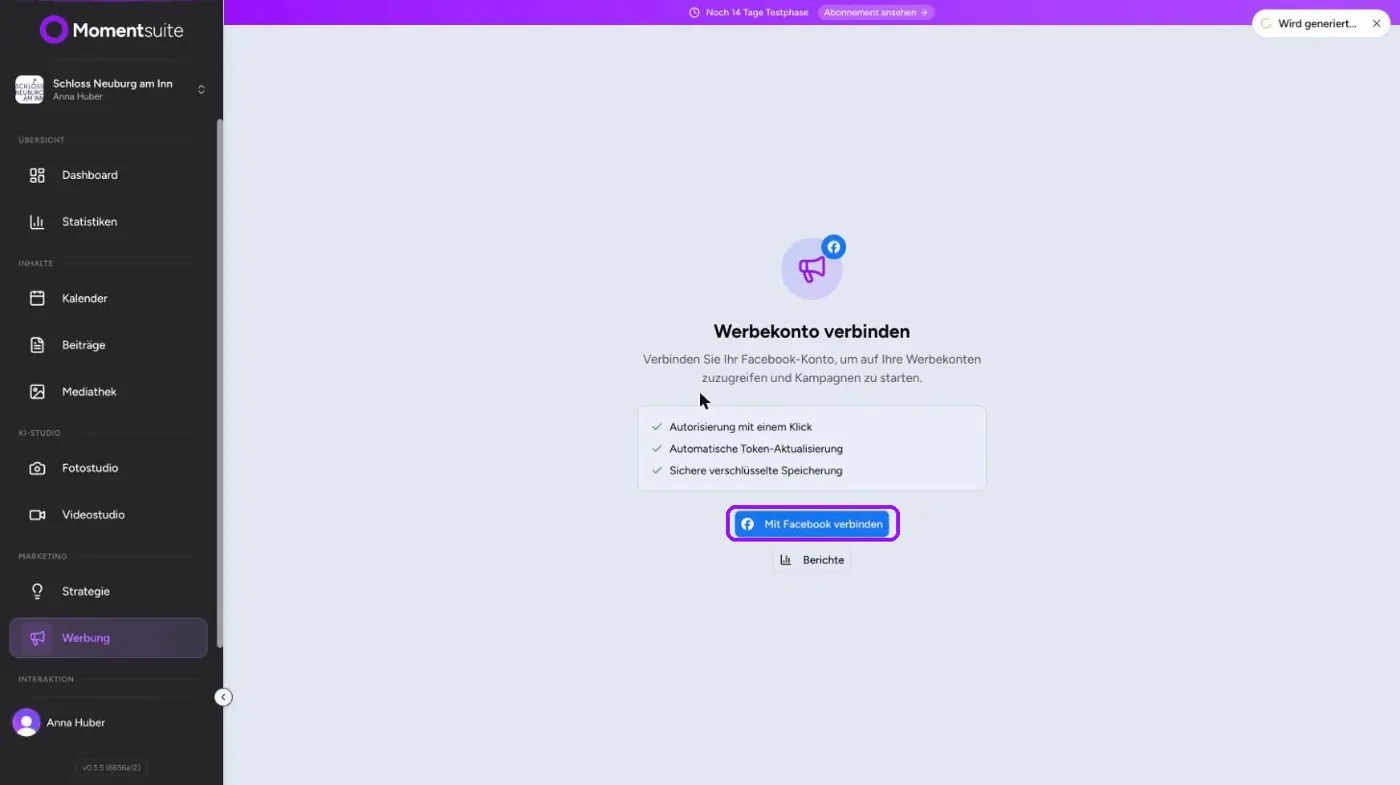
1„Werbung“ öffnen und „Mit Facebook verbinden“ klicken
Links in der Navigation findest du unter Marketing den Punkt „Werbung“. Beim ersten Öffnen zeigt Momentsuite die Seite „Werbekonto verbinden“ mit dem Satz, dass du dein Facebook-Konto verbindest, um auf deine Werbekonten zuzugreifen und Kampagnen zu starten. Darunter stehen drei Punkte, etwa „Automatische Token-Aktualisierung“. Klick auf „Mit Facebook verbinden“. Daneben findest du schon jetzt den Knopf „Berichte“. Melde dich im Fenster von Facebook mit dem Profil an, das im Business-Portfolio Zugriff auf euer Werbekonto hat.
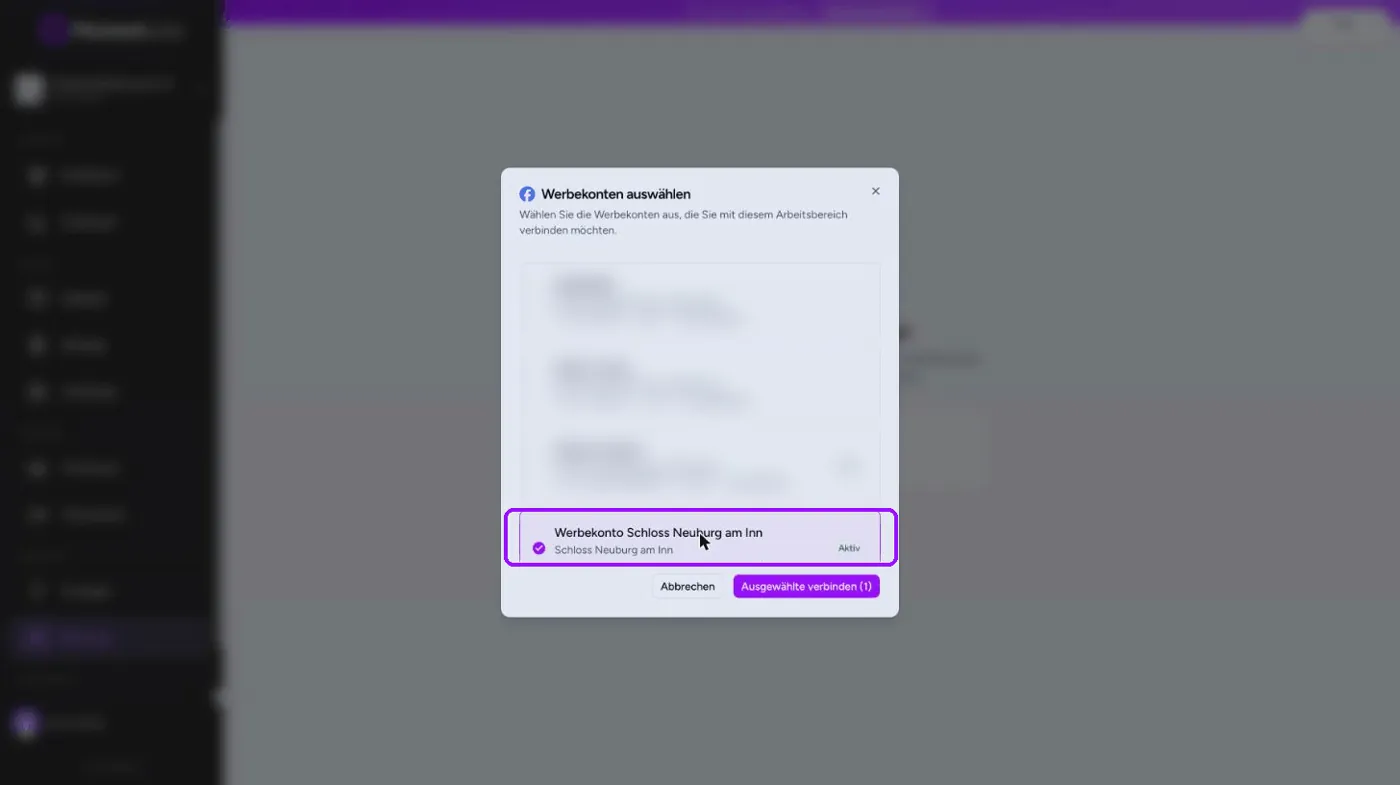
2Das Werbekonto auswählen, über das deine Anzeigen laufen
Nach der Anmeldung öffnet sich „Werbekonten auswählen“. Momentsuite listet alle Werbekonten, auf die dein Facebook-Profil zugreifen darf, jeweils mit Namen und Status. Hast du für eine Agentur oder einen zweiten Betrieb gearbeitet, stehen dort auch fremde Konten, deshalb lohnt der genaue Blick auf den Namen. Wähl das Konto deines Betriebs aus, im Beispiel ist es als „Aktiv“ gekennzeichnet, und klick auf „Ausgewählte verbinden“. Findest du dein Konto nicht, prüf in den Meta Business-Einstellungen unter „Werbekonten“, ob es in deinem Portfolio liegt; der Artikel zu Business-Portfolio und Werbekonto zeigt den Weg.
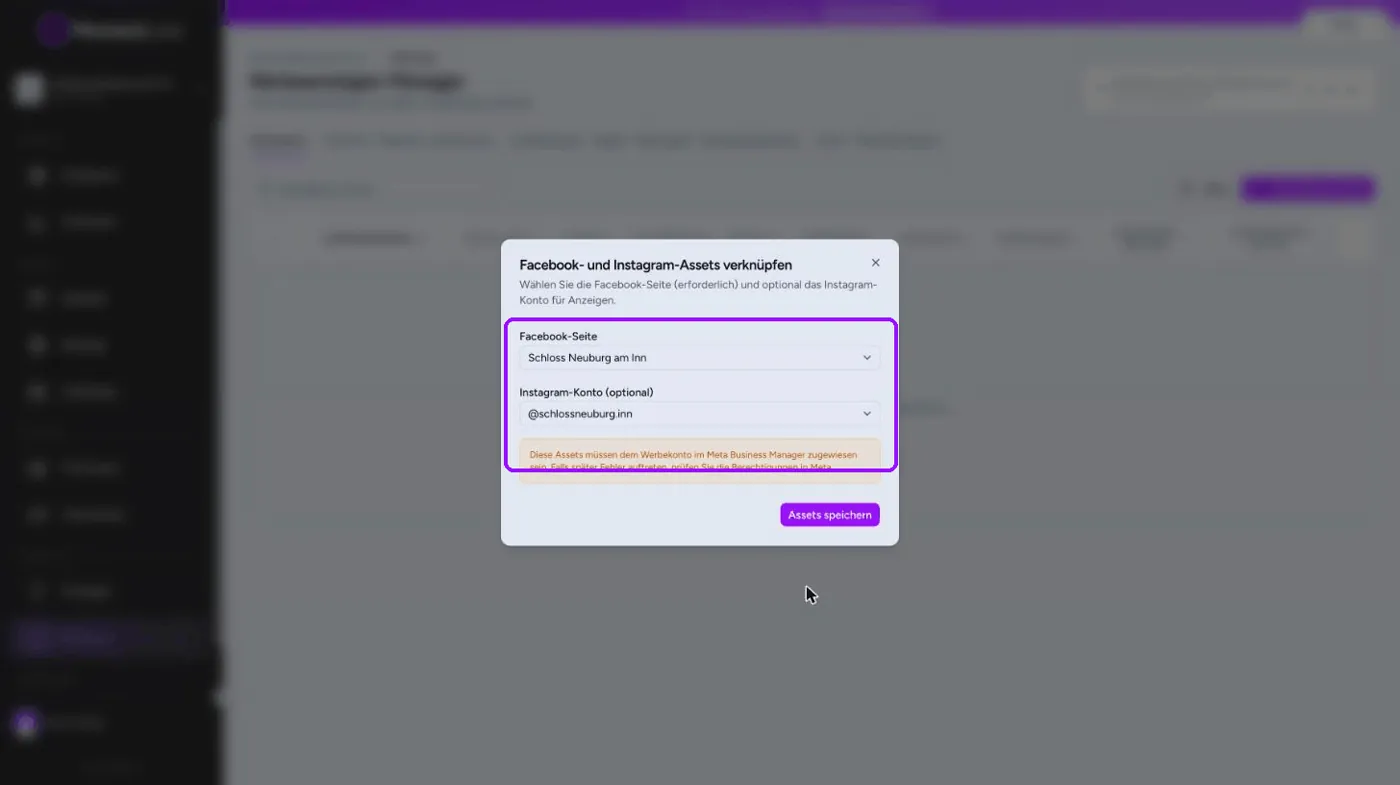
3Facebook-Seite und Instagram-Konto für die Anzeigen festlegen
Im Fenster „Facebook- und Instagram-Assets verknüpfen“ legst du fest, wer in deinen Anzeigen als Absender erscheint. Die „Facebook-Seite“ ist erforderlich, das „Instagram-Konto“ ist optional, für jeden Betrieb mit aktivem Instagram-Profil aber sinnvoll, damit die Anzeige dort unter eurem Namen läuft. Wähl beides aus den Listen und klick auf „Assets speichern“. Der orange Hinweis darunter ist ernst gemeint: Beide müssen dem Werbekonto bei Meta zugewiesen sein. Treten später Fehler auf, prüfst du laut Hinweis zuerst die Berechtigungen bei Meta, das spart viel Sucherei.
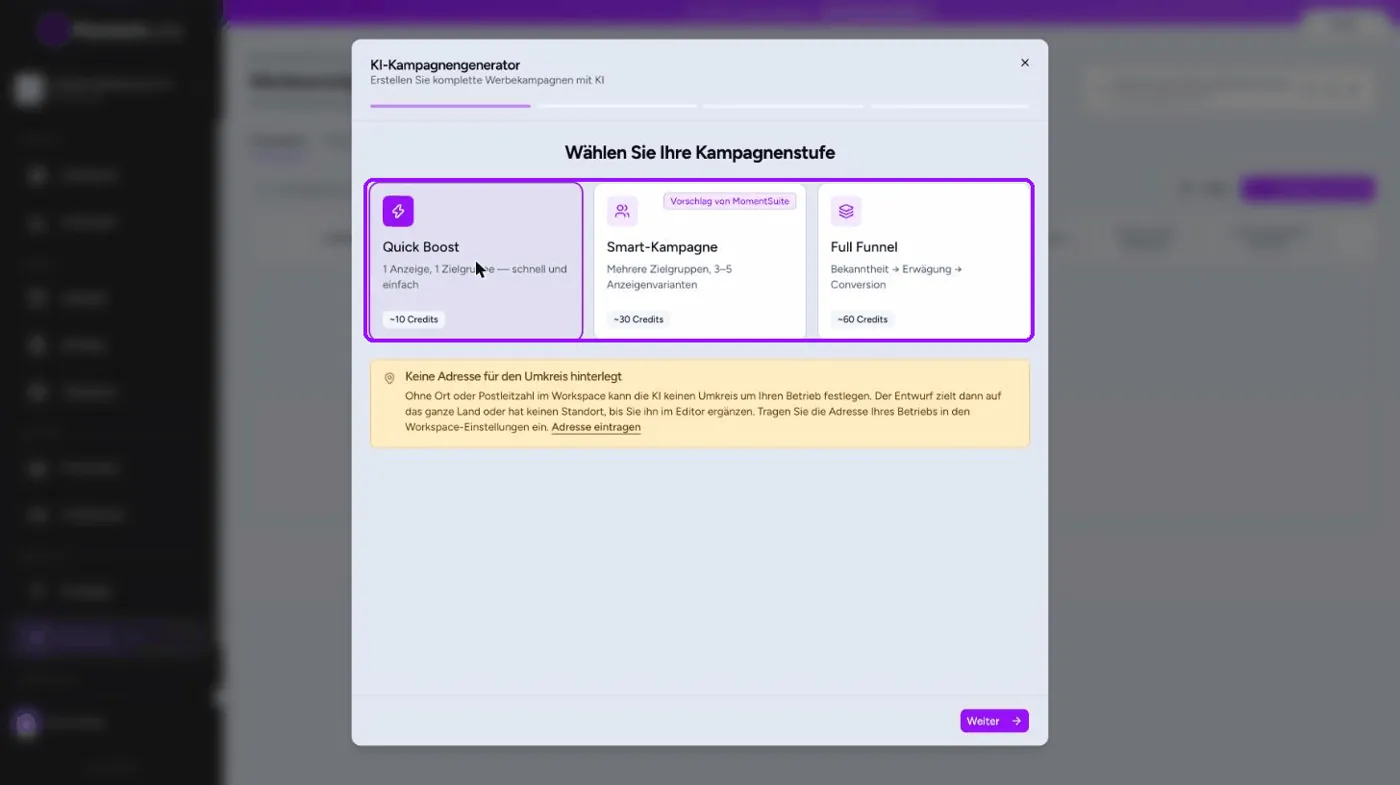
4„Kampagne erstellen“ und die passende Stufe wählen
Zurück in „Werbung“ klickst du auf „Kampagne erstellen“. Es öffnet sich der „KI-Kampagnengenerator“. Im ersten Schritt wählst du die Stufe. „Quick Boost“ bedeutet eine Anzeige für eine Zielgruppe, schnell und einfach, gut für den ersten Versuch. Die „Smart-Kampagne“ arbeitet mit mehreren Zielgruppen und drei bis fünf Anzeigenvarianten und trägt das Etikett „Vorschlag von MomentSuite“. „Full Funnel“ deckt Bekanntheit, Erwägung und Conversion ab. Erscheint der gelbe Hinweis „Keine Adresse für den Umkreis hinterlegt“, trägst du vorher über „Adresse eintragen“ die Anschrift deines Betriebs ein.
5Das Ziel festlegen: Besucher, Buchungen oder Bekanntheit
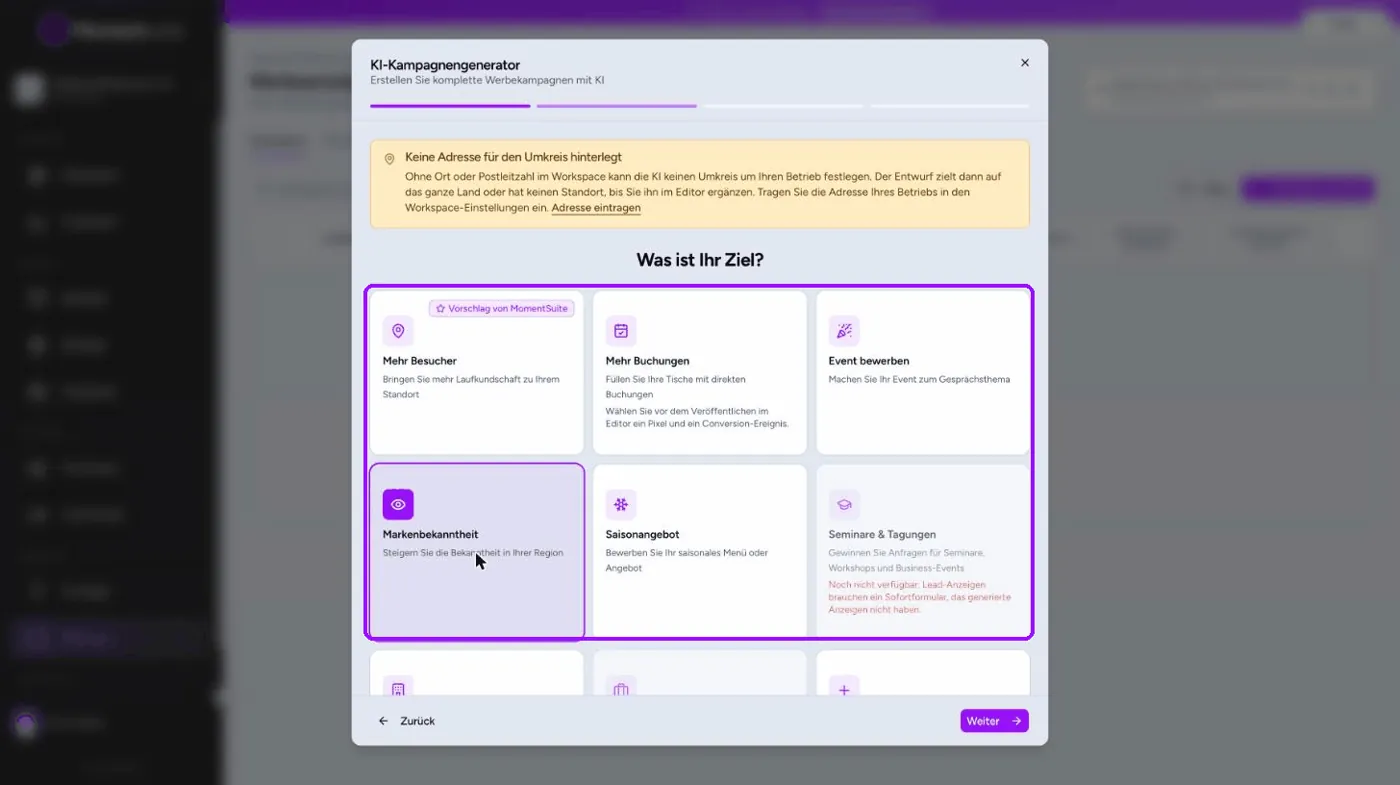
Unter „Was ist Ihr Ziel?“ wählst du, was die Anzeige erreichen soll. „Mehr Besucher“ bringt Laufkundschaft zu deinem Standort, das passt zur Eisdiele oder zum Mittagstisch. „Mehr Buchungen“ zielt auf direkte Buchungen; dazu sagt Momentsuite wörtlich: „Wählen Sie vor dem Veröffentlichen im Editor ein Pixel und ein Conversion-Ereignis.“ Daneben gibt es „Event bewerben“ für den Weinabend, „Markenbekanntheit“ für die Region und „Saisonangebot“ für Wildwochen oder das Spargelmenü. „Seminare & Tagungen“ ist im Test noch nicht verfügbar, weil Lead-Anzeigen ein Sofortformular brauchen. Für die erste Anzeige ist ein einfaches Ziel oft der bessere Anfang.
6Budget und Zeitplan genau prüfen
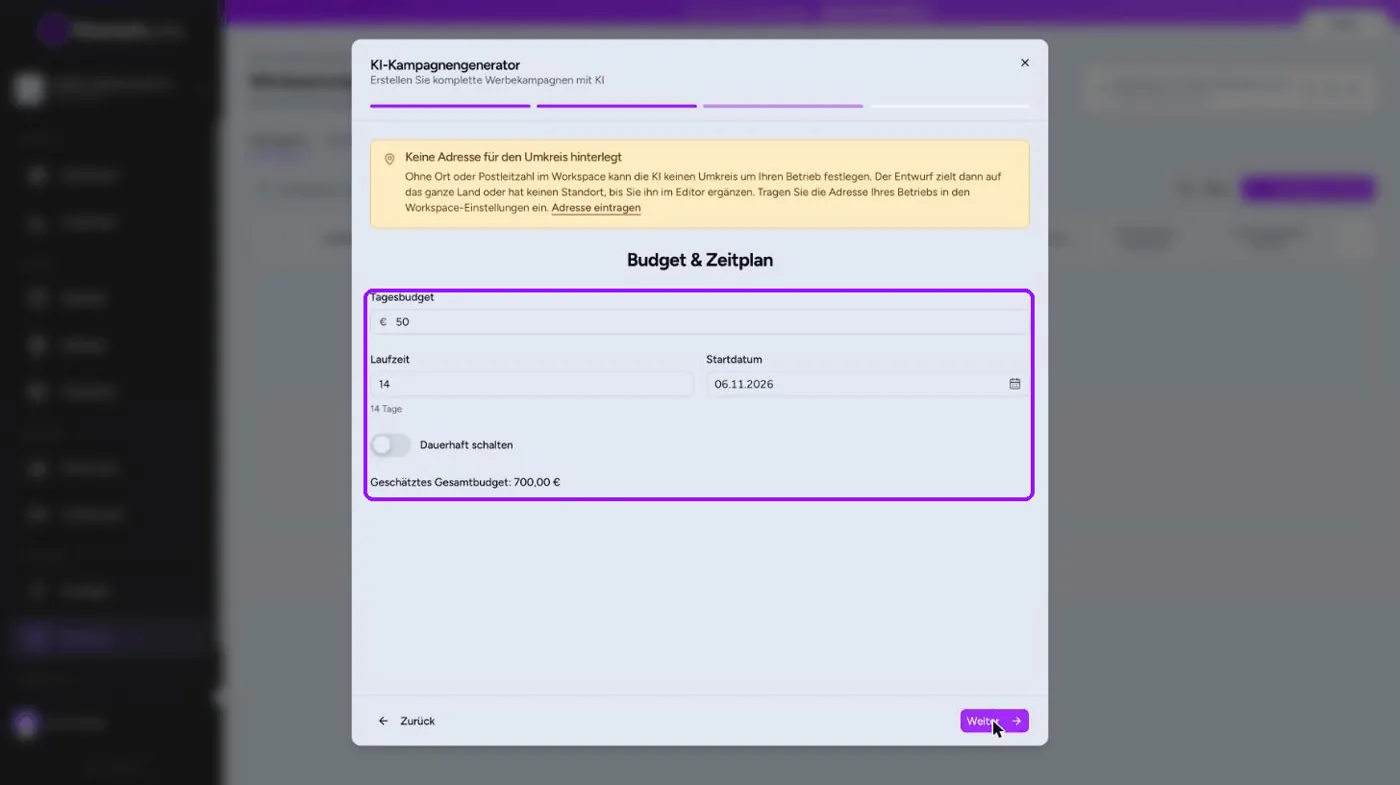
Im Schritt „Budget & Zeitplan“ macht dir die KI einen Vorschlag mit „Tagesbudget“, „Laufzeit“ und „Startdatum“. Darunter steht der Schalter „Dauerhaft schalten“ und das „Geschätzte Gesamtbudget“. Sieh dir diese Zahlen genau an, denn hier legst du fest, wie viel du am Tag ausgibst und wie lange. Rechne kurz nach, ob das Gesamtbudget zu dem passt, was ihr in diesem Monat für Werbung eingeplant habt, gerade wenn in der Nebensaison ohnehin weniger Umsatz hereinkommt. Ist der Betrag zu niedrig für das gewählte Ziel, schlägt Momentsuite dir eine Anpassung vor. Laut Meta-Hilfe braucht jede Anzeigengruppe ein Mindestbudget pro Tag, das je nach Währung und Optimierungsziel verschieden hoch ist.
7Inhalt wählen: bestehenden Beitrag bewerben oder neue Anzeige
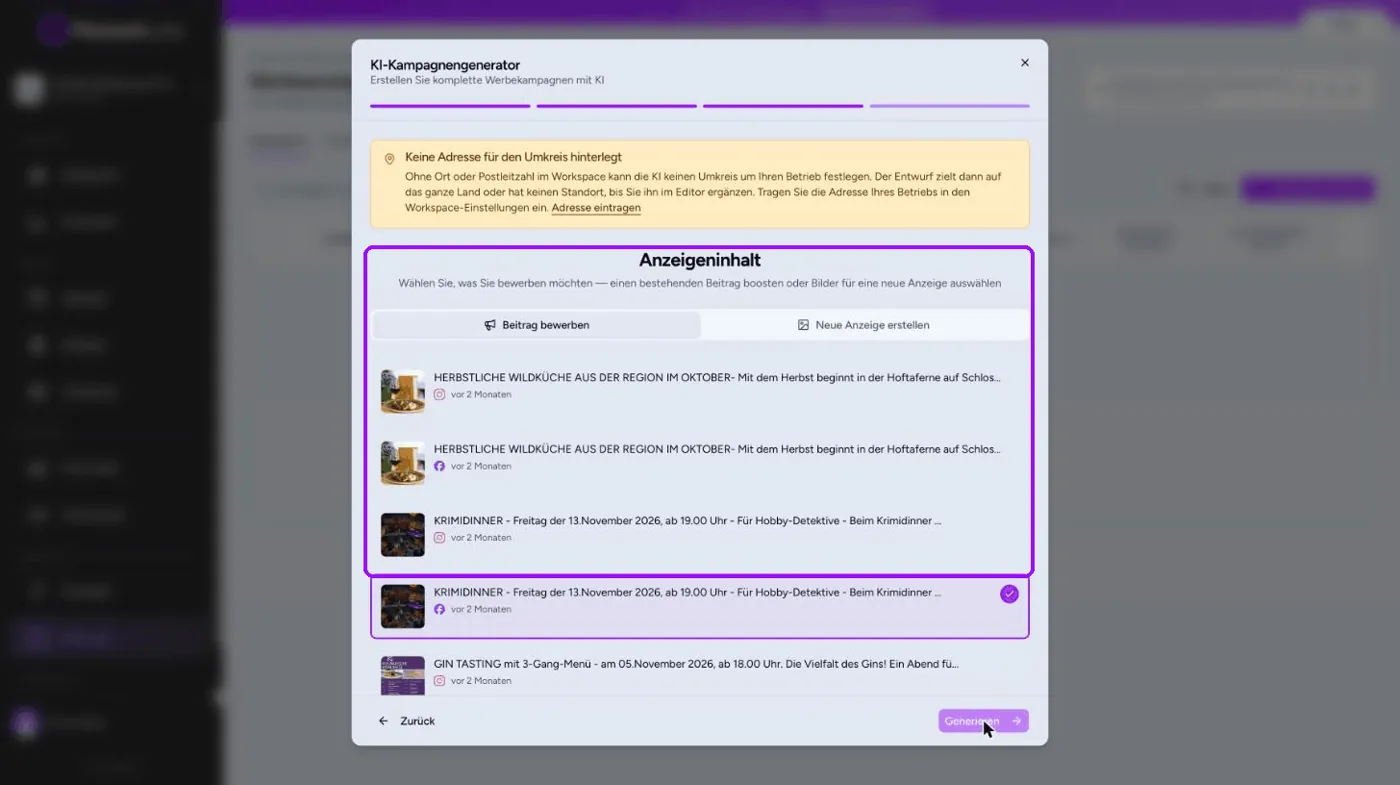
Im Schritt „Anzeigeninhalt“ entscheidest du, was beworben wird. Unter „Beitrag bewerben“ listet Momentsuite deine vorhandenen Beiträge von Facebook und Instagram, jeweils mit Bild, Anfang des Textes und Alter. Ein Beitrag, der organisch schon gut lief, etwa die Ankündigung des Krimidinners im November, ist ein guter Kandidat. Alternativ wählst du „Neue Anzeige erstellen“ und suchst Bilder für eine neue Anzeige aus. Markiere den passenden Beitrag; das Häkchen rechts zeigt deine Wahl. Dann klickst du auf „Generieren“, und die KI baut daraus die Kampagne.
8Die fertige Kampagne im Editor prüfen und ändern
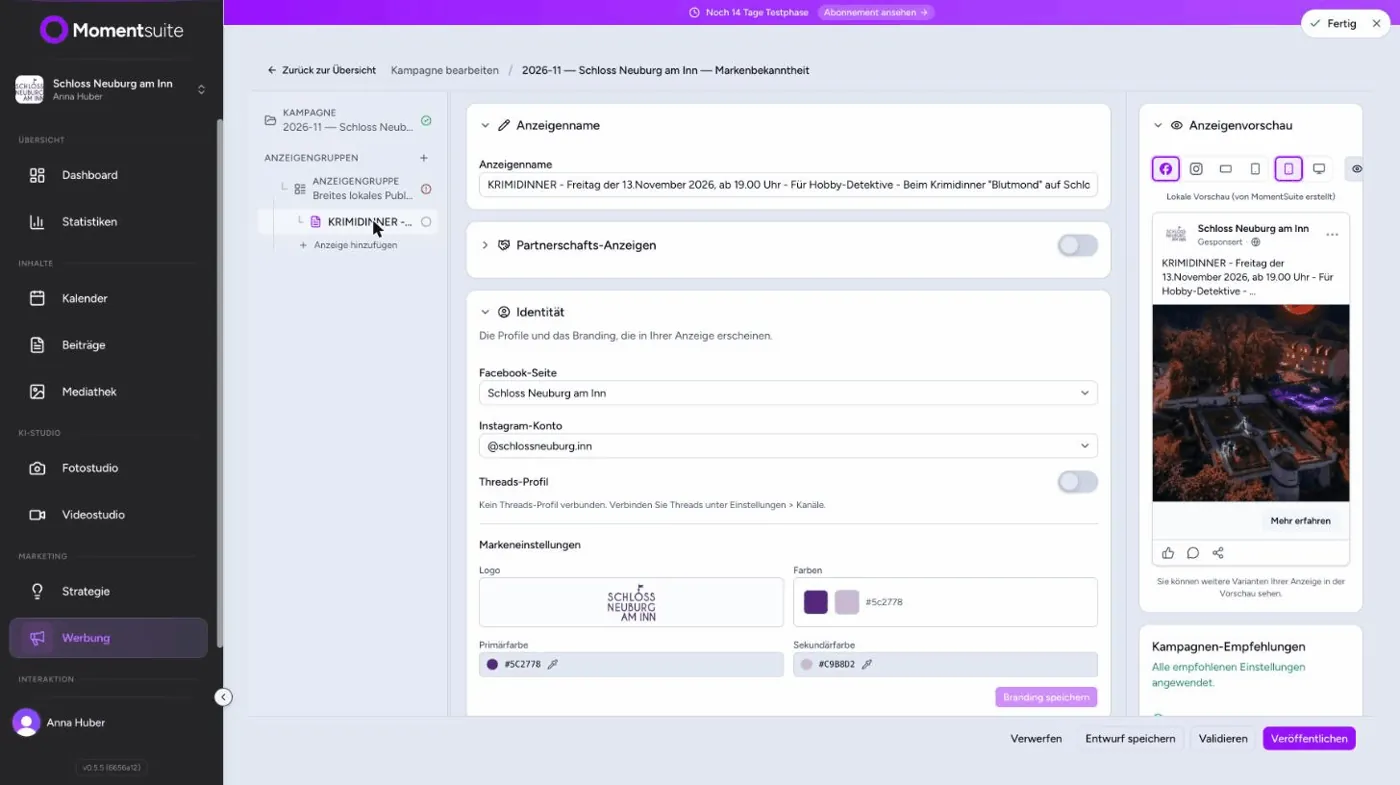
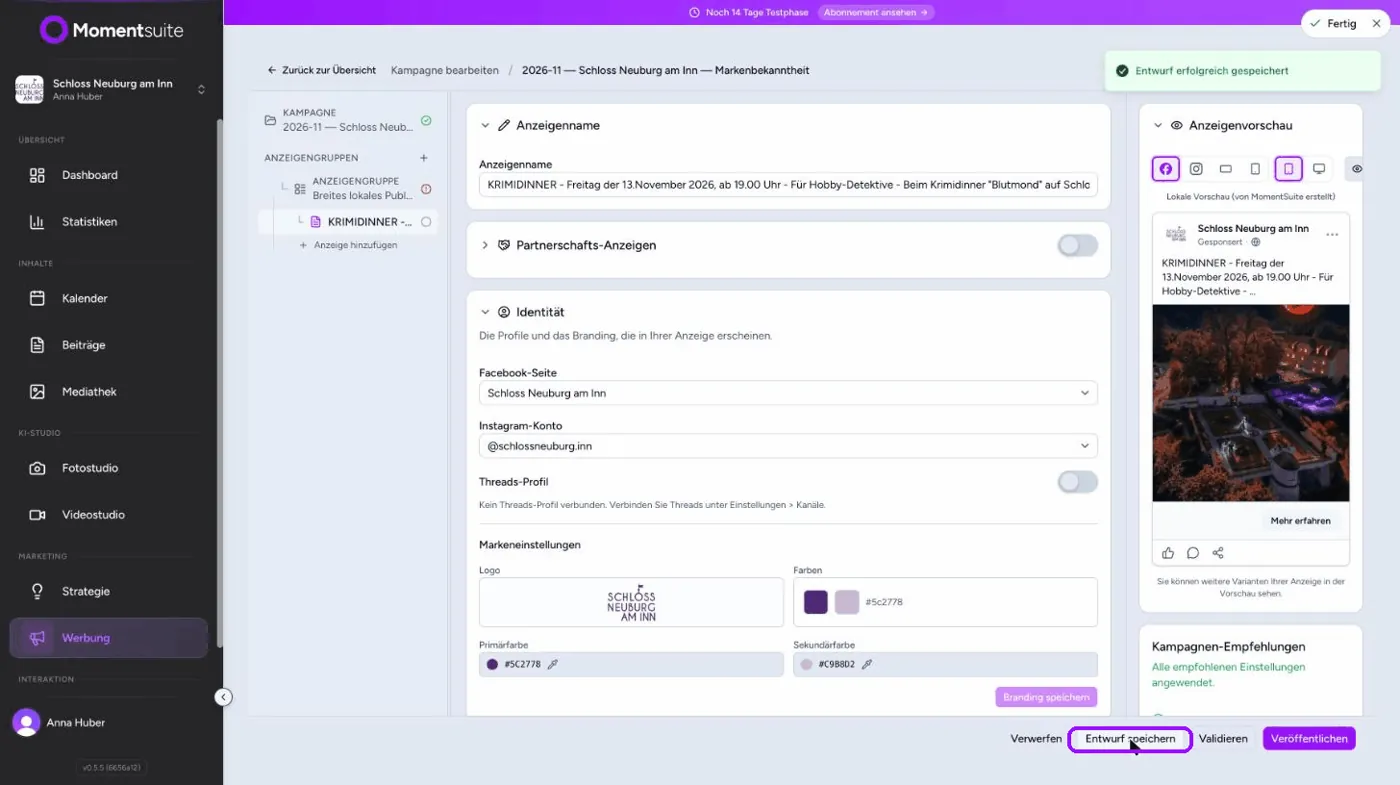
Die KI legt jetzt Kampagne, Anzeigengruppe und Anzeige an, und du landest im Editor. Links siehst du den Aufbau mit „Anzeigengruppen“ und „Anzeige hinzufügen“. In der Mitte stehen Bereiche wie „Anzeigenname“, „Partnerschafts-Anzeigen“, „Identität“ mit Facebook-Seite und Instagram-Konto sowie „Markeneinstellungen“ mit Logo und Farben. Rechts zeigt die „Anzeigenvorschau“, wie die Anzeige auf Facebook oder Instagram aussieht. Lies Text und Zielgruppe in Ruhe durch und stell dir vor, du wärst ein Gast aus der Region, der die Anzeige zwischen zwei Nachrichten auf dem Handy sieht, denn hier lässt sich noch alles ändern.
9Entwurf speichern oder veröffentlichen
Unten rechts stehen „Verwerfen“, „Entwurf speichern“, „Validieren“ und „Veröffentlichen“. Mit „Entwurf speichern“ bleibt alles in Momentsuite, bei Meta kommt noch nichts an; oben erscheint dann „Entwurf erfolgreich gespeichert“. So kannst du die Anzeige erst der Chefin oder dem Küchenchef zeigen. Erst wenn du auf „Veröffentlichen“ klickst, geht die Anzeige raus. Danach prüft Meta sie, laut Meta-Hilfe meist innerhalb von 24 Stunden, manchmal länger. Hast du „Mehr Buchungen“ gewählt, denk vorher an Pixel und Conversion-Ereignis. Wer Gäste in der EU erreichen will, braucht für Meta auch Angaben dazu, wer von der Anzeige profitiert und wer sie bezahlt.
Was bei der Einrichtung schiefgehen kann
| Problem | Woran du es erkennst | So löst du es | Quelle |
|---|---|---|---|
| Hinweis „Keine Adresse für den Umkreis hinterlegt“ | Der KI-Kampagnengenerator zeigt einen gelben Kasten: Ohne Ort oder Postleitzahl im Workspace kann die KI keinen Umkreis um deinen Betrieb festlegen. | Klick auf „Adresse eintragen“ und hinterleg die Anschrift in den Workspace-Einstellungen. Sonst zielt der Entwurf auf das ganze Land oder hat keinen Standort, bis du ihn im Editor ergänzt. | APP |
| Seite oder Instagram-Konto sind dem Werbekonto nicht zugewiesen | Beim Speichern der Assets oder später beim Veröffentlichen kommen Fehler; der Hinweis in Momentsuite verweist auf die Berechtigungen bei Meta. | Öffne in den Meta Business-Einstellungen „Seiten“ und „Instagram-Profile“ und prüf, ob beide im selben Portfolio wie das Werbekonto liegen. Dort findest du je Konto „Personen zuweisen“, „Partner zuweisen“ und „Assets verknüpfen“. | APP |
| Ziel „Mehr Buchungen“ ohne Pixel | Unter dem Ziel steht der Hinweis, vor dem Veröffentlichen im Editor ein Pixel und ein Conversion-Ereignis zu wählen. | Richte das Pixel im Events Manager von Meta ein und wähl es im Editor zusammen mit dem Conversion-Ereignis aus. Unter Werbung, „Messung“ siehst du in Momentsuite, ob dein Datensatz Ereignisse empfängt. | APP |
| Anzeige hängt in der Prüfung | Die Anzeige hat bei Meta den Status In Review. | Abwarten. Laut Meta-Hilfe dauert die Prüfung meist bis zu 24 Stunden, sie kann aber länger dauern, und auch laufende Anzeigen können erneut geprüft werden. Plane Aktionen wie ein Wochenendangebot deshalb mit einem Tag Vorlauf. | M41, M57 |
| Anzeige abgelehnt | Der Status heißt Rejected, die Anzeige entspricht laut Meta nicht den Werberichtlinien. | Laut Meta-Hilfe kannst du die Anzeige bearbeiten, eine neue erstellen oder eine erneute Prüfung anfordern, wenn die Ablehnung falsch erscheint. | M42, M41 |
| Angaben zu Begünstigtem und Zahlendem fehlen | Eine Anzeige mit Zielgebiet in der EU wird nicht veröffentlicht. | Begünstigter ist der Betrieb, der von der Anzeige profitiert; wirbt dein Hotel selbst, sind Begünstigter und Zahlender meist gleich. In Momentsuite pflegst du beides unter Werbung, „Konto“, bei den „EU-Transparenz-Standards (Begünstigter und Zahlender)“. | APP |
| Budget zu niedrig | Momentsuite schlägt eine Anpassung vor, oder Meta meldet „Budget zu niedrig“. | Laut Meta-Hilfe braucht jede Anzeigengruppe ein Mindestbudget pro Tag, abhängig von Währung und Optimierungsziel. Feste Eurobeträge nennt Meta nicht; lies den Wert im Werbeanzeigenmanager ab und übernimm den Vorschlag oder verkürze die Laufzeit, wenn du ein Laufzeitbudget nutzt. | M45, D12, APP |
| Lernphase begrenzt | In der Anzeigengruppe steht bei Meta Learning limited. | Laut Meta-Hilfe ist das keine Strafe. Es erscheint, wenn etwa 50 Optimierungsereignisse in der Woche nach der letzten wesentlichen Änderung unwahrscheinlich sind. Hilfe: Anzeigengruppen zusammenlegen, Zielgruppe erweitern, Budget erhöhen oder ein häufigeres Ereignis wählen. | M44, M43 |
| Die Lernphase startet ständig neu | Die Anzeigengruppe steht immer wieder auf Learning. | Laut Meta-Hilfe setzen Pausieren, ein anderes Optimierungsereignis, eine neue Zielgruppe oder neue Werbemittel die Lernphase zurück. Lass die Anzeige nach dem Start einige Tage in Ruhe laufen, statt täglich nachzubessern. | M43, M48 |
| Freigegeben, aber keine Auslieferung | Die Anzeige ist aktiv, trotzdem sieht sie niemand. | Prüf bei Meta, ob eine Zahlung fehlgeschlagen ist oder das Ausgabenlimit des Kontos erreicht wurde; laut Meta-Hilfe pausieren Anzeigen in beiden Fällen. Fehlen EU-Angaben, läuft die Anzeige ebenfalls nicht. | M28, M32 |
| Konto für Werbung eingeschränkt | Meta zeigt bei deinem Konto eine Werbeeinschränkung an. | Laut Meta-Hilfe beantragt ein Admin im Business-Support-Center eine Überprüfung, sie ist in der Regel innerhalb von 48 Stunden abgeschlossen. | M26 |
Häufige Fragen
Kommt beim Speichern als Entwurf schon etwas bei Meta an?
Nein. Mit „Entwurf speichern“ bleibt die Kampagne in Momentsuite, und Meta bekommt davon zunächst überhaupt nichts mit. Erst „Veröffentlichen“ schickt sie zu Meta. So kannst du in Ruhe Texte und Budget mit dem Team abstimmen und die Anzeige später freigeben.
Welche Kampagnenstufe passt für die erste Anzeige?
Für den Einstieg ist „Quick Boost“ am übersichtlichsten, weil du dabei nur eine einzige Anzeige für eine Zielgruppe baust und das Ergebnis leicht beurteilen kannst. Die „Smart-Kampagne“ mit mehreren Zielgruppen und drei bis fünf Varianten schlägt Momentsuite als Vorschlag vor. „Full Funnel“ lohnt sich eher, wenn du Bekanntheit, Erwägung und Conversion bewusst nacheinander bespielen willst.
Wie lange dauert die Prüfung meiner Anzeige?
Laut Meta-Hilfe dauert sie meist bis zu 24 Stunden, im Einzelfall kann es aber auch länger werden. Auch Anzeigen, die schon laufen, können erneut geprüft werden. Willst du ein Angebot zum Wochenende bewerben, veröffentliche es deshalb spätestens am Donnerstag, damit es rechtzeitig ausgeliefert werden kann.
Wie hoch muss das Tagesbudget mindestens sein?
Das hängt laut Meta-Hilfe von Währung und Optimierungsziel ab; feste Beträge in Euro veröffentlicht Meta nicht. Momentsuite schlägt dir eine Anpassung vor, wenn dein Budget zu niedrig ist. Den genauen Mindestwert für dein Konto liest du im Werbeanzeigenmanager von Meta ab.
Wer ist bei einer Anzeige Begünstigter und wer Zahlender?
Zahlender ist, wer die Werbung bezahlt, bei einer Agentur also nicht die Agentur, sondern ihr Auftraggeber. Wirbt dein Betrieb selbst, sind beide in der Regel gleich.
Kann ich einen Beitrag bewerben, den ich schon gepostet habe?
Ja. Im Schritt „Anzeigeninhalt“ wählst du unter „Beitrag bewerben“ einen bestehenden Beitrag von Facebook oder Instagram aus. Alternativ legst du unter „Neue Anzeige erstellen“ eine neue Anzeige mit eigenen Bildern an. Danach klickst du auf „Generieren“, und die KI baut die Kampagne.
Quellen
- Momentsuite-App, gesehen am 06.11.2026
- Ads Review Policy for Businesses on Facebook & Instagram
- About Ads "In Review"
- How to troubleshoot a rejected ad
- Budget Is Too Low
- Minimum Budget (Graph API Reference)
- About learning limited
- About the Learning Phase
- Last Significant Edit
- Troubleshoot a Disabled Ad Account Due to Payment Failure
- Update an account spending limit
- Request a review if you are restricted from advertising on Meta platforms