Meta-Pixel einrichten und prüfen, damit du Buchungen aus Anzeigen messen kannst
Meta-Pixel einrichten im Events Manager: Datensatz anlegen, Events testen, Domain bestätigen und in Momentsuite sehen, ob deine Website Daten schickt.
Der Film zeigt einen echten Momentsuite-Arbeitsbereich, persönliche Daten sind unkenntlich gemacht. Sprecherin und Stimme sind mit KI erstellt.
Das Meta-Pixel richtest du bei Meta im Events Manager ein, nicht in Momentsuite. Über „Daten verknüpfen“ und „Web“ legst du einen Datensatz an oder wählst einen vorhandenen. Mit „Events testen“ prüfst du, ob deine Website Daten schickt, und die „Diagnose“ meldet offene Punkte. In Momentsuite zeigt dir der Reiter „Messung“ unter „Werbung“, ob dein Datensatz Ereignisse empfängt.
Das brauchst du
- Zugang zu deinem Meta Business-Portfolio mit dem Werbekonto
- Zugriff auf deine Website oder Kontakt zu der Person, die sie betreut, damit der Pixel-Code eingebaut werden kann
- Ein Cookie-Banner, das die Einwilligung der Besucher einholt; die rechtliche Umsetzung klärst du mit deinem Datenschutzberater
- Momentsuite ist unter „Werbung“ mit deinem Werbekonto verbunden
Schritt für Schritt: Meta-Pixel einrichten
1Im Events Manager eine Datenquelle für die Website wählen
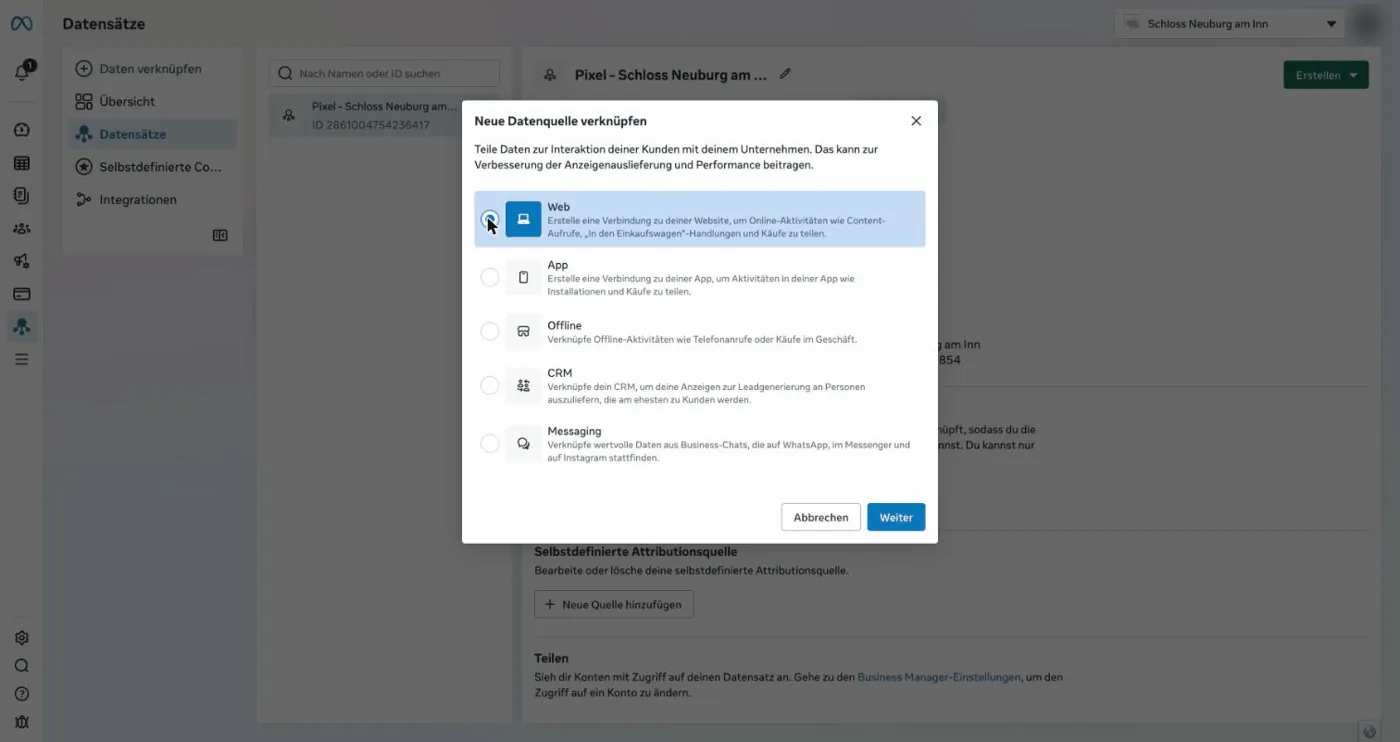
Öffne bei Meta den Events Manager. Links oben klickst du auf „Daten verknüpfen“, worauf sich das Fenster „Neue Datenquelle verknüpfen“ öffnet. Dort stehen fünf Wege zur Auswahl: Web, App, Offline, CRM und Messaging. Für die Website deines Hotels oder Restaurants nimmst du „Web“ und bestätigst mit „Weiter“. Meta führt dich danach in den Schritt „Verknüpfe deine Daten“. Dort entscheidest du, ob du einen Datensatz nutzt, den es schon gibt, oder ob du einen neuen anlegst. Mehr musst du in diesem Fenster nicht einstellen.
2Einen Datensatz anlegen oder den vorhandenen nehmen
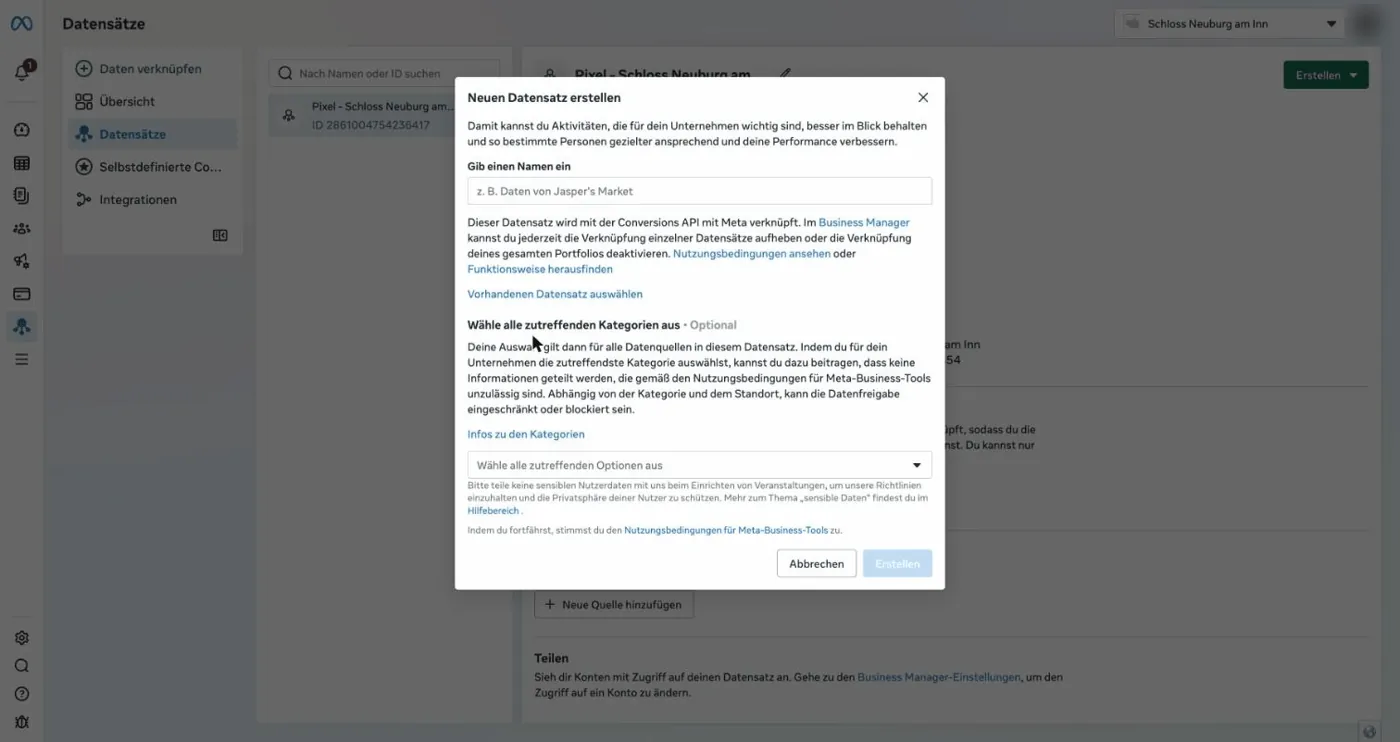
Hast du noch keinen Datensatz, legst du mit „Neuen Datensatz erstellen“ einen an. Gib ihm einen Namen, den alle im Team sofort zuordnen können, etwa den Namen deines Hauses und das Wort Website. Kategorien kannst du optional auswählen, Pflicht sind sie nicht. Hat eine Agentur oder ein früherer Dienstleister schon ein Pixel für deine Website angelegt, wählst du lieber den vorhandenen Datensatz aus. So vermeidest du, dass später zwei Pixel auf derselben Seite laufen und Ereignisse doppelt zählen. Mit „Erstellen“ schließt du diesen Schritt ab.
3Mit Events testen prüfen, ob die Website Daten schickt
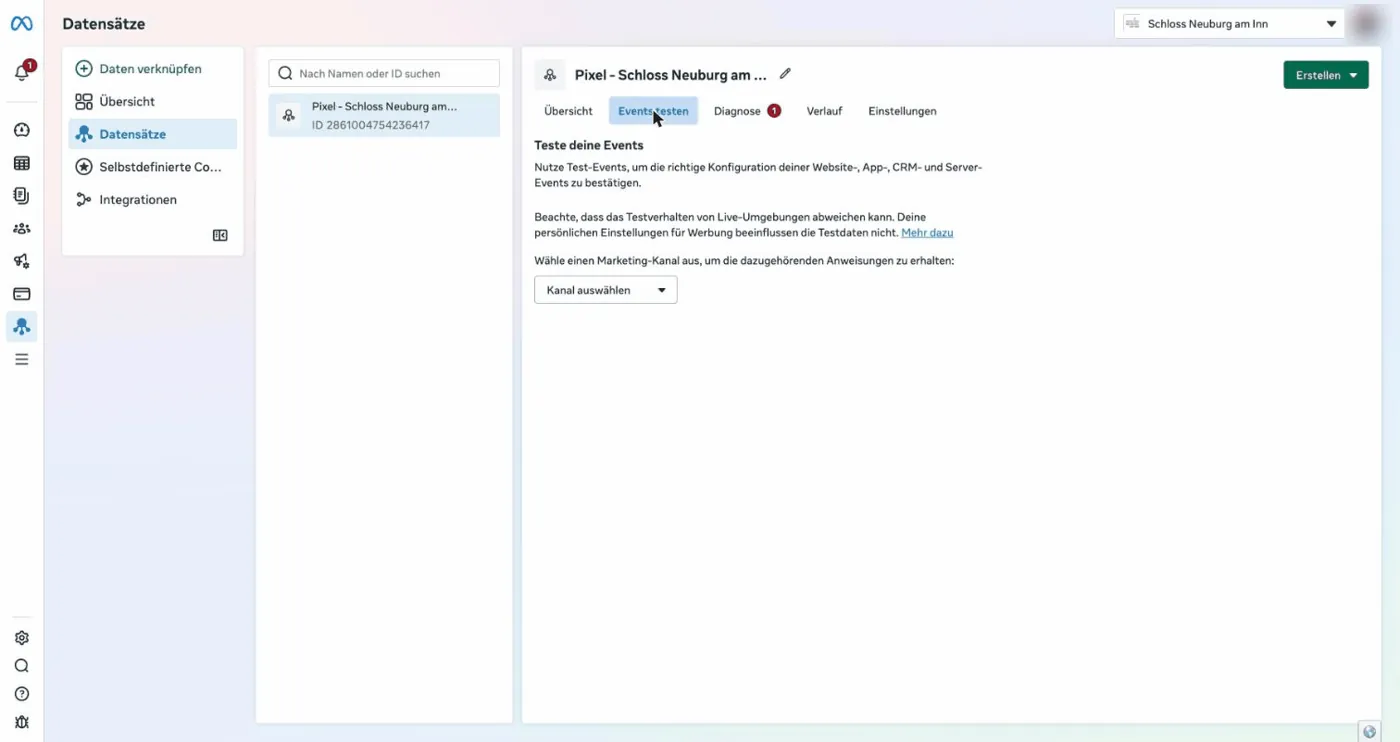
Sitzt der Pixel-Code auf deiner Website, öffnest du im Datensatz den Reiter „Events testen“. Wähle einen Kanal aus und ruf deine Website auf, zum Beispiel die Startseite und danach die Seite mit dem Anfrageformular. Laut Meta-Hilfe sollte ein Testereignis innerhalb einer Minute erscheinen. Bleibt die Liste leer, schalte für den Test deinen Werbeblocker ab und lade die Seite neu. Erst wenn hier Ereignisse auftauchen, weißt du sicher, dass Website und Meta miteinander sprechen. Teste am besten auch das Formular, über das Gäste bei dir anfragen.
4Offene Punkte in der Diagnose finden
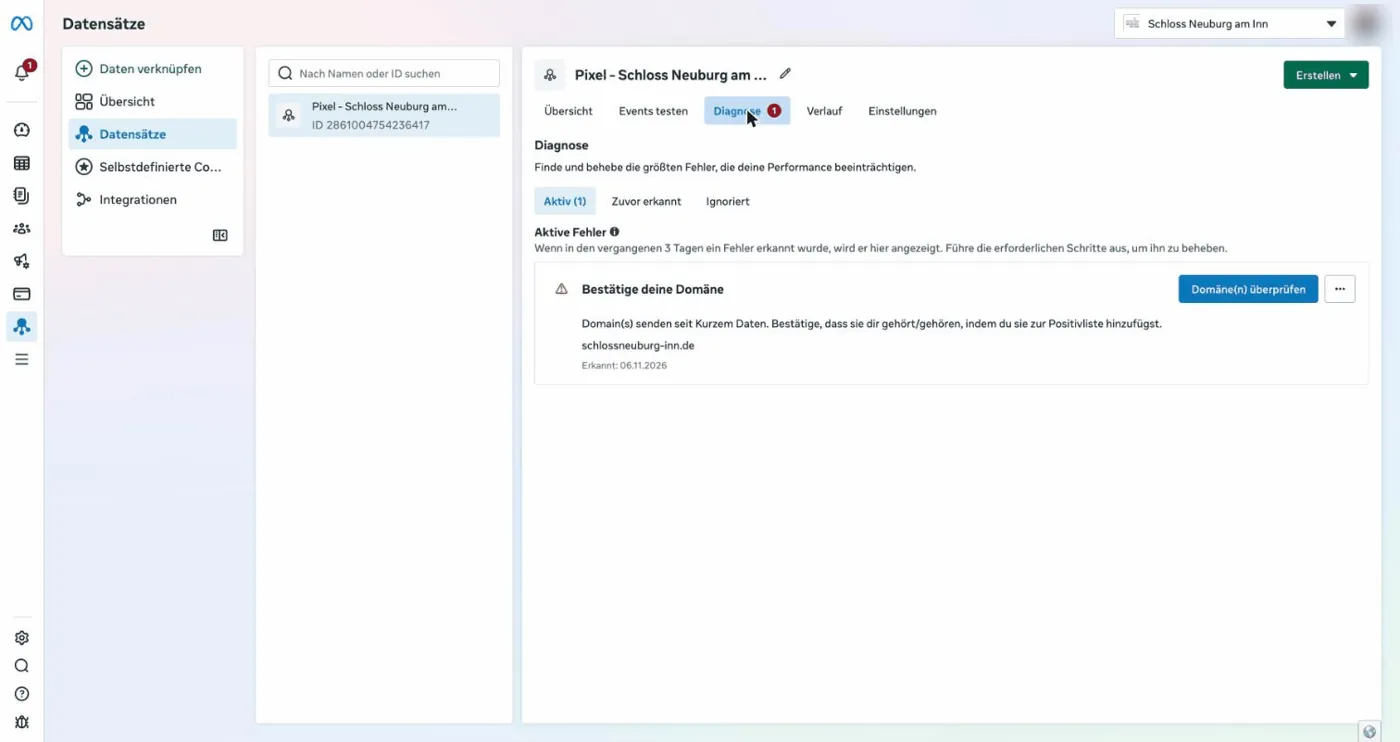
Im Reiter „Diagnose“ sammelt Meta Fehler, die das Messen stören, eine rote Zahl am Reiter zeigt, dass etwas offen ist. Im Beispiel meldet Meta, dass die Domain der Website noch bestätigt werden muss. Laut Meta-Hilfe gibt es dafür drei Wege: einen DNS-TXT-Eintrag, eine HTML-Datei im Stammverzeichnis oder ein Meta-Tag im Kopfbereich der Startseite. Kommst du an diese Einstellungen nicht selbst heran, schick die Meldung an deinen Webdienstleister. Wählst du den DNS-Eintrag, kann es laut Meta bis zu 72 Stunden dauern, bis die Bestätigung durchgeht.
5In der Übersicht sehen, welche Ereignisse ankommen
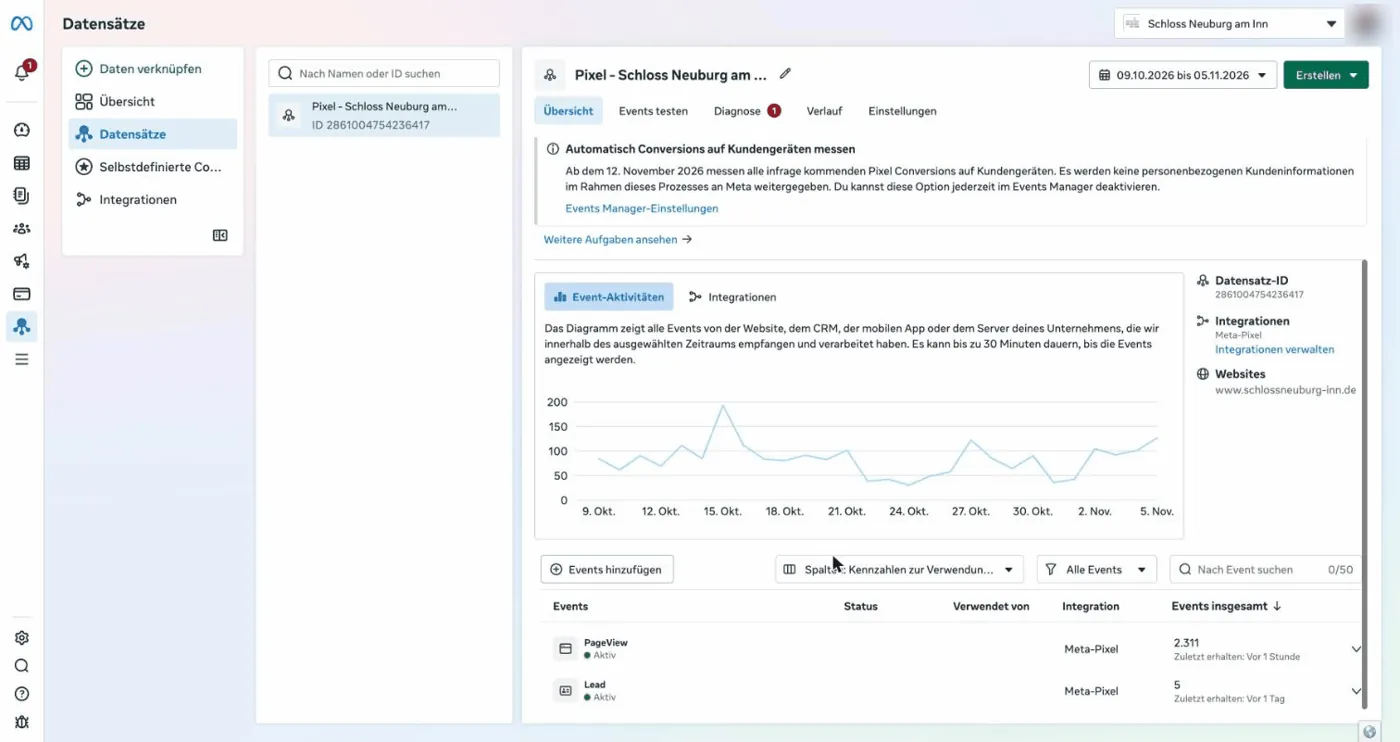
Läuft alles, zeigt die „Übersicht“ ein Diagramm der empfangenen Ereignisse und darunter eine Liste mit Name, Status und Anzahl. Im Beispiel kommen PageView und Lead an, beide mit dem Status „Aktiv“. PageView steht für Seitenaufrufe, die erfasst Meta standardmäßig. Lead steht hier für Anfragen, die Gäste etwa über ein Reservierungsformular schicken. Oben blendet Meta einen Hinweis ein: „Ab dem 12. November 2026 messen alle infrage kommenden Pixel Conversions auf Kundengeräten.“ Laut demselben Hinweis kannst du diese Option jederzeit im Events Manager deaktivieren.
6In Momentsuite unter Messung den Datensatz kontrollieren
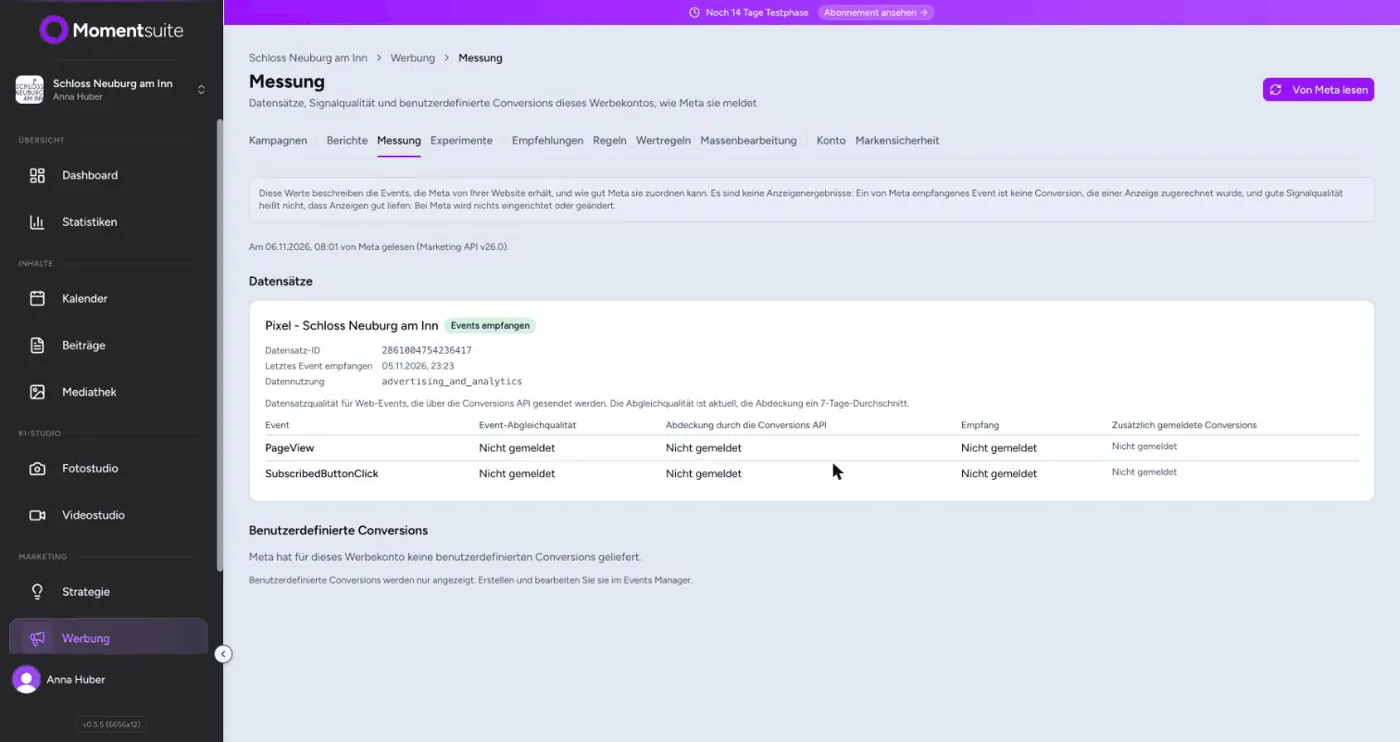
Zurück in Momentsuite öffnest du unter „Werbung“ den Reiter „Messung“. Hier stehen deine Datensätze mit Status, etwa „Events empfangen“, dazu die Datensatz-ID und das zuletzt empfangene Ereignis. Darunter zeigt Momentsuite die Datensatzqualität für Ereignisse, die über die Conversions API kommen, mit Event-Abgleichqualität, Abdeckung und Empfang. Benutzerdefinierte Conversions siehst du hier nur, anlegen kannst du sie im Events Manager. Wichtig zu wissen: Momentsuite liest an dieser Stelle nur. Es richtet bei Meta nichts ein und ändert dort auch nichts.
Was bei der Einrichtung schiefgehen kann
| Problem | Woran du es erkennst | So löst du es | Quelle |
|---|---|---|---|
| Der Datensatz zeigt keine Aktivität | Im Events Manager zeigt der Datensatz noch keine Aktivität. | Ruf eine Seite mit Pixel auf, warte einige Minuten und aktualisiere die Ansicht. Laut Meta-Entwicklerdoku hilft dir der Meta Anzeigedaten-Ratgeber (früher Meta Pixel Helper) bei der Prüfung, und der Code gehört auf jede Seite, die du messen willst. Schalte für den Test deinen Werbeblocker ab. | M37, D10 |
| Unter Events testen erscheint nichts | Du rufst deine Website auf, aber im Reiter „Events testen“ taucht auch nach einer Minute kein Ereignis auf. | Laut Meta-Hilfe helfen hier zwei Handgriffe: den Werbeblocker deaktivieren und die Seite aktualisieren. Schalte ihn für deine eigene Website ab, lade die Seite neu und klick dich noch einmal bis zum Formular durch. Kommt weiterhin nichts an, prüf mit deinem Webdienstleister, ob der Code wirklich auf allen Seiten eingebaut ist. | M37 |
| Ereignisse werden doppelt gezählt | Unter den letzten Aktivitäten stehen dieselben Ereignisse zweimal mit gleicher Uhrzeit und Adresse; der Data Advisor meldet laut Meta doppelte Events als kritischen Fehler. | Dahinter steckt doppelter Pixel-Code, zum Beispiel einmal fest im Theme und einmal über eine Partnerintegration, oder einmal direkt und einmal über den Google Tag Manager. Laut Meta-Entwicklerdoku darf der Pixel-Code auf keiner Seite doppelt vorkommen. Am Ende soll jedes Ereignis genau einmal ankommen. | D10 |
| Pixel und Conversions API zählen dieselbe Anfrage doppelt | Eine einzige Reservierungsanfrage erscheint zweimal, einmal vom Browser und einmal vom Server. | Schick bei beiden Wegen dieselbe Ereignis-ID und denselben Ereignisnamen; im Pixel heißt das Feld eventID. Laut Meta-Entwicklerdoku verwirft Meta dann innerhalb von 48 Stunden die späteren gleichen Ereignisse. Das richtet dein Webdienstleister im Code der Website ein. | D8 |
| Nach dem Einbau des Cookie-Banners kommen kaum noch Ereignisse an | Besucher, die nicht zustimmen, erzeugen keine Ereignisse, oder es kommt gar nichts mehr an. | Ohne Zustimmung keine Ereignisse, das ist so gewollt. Kommt aber gar nichts mehr an, fehlt womöglich die Verbindung zwischen Banner und Pixel. Laut Meta-Entwicklerdoku wird die Einwilligung vor dem Start des Pixels zurückgezogen und erst nach der Zustimmung erteilt, das Zurückziehen läuft auf jeder Seite. | D9, U17 |
| Das Pixel lädt, bevor jemand zugestimmt hat | Beim Öffnen der Website meldet das Pixel schon Ereignisse, obwohl der Besucher noch nicht auf „Akzeptieren“ geklickt hat. | Laut Orientierungshilfe der Datenschutzkonferenz, einer Praxishilfe der IHK und e-recht24 verlangt § 25 TDDDG dafür eine Einwilligung, ausgenommen sind technisch notwendige Informationen. Das hier ist keine Rechtsberatung. Lass Cookie-Banner und Pixel-Einbindung von deinem Datenschutzberater prüfen und das Pixel erst nach der Zustimmung laden. | U17, U18, U19 |
| Das Werbekonto findet den Datensatz nicht | In der Anzeigengruppe lässt sich der Datensatz nicht auswählen, obwohl er im Events Manager Ereignisse zeigt. | Laut Meta-Hilfe verwaltest du Datensätze und Pixel in den Einstellungen der Meta Business Suite im Abschnitt „Datenquellen“, wenn du uneingeschränkte Kontrolle über das Business-Portfolio hast. Hat sie jemand anderes, bitte diese Person, den Datensatz deinem Werbekonto zuzuweisen. | M38 |
| Der Datensatz liegt im Portfolio der Agentur | Das Pixel wurde früher von einer Agentur angelegt und steht in deren Portfolio statt in deinem. | Laut Meta-Entwicklerdoku teilt der Eigentümer den Datensatz mit Werbe- oder Analyserechten in dein Portfolio. Danach kannst du ihn dort deinem Werbekonto zuweisen. Bitte die Agentur also, dir den Datensatz freizugeben, statt ein zweites Pixel anzulegen. | D7 |
| Die Domain lässt sich nicht bestätigen | Die Diagnose meldet weiter eine unbestätigte Domain, obwohl du einen der drei Wege eingerichtet hast. | Trag die Hauptdomain ohne www und ohne https ein. Nach einem DNS-Eintrag kann es laut Meta-Hilfe bis zu 72 Stunden dauern. | M39, D11 |
| Die Domain ist schon bei einem anderen Unternehmen bestätigt | Beim Bestätigen meldet Meta, dass die Domain bereits von einem anderen Unternehmen beansprucht ist. | Laut Meta-Hilfe kannst du in den Einstellungen unter „Brand Safety“ bei den Domains auch Zugriff auf eine Domain beantragen. Liegt die Domain zum Beispiel im Portfolio eines früheren Dienstleisters, klär mit dem Eigentümer dieses Portfolios, wer die Domain künftig verwaltet. | M39 |
| Das Ziel Mehr Buchungen lässt sich nicht fertigstellen | Im KI-Kampagnengenerator steht beim Ziel „Mehr Buchungen“ der Hinweis „Wählen Sie vor dem Veröffentlichen im Editor ein Pixel und ein Conversion-Ereignis.“ | Richte zuerst das Pixel ein und warte, bis Momentsuite unter „Messung“ beim Datensatz „Events empfangen“ zeigt. Danach wählst du im Editor Pixel und Conversion-Ereignis aus, zum Beispiel das Lead-Ereignis aus deinem Anfrageformular, und veröffentlichst erst dann. | APP |
Häufige Fragen
Kann Momentsuite das Pixel für mich einrichten?
Nein. Momentsuite richtet bei Meta nichts ein und ändert dort nichts. Das Pixel legst du im Events Manager an, den Code baust du selbst oder dein Webdienstleister auf der Website ein. Danach zeigt dir Momentsuite im Reiter „Messung“, ob der Datensatz Ereignisse bekommt und wann das letzte angekommen ist.
Braucht das Meta-Pixel ein Cookie-Banner?
Laut Orientierungshilfe der Datenschutzkonferenz und den Praxishilfen von IHK und e-recht24 braucht ein Pixel in Deutschland eine Einwilligung nach § 25 TDDDG, weil es Informationen auf dem Gerät speichert oder ausliest. Wie dein Banner das konkret umsetzt, klärst du mit deinem Datenschutzberater. Diese Hilfe ersetzt keine Rechtsberatung.
Was ist der Unterschied zwischen Pixel und Datensatz?
Meta führt das Pixel im Events Manager inzwischen als Datensatz. Ein Datensatz sammelt die Ereignisse deiner Website und kann um die Conversions API ergänzt werden, die Ereignisse vom Server schickt. Deshalb stehen in Momentsuite unter „Messung“ Datensätze und keine Pixel, gemeint ist aber dasselbe.
Was bedeutet der Status Events empfangen in Momentsuite?
Er zeigt, dass Meta von deiner Website Ereignisse erhält. Daneben steht, wann das letzte Ereignis ankam. Ist dieser Zeitpunkt Tage alt, obwohl täglich Gäste auf deiner Seite sind, lohnt ein Blick in die Diagnose bei Meta. Ob deine Anzeigen Anfragen gebracht haben, siehst du dagegen in den Berichten unter „Werbung“.
Was hat es mit dem Hinweis zum 12. November 2026 auf sich?
Meta kündigt in der Übersicht des Datensatzes an: „Ab dem 12. November 2026 messen alle infrage kommenden Pixel Conversions auf Kundengeräten.“ Im selben Hinweis steht: „Du kannst diese Option jederzeit im Events Manager deaktivieren.“ Ob das für deinen Betrieb passt, besprichst du am besten mit deinem Datenschutzberater.
Muss ich meine Domain bei Meta bestätigen?
In der Praxis meldet die Diagnose eine unbestätigte Domain als offenen Fehler. Bestätigst du sie, hast du die Meldung los und die Website eindeutig deinem Portfolio zugeordnet.
Quellen
- Momentsuite-App, gesehen am 06.11.2026
- Set up and install the Meta pixel
- Troubleshoot test events tool issues in Facebook Events Manager
- About Data Sources in Your Business Portfolio
- About Domain Verification in Business Manager
- Pixel Sharing, Business Management APIs
- Deduplicate Pixel and Server Events
- Meta Pixel, GDPR/Consent
- Meta Ads Data Advisor
- Verifying your Domain
- Datenschutzkonferenz, Orientierungshilfe Digitale Dienste
- IHK, Praxishilfe für Cookie-Banner
- e-recht24, TDDDG (ehemals TTDSG)