Werbekonto in Momentsuite prüfen, bevor deine erste Anzeige startet
Werbekonto in Momentsuite prüfen: Status, Währung, EU-Angaben, Ausgabenlimit und Zahlung auf einen Blick, damit deine Meta-Anzeigen sauber starten.
Der Film zeigt einen echten Momentsuite-Arbeitsbereich, persönliche Daten sind unkenntlich gemacht. Sprecherin und Stimme sind mit KI erstellt.
Dein Werbekonto prüfst du in Momentsuite unter „Werbung“ im Reiter „Konto“. Dort siehst du, was Meta meldet: ob das Konto aktiv ist, welche Währung und Zeitzone gelten, wie hoch das Ausgabenlimit ist und wie du bezahlst. Begünstigten und Zahlenden für die EU speicherst du direkt hier. Zahlungsmethode und Ausgabenlimit änderst du bei Meta, die Links dorthin stehen ganz unten.
Das brauchst du
- Ein Werbekonto in deinem Meta Business-Portfolio
- Momentsuite ist unter „Werbung“ über „Mit Facebook verbinden“ mit diesem Werbekonto verbunden
- Facebook-Seite und Instagram-Konto sind dem Werbekonto bei Meta zugewiesen
- Für Änderungen an der Zahlung bei Meta: Admin-Zugriff auf das Werbekonto
Schritt für Schritt: Werbekonto in Momentsuite prüfen
1Sehen, welches Werbekonto verbunden ist
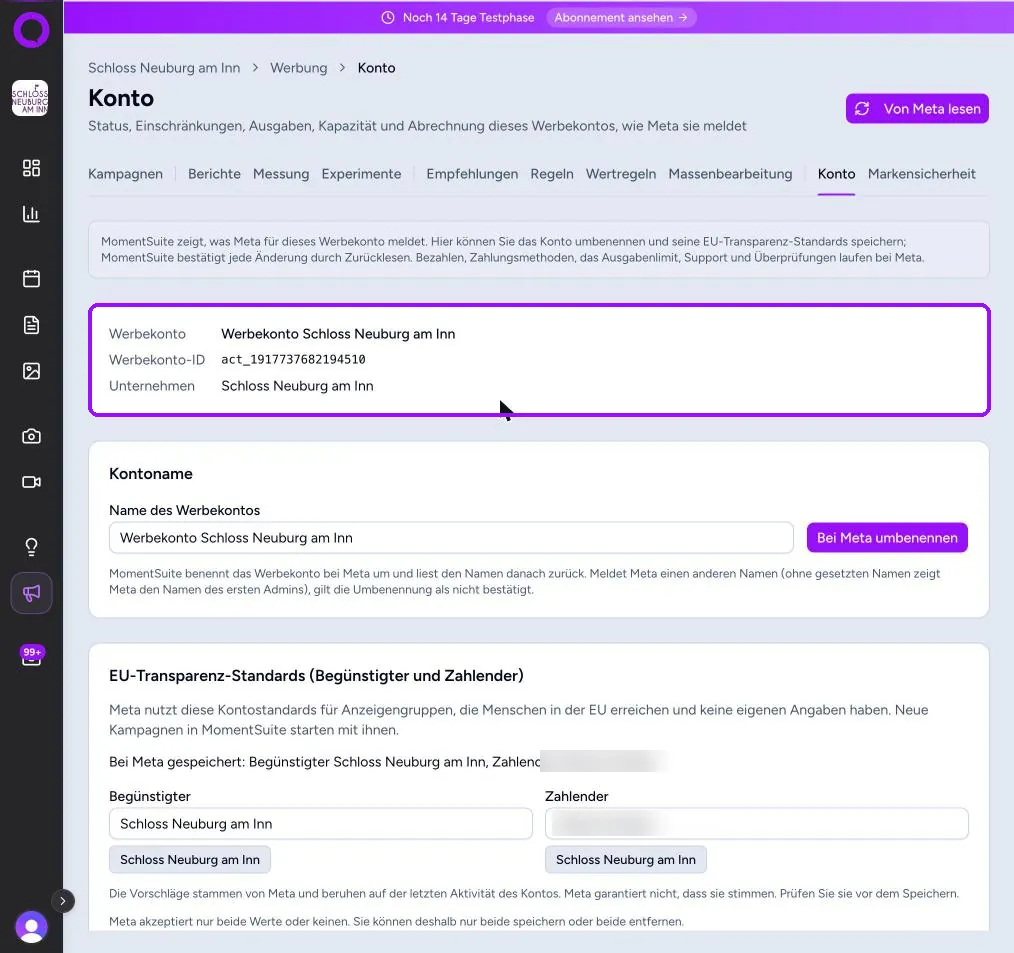
Öffne links unter Marketing den Punkt „Werbung“ und wechsle oben in den Reiter „Konto“. Im ersten Kasten stehen drei Zeilen: der Name des Werbekontos, die Werbekonto-ID und das Unternehmen, zu dem das Konto bei Meta gehört. Gleich diese Angaben mit deinem Business-Portfolio ab, gerade wenn Hotel und Restaurant bei dir getrennte Konten haben. Gleich darunter kannst du im Feld „Kontoname“ einen neuen Namen eintragen und mit „Bei Meta umbenennen“ speichern. Momentsuite liest den Namen danach bei Meta zurück, du siehst also sofort, ob die Änderung angekommen ist.
2EU-Angaben zu Begünstigtem und Zahlendem hinterlegen
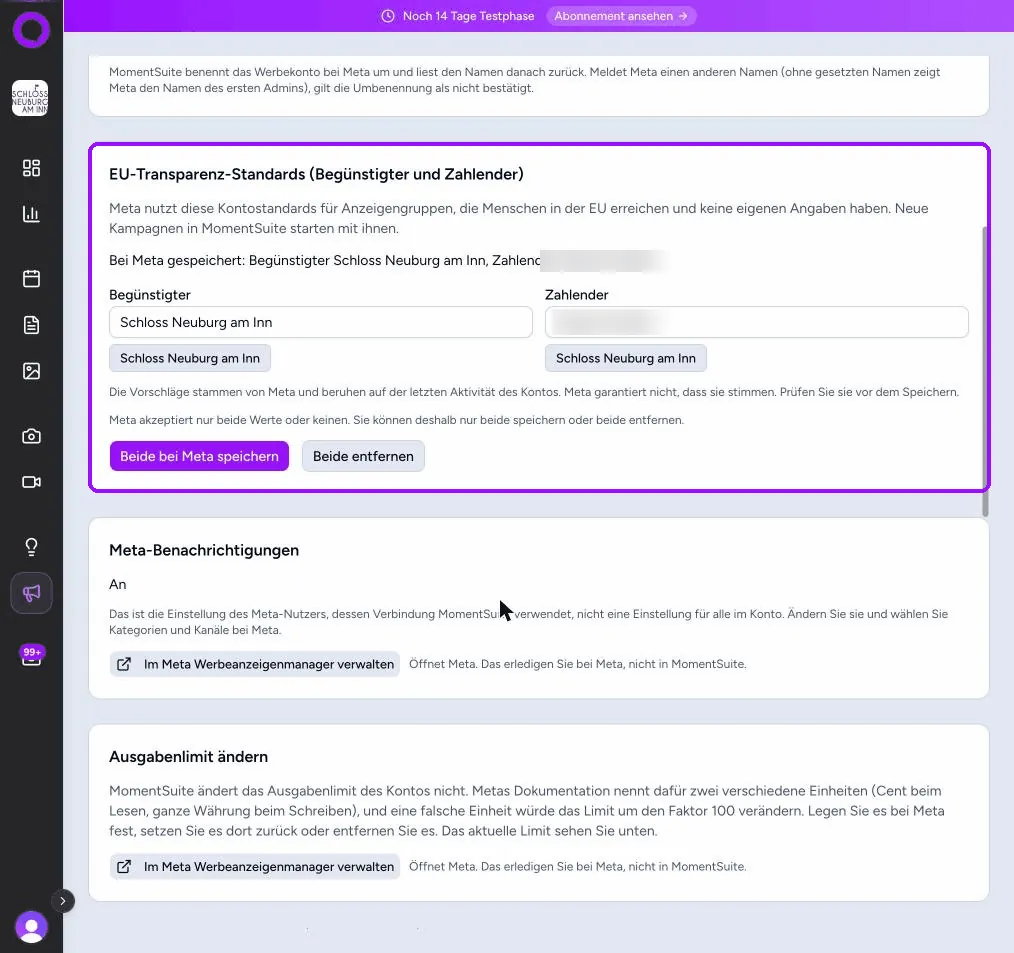
Weiter unten folgt der Bereich „EU-Transparenz-Standards (Begünstigter und Zahlender)“. Hier trägst du ein, wer von der Werbung profitiert und wer sie bezahlt. Meta nutzt diese Angaben für Anzeigengruppen, die Menschen in der EU erreichen und keine eigenen Angaben haben. Unter den Feldern stehen Vorschläge, die von Meta kommen; Momentsuite weist ausdrücklich darauf hin, dass du sie prüfen sollst. Wirbt und zahlt dein Gasthof selbst, gehört in beide Felder derselbe Name. Weil Meta nur beide Werte oder keinen annimmt, gibt es genau zwei Knöpfe: „Beide bei Meta speichern“ und „Beide entfernen“.
3Status, Währung und Ausgaben vor dem Start ablesen
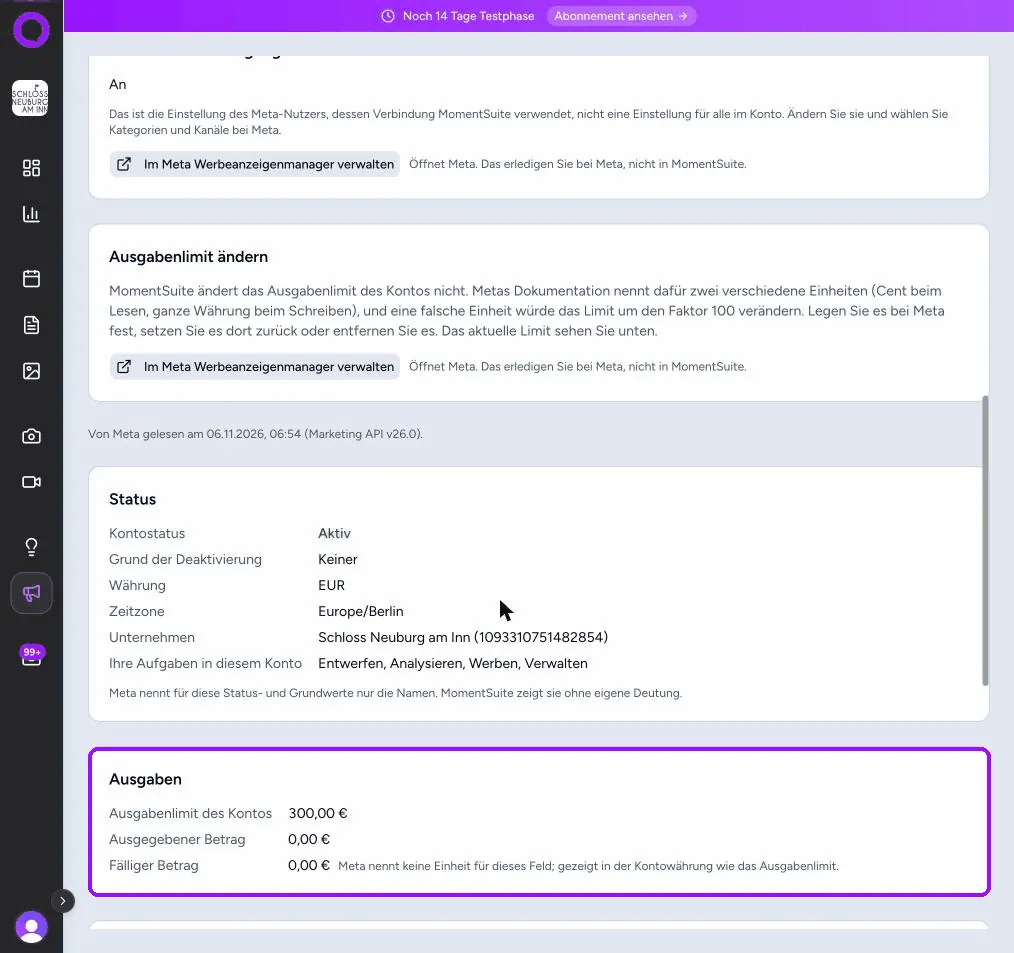
Scrollst du weiter, kommst du zum Abschnitt „Status“ mit Kontostatus, Grund der Deaktivierung, Währung, Zeitzone, Unternehmen und deinen Aufgaben im Konto, zum Beispiel Entwerfen, Analysieren, Werben und Verwalten. Achte besonders auf Währung und Zeitzone, denn ein Hotel am Inn soll nicht in US-Dollar und nach der Uhr von Los Angeles abrechnen. Im Kasten „Ausgaben“ darunter stehen das Ausgabenlimit des Kontos sowie der ausgegebene und der fällige Betrag. Das Limit selbst ändert Momentsuite nicht. Dafür führt dich der Abschnitt „Ausgabenlimit ändern“ mit einem Link zu Meta.
4Zahlungsart prüfen und die Links zu Meta finden
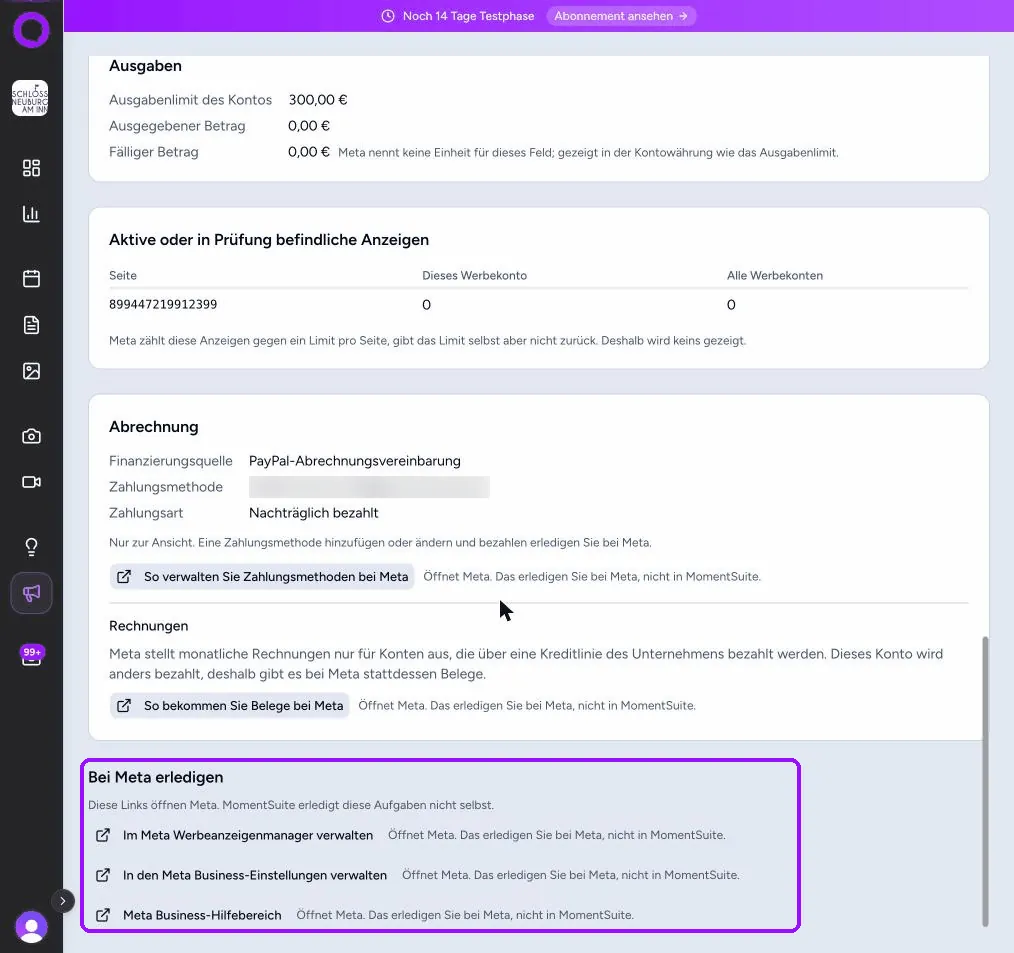
Unter „Abrechnung“ zeigt Momentsuite Finanzierungsquelle, Zahlungsmethode und Zahlungsart, etwa nachträglich bezahlt. Der Hinweis dazu lautet: „Nur zur Ansicht. Eine Zahlungsmethode hinzufügen oder ändern und bezahlen erledigen Sie bei Meta.“ Direkt darüber steht, wie viele Anzeigen je Seite aktiv oder in Prüfung sind. Unter „Rechnungen“ erfährst du, dass Meta monatliche Rechnungen nur bei einer Kreditlinie ausstellt, sonst gibt es Belege. Ganz unten warten drei Links: „Im Meta Werbeanzeigenmanager verwalten“, „In den Meta Business-Einstellungen verwalten“ und „Meta Business-Hilfebereich“. Darüber erledigst du alles, was Momentsuite nur anzeigt.
Was bei der Einrichtung schiefgehen kann
| Problem | Woran du es erkennst | So löst du es | Quelle |
|---|---|---|---|
| Das Werbekonto rechnet in US-Dollar ab | Unter „Status“ steht bei Währung USD statt EUR, und alle Beträge erscheinen in Dollar. | Laut Meta-Hilfe änderst du die Währung in den Zahlungseinstellungen unter „Angaben zum Unternehmen“. Dabei entsteht ein neues Werbekonto, laufende Anzeigen im alten stoppen, und das alte Konto bleibt geschlossen sichtbar. Möglich ist das laut Meta nur für Admins, höchstens alle 60 Tage, ohne offenen Betrag und nicht bei monatlicher Rechnung. Danach wählst du in Momentsuite über „Werbekonto wechseln“ das neue Konto aus. | M24, APP |
| Die Zeitzone stimmt nicht | Bei Zeitzone steht zum Beispiel „America/Los Angeles“, Auswertungen und Laufzeiten wirken um Stunden verschoben. | Neue Konten stehen laut Meta-Hilfe zunächst auf Pacific Standard Time. Eine andere Zeitzone wählst du in den Zahlungseinstellungen unter den Unternehmensinfos. Meta legt dafür ein neues Konto an und deaktiviert das alte, das sich nicht wieder einschalten lässt. Kampagnen und den Zugriff auf deinen Pixel-Datensatz richtest du im neuen Konto neu ein. | M25, APP |
| Das Werbekonto ist deaktiviert | Der Kontostatus zeigt nicht „Aktiv“, und unter „Grund der Deaktivierung“ steht ein Eintrag. | Öffne bei Meta am Computer das Business-Support-Center, wähl das Konto aus und folge den Schritten unter „Das kannst du tun“. Eine Überprüfung kann nur ein Admin beantragen. Laut Meta-Hilfe ist sie in der Regel innerhalb von 48 Stunden abgeschlossen, in Ausnahmefällen dauert es länger. | M26, M27, APP |
| Die Karte wird abgelehnt | Deine Anzeigen pausieren, und Meta meldet einen Zahlungsfehler mit offenem Betrag. | Als Ursachen nennt die Meta-Hilfe zu wenig Guthaben, ein Limit pro Buchung, eine gescheiterte Kartenprüfung oder falsche Bankdaten. Sprich mit deiner Bank, starte die Zahlung bei Meta mit „Jetzt bezahlen“ erneut oder hinterlege eine andere Zahlungsmethode. Solange der Betrag offen ist, laufen keine Anzeigen. Nach erfolgreicher Zahlung setzen aktive und geplante Anzeigen laut Meta wieder ein. | M28, M29 |
| Größere Abbuchungen scheitern immer wieder | Kleine Beträge gehen durch, bei höheren Beträgen kommt jedes Mal ein Zahlungsfehler. | Deine Karte hat vermutlich ein Limit pro Buchung. Senk bei Meta das Zahlungslimit auf dieses Limit, laut Meta-Hilfe wirkt das Senken sofort. Das Limit steigt später von selbst wieder, sobald Zahlungen erfolgreich durchlaufen. | M28, M31 |
| Das Ausgabenlimit ist erreicht | Im Kasten „Ausgaben“ liegt der ausgegebene Betrag am Ausgabenlimit, und deine Anzeigen liefern nichts mehr aus. | Laut Meta-Hilfe bleiben die Anzeigen angehalten, bis du das Limit anpasst. Zurücksetzen lassen kannst du es von Hand oder automatisch, zum Beispiel zum Monatsende. Das erledigst du bei Meta über den Link unter „Ausgabenlimit ändern“, denn Momentsuite ändert das Limit nicht. Änderungen greifen laut Meta nach etwa 15 Minuten. | M32, APP |
| PayPal lässt sich bei Meta nicht auswählen | Beim Hinzufügen einer Zahlungsmethode fehlt PayPal in der Auswahl. | Laut Meta-Hilfe hängen die verfügbaren Zahlungsmethoden von Land und Währung des Werbekontos ab, und die Zahlungsmethode der ersten Anzeige legt fest, ob das Konto mit automatischen Zahlungen oder mit verfügbarem Guthaben läuft. PayPal gehört zu den automatischen Zahlungen. Bedenke dabei: Mit verfügbarem Guthaben lässt sich laut Meta kein Ausgabenlimit für das Konto festlegen. | M30, M32 |
| Du kannst die Zahlung bei Meta nicht bearbeiten | Die Zahlungseinstellungen des Werbekontos lassen sich bei Meta nicht öffnen oder nicht ändern. | Laut Meta-Hilfe dürfen nur Admins eines Werbekontos die Zahlungseinstellungen verwalten. Welche Aufgaben du hast, siehst du in Momentsuite unter „Status“ bei „Ihre Aufgaben in diesem Konto“. Fehlen dir Rechte, bitte die Person mit Admin-Zugriff, die Zahlung einzurichten oder dir den Zugriff zu geben. | M24, APP |
| Eine Anzeige für Gäste aus der EU wird nicht veröffentlicht | Die Kampagne zielt auf ein EU-Land, die Anzeige geht aber nicht raus. | Trag beide Angaben im Reiter „Konto“ ein und speichere sie mit „Beide bei Meta speichern“. Meta verwendet sie dann für Anzeigengruppen ohne eigene Angaben. | APP |
| Unsicher, wer die EU-Angaben sieht | Du überlegst, ob du einen privaten Namen oder den Namen des Betriebs eintragen sollst. | Laut einer Meldung von Social Media Today zu Metas Ankündigung von 2023 werden die Angaben bei EU-Anzeigen in der Werbebibliothek gezeigt. Trag deshalb nur Namen ein, die öffentlich sein dürfen, in der Regel also den Namen deines Hotels oder Restaurants. | U13 |
| Die Anzeige ist aktiv, liefert aber nicht aus | Die Kampagne steht auf aktiv, trotzdem kommt keine Reichweite zusammen. | Prüf im Reiter „Konto“ den Kasten „Ausgaben“ und die Abrechnung, und schau bei Meta, ob ein Zahlungsfehler offen ist. Sind Ausgabenlimit und Zahlung in Ordnung, fehlen vielleicht die EU-Angaben. Ohne sie wird eine Anzeige mit EU-Ziel laut Fachartikel gar nicht veröffentlicht. | M28, M32, APP |
Häufige Fragen
Kann ich meine Kreditkarte direkt in Momentsuite hinterlegen?
Nein. Die Abrechnung ist in Momentsuite nur zur Ansicht. Eine Zahlungsmethode fügst du bei Meta hinzu: im Business-Portfolio unter „Abrechnung und Zahlungen“ und „Zahlungsmethoden“, entweder als Business-Zahlungsmethode für alle Konten des Portfolios oder je Werbekonto über „Zahlungsmethode hinzufügen“. Danach zeigt Momentsuite die neue Zahlungsart im Reiter „Konto“ an.
Warum bekomme ich von Meta keine monatliche Rechnung?
Meta stellt monatliche Rechnungen nur für Konten aus, die über eine Kreditlinie bezahlt werden. Bei allen anderen Zahlungsarten gibt es stattdessen Belege. Momentsuite erklärt das unter „Rechnungen“ und verlinkt dich zu Meta, wo du die Belege für deine Buchhaltung findest.
Was bedeuten Begünstigter und Zahlender?
Begünstigter ist der Betrieb oder die Marke, die von der Anzeige profitiert. Zahlender ist, wer die Werbung bezahlt. Schaltet eine Agentur für dich, ist laut Fachartikel trotzdem nicht die Agentur der Zahlende, sondern wer sie bezahlt. Für eine Pension, die selbst wirbt und selbst zahlt, steht in beiden Feldern derselbe Name.
Wie viele Anzeigen dürfen gleichzeitig laufen?
Das kann Momentsuite dir nicht sagen, weil Meta es nicht verrät. Im Reiter „Konto“ siehst du unter „Aktive oder in Prüfung befindliche Anzeigen“, wie viele Anzeigen je Seite gerade laufen oder geprüft werden. Meta zählt sie gegen ein Limit pro Seite, nennt dieses Limit aber nicht, deshalb zeigt Momentsuite auch keinen Höchstwert.
Warum zeigt Momentsuite mein Ausgabenlimit, lässt es mich aber nicht ändern?
Momentsuite liest das Limit bei Meta aus und zeigt es im Kasten „Ausgaben“, ändert es aber bewusst nicht. Anpassen, zurücksetzen oder entfernen kannst du es bei Meta, der Link steht unter „Ausgabenlimit ändern“. Laut Meta-Hilfe greifen Änderungen nach etwa 15 Minuten, zurücksetzen lassen kannst du es von Hand oder automatisch, zum Beispiel zum Monatsende.
Muss mein Unternehmen bei Meta verifiziert sein, damit ich werben kann?
Für den Start nicht zwingend. Im Test-Portfolio stand die Unternehmensverifizierung auf „Nicht verifiziert“, das Werbekonto war trotzdem aktiv, und ein Anzeigenentwurf ließ sich anlegen. Laut Meta-Hilfe brauchst du die Verifizierung für bestimmte Werbe-, Abrechnungs- und Ausgabenfunktionen. Starten kann sie nur, wer im Portfolio uneingeschränkte Kontrolle hat.
Quellen
- Momentsuite-App, gesehen am 06.11.2026
- Verify Your Business in Meta Business Suite
- Change the Currency You Use for Facebook Ads
- Change the time zone for your ad account
- Request a review if you are restricted from advertising on Meta platforms
- Troubleshoot a Disabled Ad Account
- Troubleshoot a Disabled Ad Account Due to Payment Failure
- Best Practices for Preventing Payment Failures
- Accepted payment options for Meta Ads
- Adjust Your Payment Threshold
- Update an account spending limit
- Social Media Today, Meta implements new updates for EU advertisers