Werbung in Momentsuite im Überblick: Kampagnen, Berichte und Regeln an einem Ort
Werbung in Momentsuite im Überblick: Kampagnen, Berichte, Regeln, Markensicherheit und der KI-Kampagnengenerator für deine Meta-Anzeigen erklärt.
Der Film zeigt einen echten Momentsuite-Arbeitsbereich, persönliche Daten sind unkenntlich gemacht. Sprecherin und Stimme sind mit KI erstellt.
Unter „Werbung“ verwaltest du deine Meta-Anzeigen direkt in Momentsuite. Der „Werbeanzeigen-Manager“ ordnet alles in Reiter: Kampagnen, Berichte, Messung, Regeln, Massenbearbeitung, Konto, Markensicherheit und einige mehr. Mit „Kampagne erstellen“ öffnest du den „KI-Kampagnengenerator“, der dich Schritt für Schritt nach Stufe und Ziel fragt. Live geht dabei nichts, bevor du auf „Veröffentlichen“ klickst.
Das brauchst du
- Eine Facebook-Seite und ein Instagram-Business-Konto
- Ein Werbekonto in deinem Meta Business-Portfolio
- Unter „Werbung“ über „Mit Facebook verbinden“ verbunden, mit Facebook-Seite und Instagram-Konto für die Anzeigen
- Die Adresse deines Betriebs im Workspace, damit die KI einen Umkreis festlegen kann
Schritt für Schritt: Werbung in Momentsuite
1Alle Kampagnen mit Status und Budget überblicken
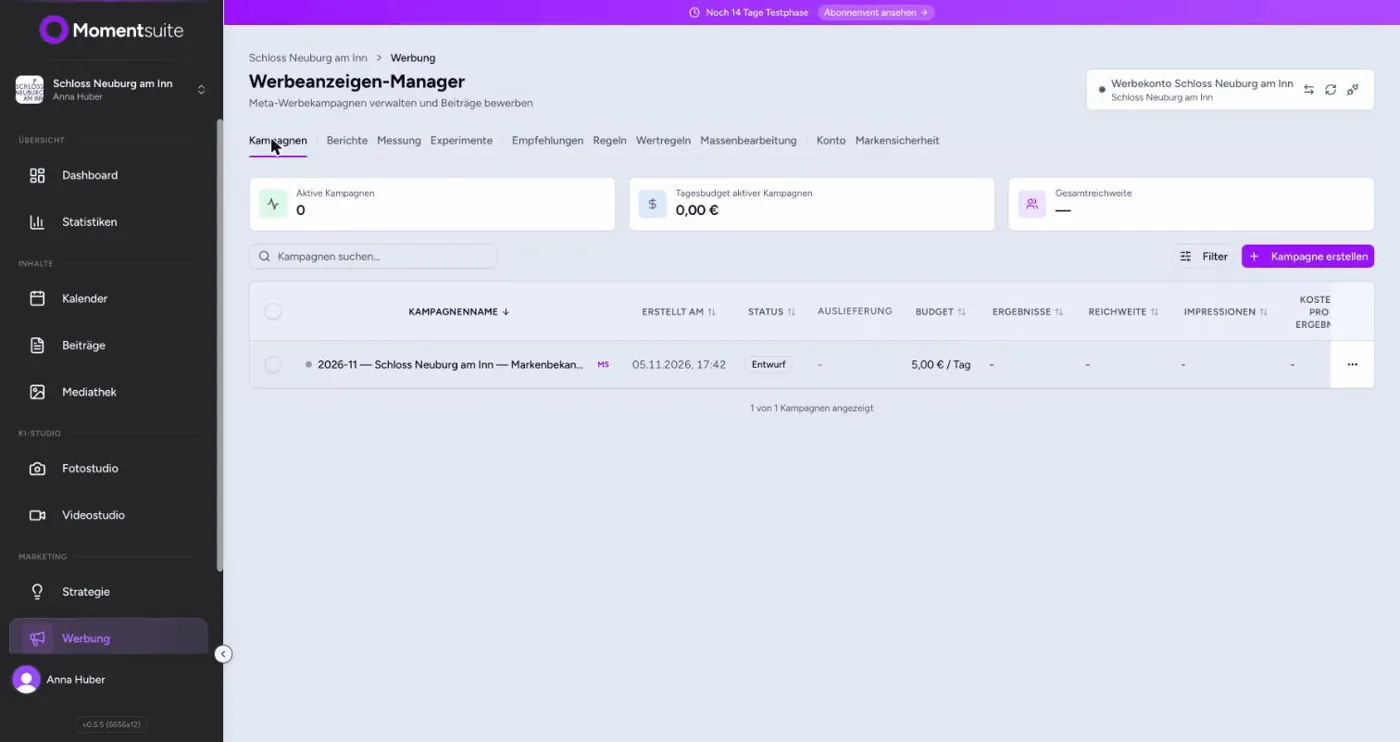
Öffne links unter Marketing den Punkt „Werbung“. Oben steht der „Werbeanzeigen-Manager“ mit deinem verbundenen Werbekonto, daneben kannst du das Werbekonto wechseln, von Meta synchronisieren oder die Verbindung trennen. Im Reiter „Kampagnen“ zeigen dir Kennzahlen, wie viele Kampagnen aktiv sind und welches Budget dahintersteht. Darunter folgt die Liste mit Status und Budget je Kampagne, dazu eine Suche und ein Filter. Entwürfe, die du mit der KI vorbereitet hast, stehen ebenfalls hier, bis du sie veröffentlichst. Rechts über der Liste sitzt der Knopf „Kampagne erstellen“.
2In den Berichten nachlesen, was Kampagnen gebracht haben
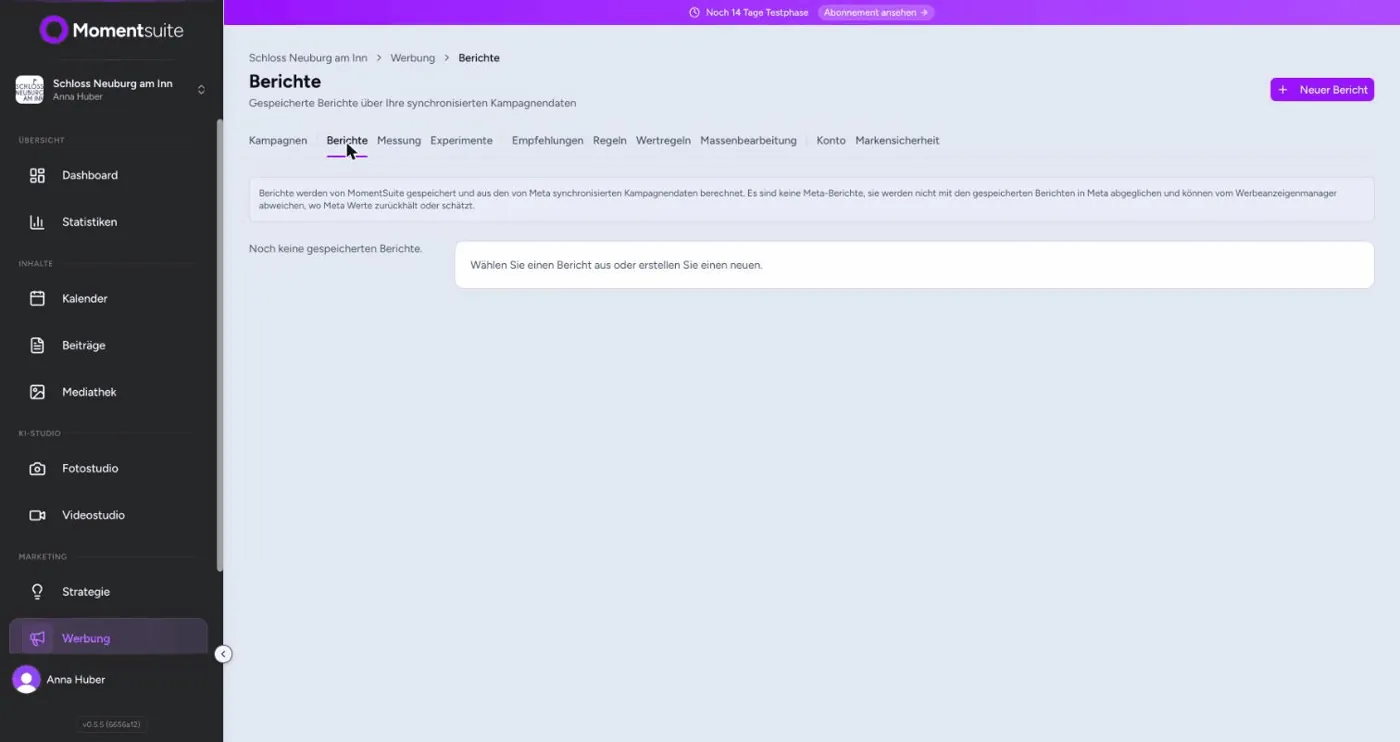
Im Reiter „Berichte“ legst du Auswertungen zu deinen Kampagnen an. Momentsuite berechnet sie aus den Kampagnendaten, die es von Meta synchronisiert, und speichert sie für dich. Hast du noch keinen angelegt, steht dort „Noch keine gespeicherten Berichte.“, und du beginnst mit „Neuer Bericht“. Der Hinweis auf der Seite sagt ehrlich, dass es keine Meta-Berichte sind: Die Werte können vom Werbeanzeigenmanager abweichen, wo Meta Werte zurückhält oder schätzt. Leg dir einen Bericht an, den du jeden Monat wieder öffnest, dann vergleichst du Weinfest und Wintersaison mit denselben Zahlen.
3Viele Anzeigen mit Regeln und Massenbearbeitung steuern
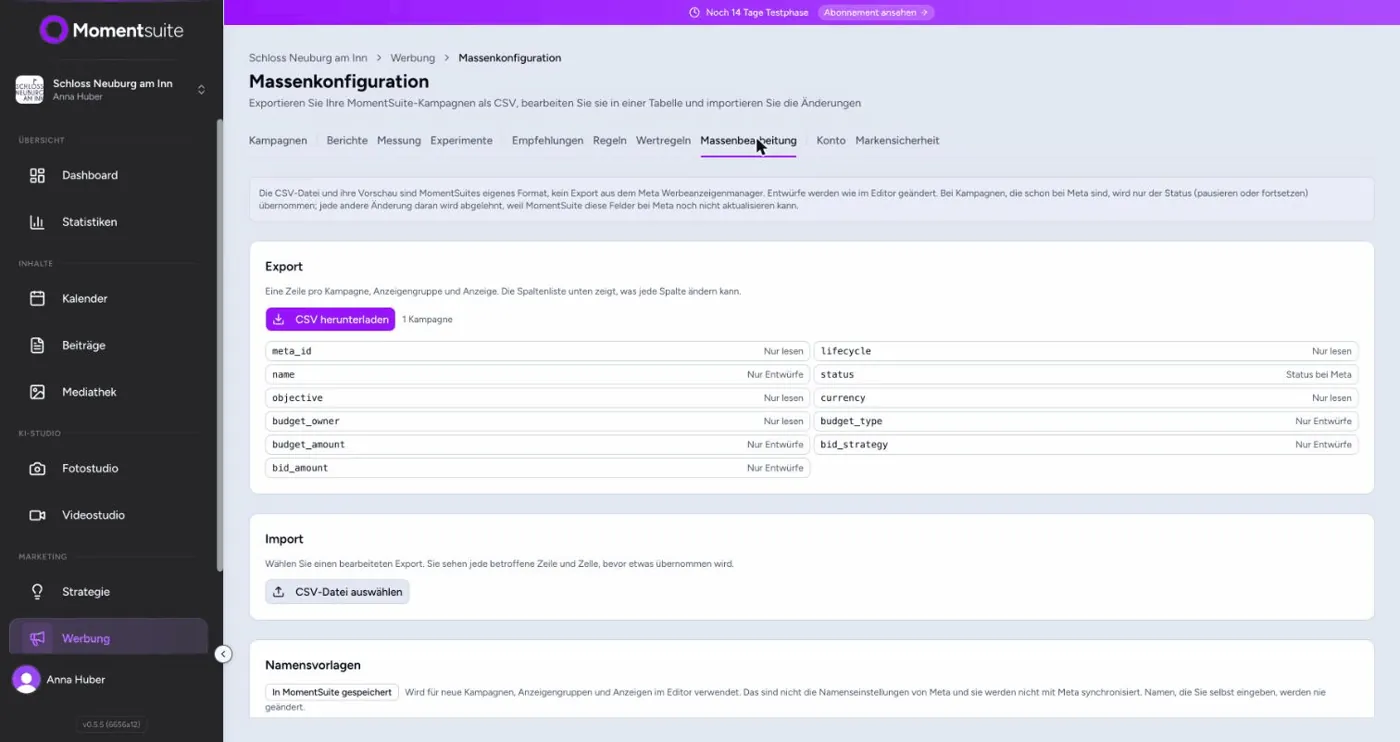
Laufen bei dir mehrere Anzeigen gleichzeitig, etwa für Wellness, Tagungen und das Wochenendangebot, helfen die Reiter „Regeln“, „Wertregeln“ und „Massenbearbeitung“. In der Massenbearbeitung lädst du deine Momentsuite-Kampagnen als CSV-Datei herunter, mit einer Zeile pro Kampagne, Anzeigengruppe und Anzeige. Du bearbeitest sie in einer Tabelle und lädst die Datei wieder hoch. Bevor etwas übernommen wird, zeigt dir Momentsuite jede betroffene Zeile und Zelle. Bei Kampagnen, die schon bei Meta sind, übernimmt Momentsuite laut Hinweis nur den Status, also pausieren oder fortsetzen.
4Bei Markensicherheit sehen, welche Filter für dein Konto gelten
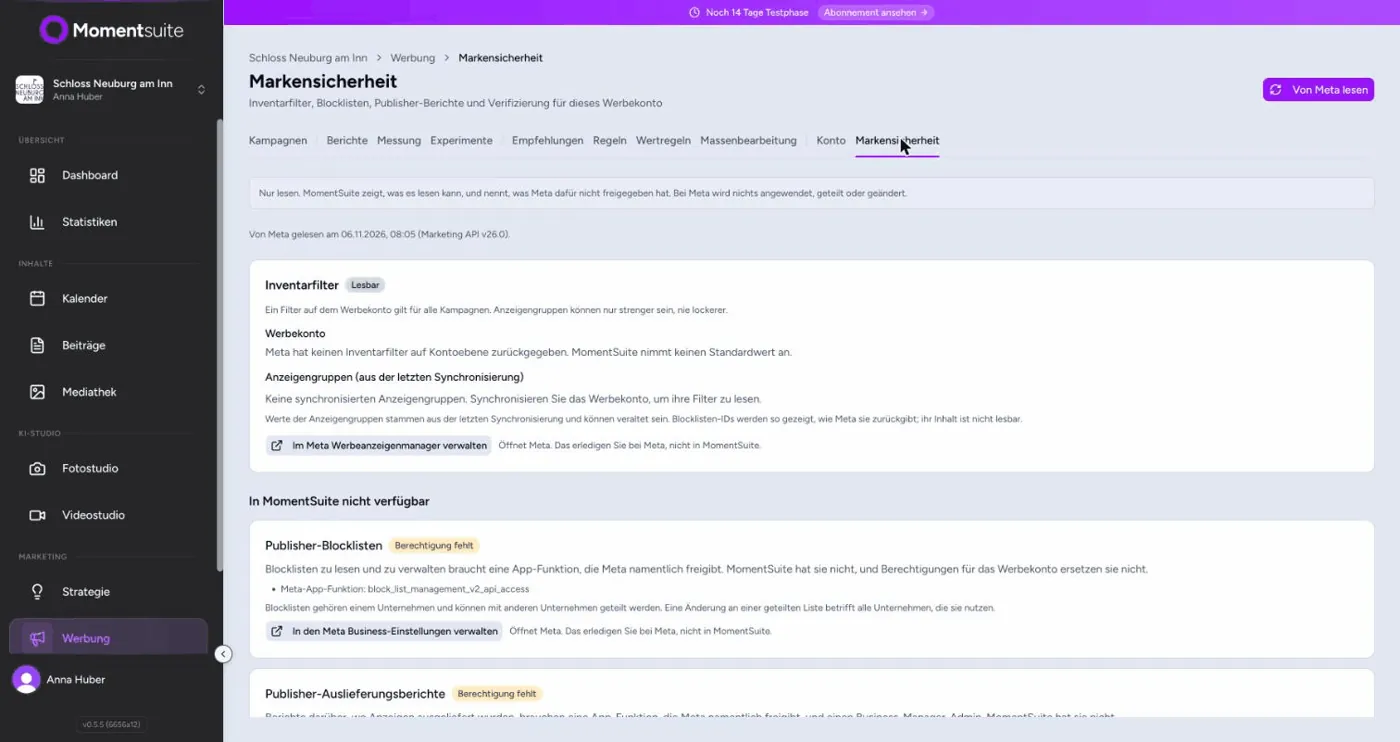
Der Reiter „Markensicherheit“ zeigt Inventarfilter und Publisher-Blockierlisten für dein Werbekonto. Er ist zum Lesen gedacht: Momentsuite zeigt, was es bei Meta auslesen kann, und nennt offen, was Meta dafür nicht freigegeben hat. Ein Filter auf dem Werbekonto gilt laut Hinweis für alle Kampagnen, Anzeigengruppen können nur strenger sein, nie lockerer. Für die Blocklisten fehlt Momentsuite eine Berechtigung, die Meta gesondert vergibt. Deshalb führt dich an dieser Stelle ein Link direkt in die Meta Business-Einstellungen, wo du die Listen selbst pflegst.
5Mit dem KI-Kampagnengenerator eine Kampagne anlegen
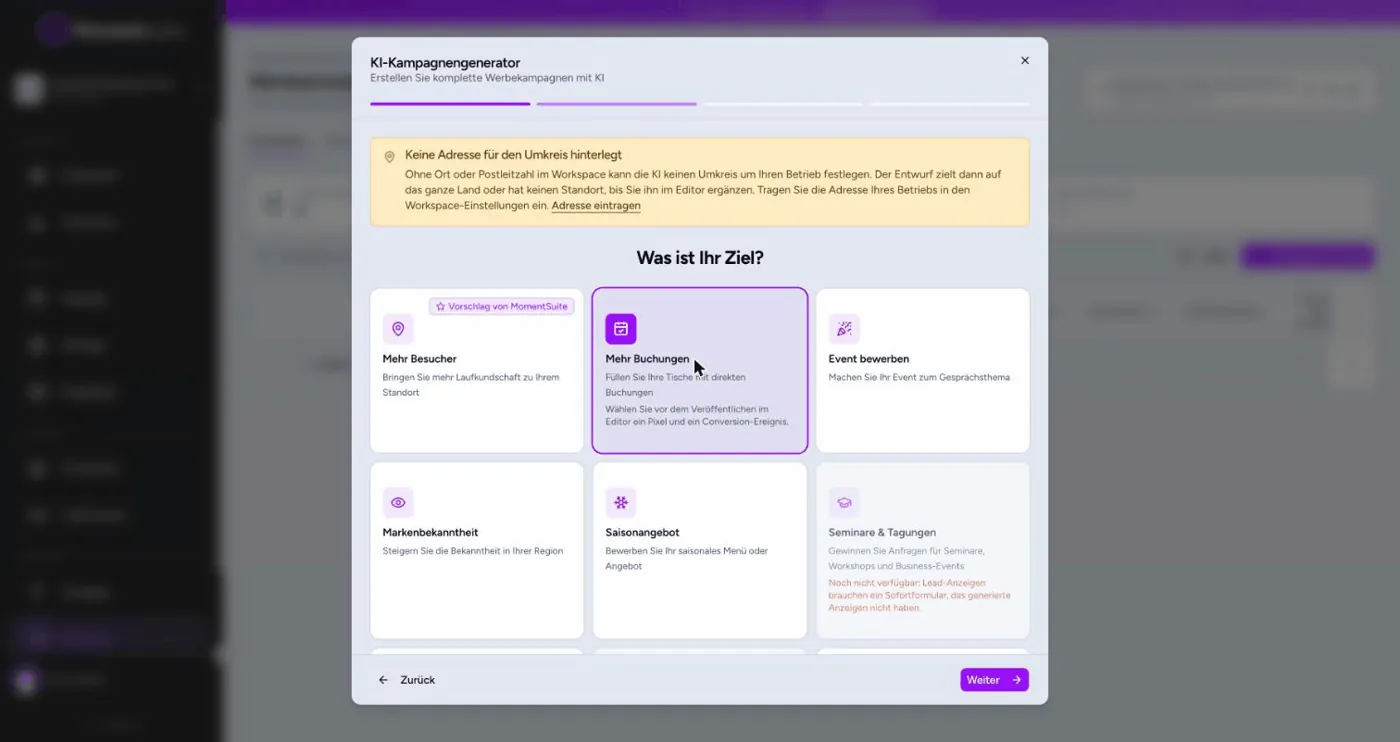
Ein Klick auf „Kampagne erstellen“ öffnet den „KI-Kampagnengenerator“. Er fragt dich nach der Stufe: „Quick Boost“ mit einer Anzeige und einer Zielgruppe, „Smart-Kampagne“ mit mehreren Zielgruppen und drei bis fünf Anzeigenvarianten oder „Full Funnel“ über Bekanntheit, Erwägung und Conversion. Dann wählst du dein Ziel, zum Beispiel „Mehr Besucher“, „Mehr Buchungen“, „Event bewerben“, „Markenbekanntheit“ oder „Saisonangebot“. Für das Weinfest im Biergarten passt „Event bewerben“, für das Winterangebot im Spa eher „Saisonangebot“. Fehlt im Workspace die Adresse, blendet der Generator eine Warnung ein.
Was bei der Einrichtung schiefgehen kann
| Problem | Woran du es erkennst | So löst du es | Quelle |
|---|---|---|---|
| Die Kampagne hat keinen Umkreis um deinen Betrieb | Im Generator steht: „Keine Adresse für den Umkreis hinterlegt. Ohne Ort oder Postleitzahl im Workspace kann die KI keinen Umkreis um Ihren Betrieb festlegen.“ | Ohne Adresse zielt der Entwurf laut Momentsuite auf das ganze Land oder hat keinen Standort, bis du ihn im Editor ergänzt. Für ein Café, das Laufkundschaft aus der Nähe will, passt das nicht. Trag Ort und Postleitzahl deines Betriebs im Workspace ein und starte den Generator danach neu. | APP |
| Das Ziel Seminare und Tagungen lässt sich nicht wählen | Die Kachel „Seminare & Tagungen“ ist ausgegraut und zeigt „Noch nicht verfügbar: Lead-Anzeigen brauchen ein Sofortformular …“. | Dieses Ziel bietet Momentsuite derzeit noch nicht an, weil Lead-Anzeigen ein Sofortformular brauchen. Willst du dein Tagungshaus trotzdem bewerben, wähl vorerst ein anderes Ziel, das zu deinem Angebot passt, etwa „Markenbekanntheit“ in deiner Region. | APP |
| Die Anzeige hängt in der Prüfung | Bei Meta steht die Anzeige auf „In Review“ (so heißt der Status in der englischen Meta-Hilfe) und läuft noch nicht. | Jede Anzeige geht bei Meta durch eine Prüfung. Laut Meta-Hilfe dauert sie meist bis zu 24 Stunden, kann aber länger brauchen. Auch Anzeigen, die schon laufen, können erneut geprüft werden. Plan deshalb einen Tag Vorlauf ein, wenn dein Angebot zu einem festen Termin starten soll. | M41, M57 |
| Die Anzeige wurde abgelehnt | Die Anzeige steht auf „Rejected“ (englische Meta-Hilfe), weil sie laut Meta nicht den Werberichtlinien entspricht. | Laut Meta-Hilfe kannst du die Anzeige bearbeiten, eine neue erstellen oder eine erneute Prüfung anfordern, wenn dir die Ablehnung falsch erscheint. Schau dir Bild und Text genau an und ändere zuerst das, was gegen die Richtlinien sprechen könnte. | M42, M41 |
| Die Anzeigengruppe meldet eine begrenzte Lernphase | Bei Meta steht in der Anzeigengruppe „Learning limited“ (englische Meta-Hilfe). | Laut Meta-Hilfe erscheint das, wenn etwa 50 Optimierungsereignisse in der Woche nach der letzten wesentlichen Änderung unwahrscheinlich sind. Eine Strafe ist das nicht. Helfen können zusammengelegte Anzeigengruppen, eine breitere Zielgruppe, mehr Budget oder ein häufigeres Ereignis. Pausieren, ein neues Ziel oder neue Werbemittel setzen die Lernphase zurück. | M44, M43 |
| Das Budget ist zu niedrig | Momentsuite schlägt dir vor, das Budget anzupassen, oder Meta meldet ein zu geringes Budget. | Laut Meta-Hilfe braucht jede Anzeigengruppe ein Mindestbudget pro Tag, das von Währung und Optimierungsziel abhängt. Feste Euro-Beträge nennt Meta nicht, den Wert liest du im Werbeanzeigenmanager ab. Übernimm den Vorschlag aus Momentsuite oder verkürze die Laufzeit, wenn du ein Laufzeitbudget nutzt. | M45, D12, APP |
Häufige Fragen
Geht eine Kampagne aus dem Generator sofort live?
Nein. Der KI-Kampagnengenerator legt einen Entwurf an, den du im Editor prüfen und anpassen kannst. Live geht nichts, bevor du auf „Veröffentlichen“ klickst. So kannst du dir Text, Bild, Zielgruppe und Budget in Ruhe ansehen, bevor auch nur ein Euro ausgegeben wird.
Welches Ziel passt für mein Restaurant oder Hotel?
„Mehr Besucher“ bringt Laufkundschaft zu deinem Standort, gut für Mittagstisch oder Café. „Mehr Buchungen“ zielt auf direkte Buchungen und braucht ein Meta-Pixel mit Conversion-Ereignis. „Event bewerben“ passt zu Weinabend oder Hochzeitsmesse, „Saisonangebot“ zu Spargelzeit oder Winterpaket, „Markenbekanntheit“, wenn dich mehr Menschen in der Region kennen sollen.
Was unterscheidet Quick Boost, Smart-Kampagne und Full Funnel?
„Quick Boost“ ist der schnelle Weg mit einer Anzeige und einer Zielgruppe. Die „Smart-Kampagne“ arbeitet mit mehreren Zielgruppen und drei bis fünf Anzeigenvarianten. „Full Funnel“ deckt Bekanntheit, Erwägung und Conversion ab, also den Weg vom ersten Kontakt bis zur Buchung. Für eine einzelne, schnelle Aktion ist Quick Boost gedacht.
Kann ich ein anderes Werbekonto verbinden?
Ja. In der Kopfzeile des Werbeanzeigen-Managers findest du „Werbekonto wechseln“ und „Trennen“. Beim Wechsel wählst du ein anderes Werbekonto, auf das du bei Meta Zugriff hast. Danach lohnt ein Blick in den Reiter „Konto“, damit Zahlung, Währung und Zeitzone auch beim neuen Konto stimmen.
Warum weichen Zahlen in Momentsuite vom Werbeanzeigenmanager ab?
Die Berichte in Momentsuite sind eigene Berichte, berechnet aus den Kampagnendaten, die Momentsuite von Meta synchronisiert. Sie werden nicht mit den gespeicherten Berichten bei Meta abgeglichen. Wo Meta Werte zurückhält oder schätzt, können die Zahlen deshalb abweichen. Brauchst du die Werte genau so wie bei Meta, schau im Meta Werbeanzeigenmanager nach.