KI-Video erstellen im Videostudio: aus einem Foto ein kurzes Reel machen
KI-Video erstellen in Momentsuite: Foto wählen, Plattform und Länge festlegen, Bewegung beschreiben und aus dem fertigen Clip direkt einen Beitrag machen.
Der Film zeigt einen echten Momentsuite-Arbeitsbereich, persönliche Daten sind unkenntlich gemacht. Sprecherin und Stimme sind mit KI erstellt.
Im Videostudio von Momentsuite machst du aus einem Foto ein kurzes Video für Reels, TikTok oder Shorts. Du wählst ein Bild aus der Mediathek oder lädst eines hoch, stellst rechts Zielplattform, Seitenverhältnis und Dauer von 4, 6 oder 8 Sekunden ein und beschreibst unten, was sich bewegen soll. Mit „Generieren“ entsteht der Clip, danach machst du über „Beitrag erstellen“ gleich einen Beitrag daraus.
Das brauchst du
- Ein Momentsuite-Konto mit eingerichtetem Arbeitsbereich
- Ein Foto in der Mediathek oder auf deinem Rechner, für den Modus „Bild zu Video“
- Zum Veröffentlichen: verbundene Kanäle unter Einstellungen bei „Kanäle“
Schritt für Schritt: KI-Video erstellen
1Ein Foto als Ausgangspunkt wählen
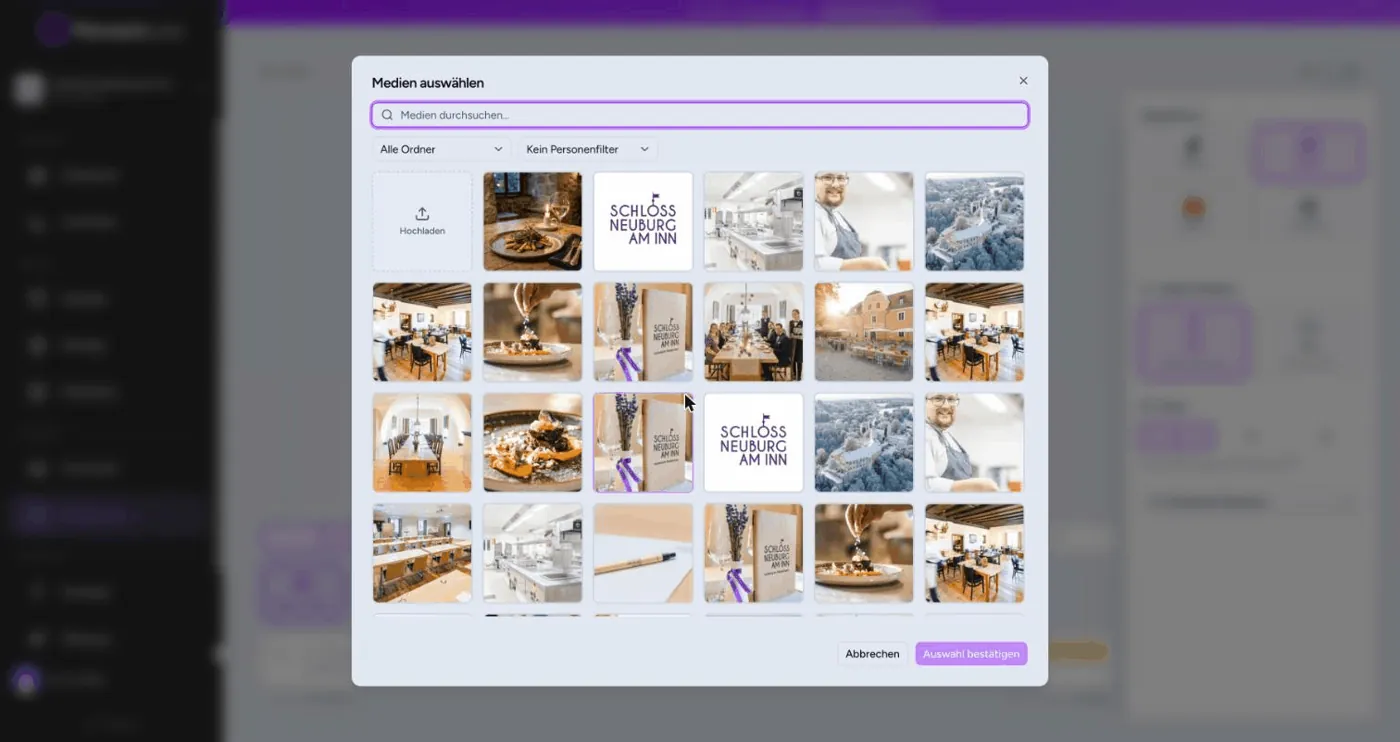
Links unter KI-Studio öffnest du „Videostudio“. Am Anfang steht ein Foto, aus der Mediathek oder frisch hochgeladen. Über „Aus Mediathek wählen“ öffnet sich das Fenster „Medien auswählen“ mit Suchfeld, Ordnerauswahl und Personenfilter; fehlt das Bild noch, nimmst du „Hochladen“. Mit „Auswahl bestätigen“ landet das Foto im Studio. Nimm am besten ein scharfes, gut belichtetes Bild mit einem klaren Motiv, etwa einen angerichteten Teller, die Bar am Abend oder die Fassade im Schnee. Je echter das Foto, desto leichter prüfst du später, ob das Video zu deinem Haus passt.
2Festlegen, wofür das Video ist und wie lang es wird
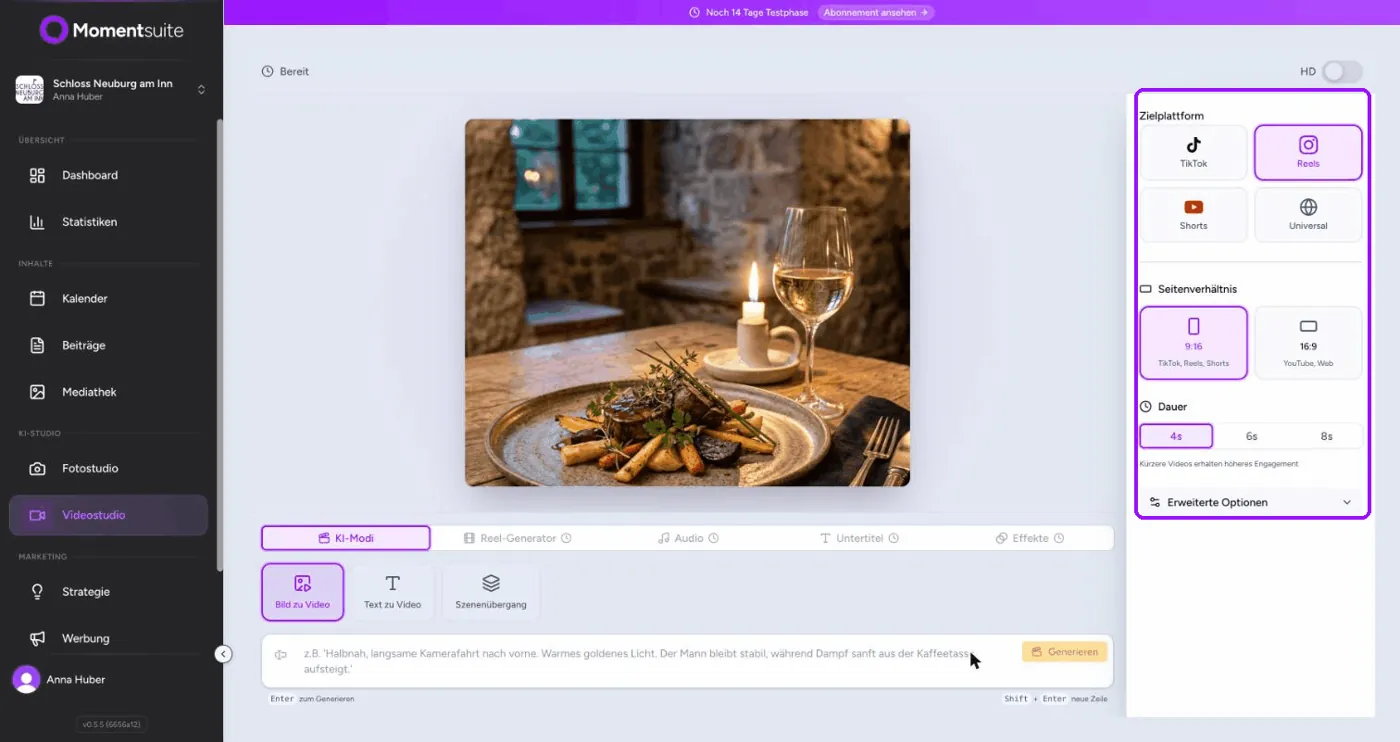
Rechts sagst du, wofür das Video ist und wie lang es werden soll. Bei „Zielplattform“ wählst du „TikTok“, „Reels“, „Shorts“ oder „Universal“. Unter „Seitenverhältnis“ steht 9:16 für TikTok, Reels und Shorts, 16:9 für YouTube und Web. Bei „Dauer“ hast du 4, 6 oder 8 Sekunden zur Wahl, darunter der Hinweis „Kürzere Videos erhalten höheres Engagement“. Unter „Erweiterte Optionen“ findest du „HD“ und „Audio generieren“, den Schalter für HD gibt es zusätzlich oben rechts. Für ein Reel auf Instagram nimmst du also „Reels“ und 9:16.
3Beschreiben, was sich im Bild bewegen soll
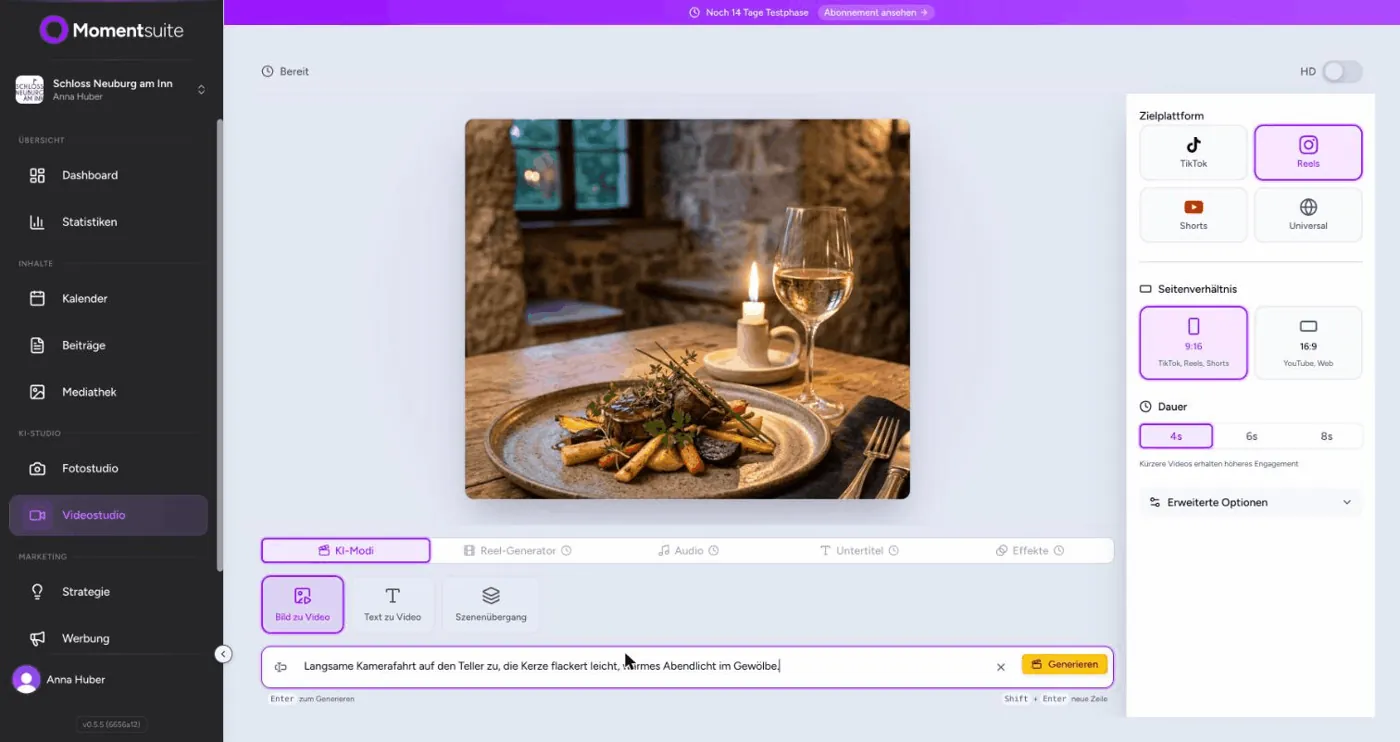
Unten im Reiter „KI-Modi“ wählst du den Modus, hier „Bild zu Video“. Daneben gibt es „Text zu Video“ und „Szenenübergang“, weitere Reiter heißen „Reel-Generator“, „Audio“, „Untertitel“ und „Effekte“. Ins Feld darunter schreibst du, was sich bewegen soll, im Beispiel eine langsame Kamerafahrt auf den Teller zu, die Kerze flackert leicht, warmes Abendlicht im Gewölbe. Eine ruhige Bewegung passt meist besser zu einem Teller als viel Action. Mit Enter oder dem Knopf „Generieren“ startest du, mit Shift und Enter machst du eine neue Zeile.
4Das fertige Video prüfen und daraus einen Beitrag machen
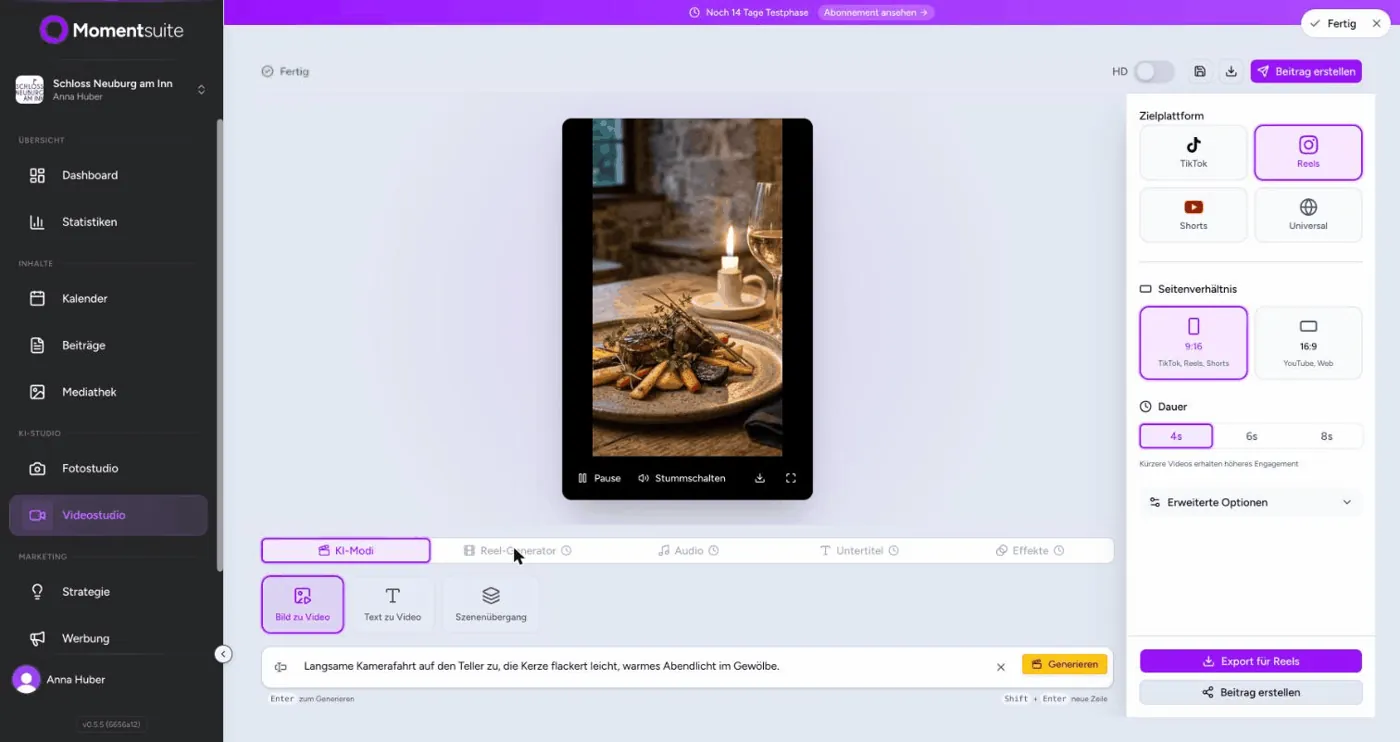
Kurz darauf ist das Video fertig, oben links steht dann „Fertig“. Im Test dauerte ein Video von 4 Sekunden aus einem Bild weniger als eine Minute. Im Player spielst du es ab, pausierst oder schaltest den Ton stumm. Schau es dir mehrmals an: Bewegt sich alles natürlich, bleiben Gläser, Besteck und Kerze, wie sie sind, taucht nichts auf, was es bei dir nicht gibt? Erst dann geht es weiter. Rechts unten machst du mit „Beitrag erstellen“ gleich einen Beitrag daraus, daneben steht „Export für Reels“.
Was bei der Einrichtung schiefgehen kann
| Problem | Woran du es erkennst | So löst du es | Quelle |
|---|---|---|---|
| Beim Wechsel des Modus droht das aktuelle Video verloren zu gehen | Du klickst auf einen anderen Modus, und Momentsuite fragt nach mit „Weiter bearbeiten“, „Modus wechseln“ und „Video speichern und wechseln“. | Willst du das aktuelle Video behalten, wähle „Video speichern und wechseln“. Bist du noch nicht fertig, bleibst du mit „Weiter bearbeiten“ im aktuellen Modus. „Modus wechseln“ nimmst du nur, wenn du das bisherige Ergebnis nicht brauchst. | APP |
| Das Video hat das falsche Format | Du brauchst ein Hochkant-Video für Reels oder TikTok, der Clip ist aber quer, oder umgekehrt für YouTube. | Stell vor dem Generieren unter „Seitenverhältnis“ das passende Format ein: 9:16 für TikTok, Reels und Shorts, 16:9 für YouTube und Web. Hilfreich ist, zuerst die „Zielplattform“ zu wählen und dann das Seitenverhältnis zu prüfen. | APP |
| Die Bewegung wirkt unnatürlich oder zeigt etwas, das es nicht gibt | Gegenstände verformen sich, Personen bewegen sich seltsam, oder im Video taucht etwas auf, das auf deinem Foto nicht war. | Veröffentliche dieses Video nicht. Beschreib eine einzige, ruhige Bewegung, etwa eine langsame Fahrt auf ein Motiv zu, und generiere neu. Zeige grundsätzlich nichts, was Gäste bei dir so nicht vorfinden. | APP |
| Das Video hat keinen Ton | Beim Abspielen im Player bleibt es still. | Öffne vor dem nächsten Versuch rechts „Erweiterte Optionen“ und schau, ob „Audio generieren“ eingeschaltet ist. Für Ton und Untertitel gibt es außerdem die Reiter „Audio“ und „Untertitel“ unten im Videostudio. | APP |
| Das Reel wird nicht veröffentlicht | Unter „Beiträge“ steht der daraus erstellte Beitrag auf „Fehlgeschlagen“. | Prüf unter Einstellungen bei „Kanäle“, ob Instagram und Facebook noch verbunden sind, und verbinde sie über „Weiter mit Facebook“ neu. Laut Meta bekommt eine App keine Berechtigung, wenn nicht alle angefragten erteilt werden; außerdem laufen Anmeldungen ab, und eine Passwortänderung beendet die Verbindung. | APP, D4, D3, D2 |
Häufige Fragen
Wie lang kann ein Video aus dem Videostudio sein?
Unter „Dauer“ wählst du 4, 6 oder 8 Sekunden. Momentsuite schlägt dir kurze Videos vor und zeigt dazu den Hinweis „Kürzere Videos erhalten höheres Engagement“. Für ein kurzes Reel vom Mittagsgericht oder der verschneiten Terrasse reichen 4 Sekunden oft schon aus.
Wie lange dauert es, bis das Video fertig ist?
Im Test dauerte ein Video von 4 Sekunden aus einem Bild weniger als eine Minute. Während das Video entsteht, kannst du kurz warten; ist es fertig, steht oben links „Fertig“ und du kannst es im Player ansehen.
Kann ich auch ohne Foto ein Video erstellen?
Im Reiter „KI-Modi“ gibt es neben „Bild zu Video“ auch „Text zu Video“ und „Szenenübergang“. Mit „Text zu Video“ beschreibst du die Szene nur in Worten. Gerade dann gilt: genau prüfen, ob das Ergebnis zu deinem Haus passt, bevor es online geht.
Wie wird aus dem fertigen Video ein Beitrag?
Ist das Video fertig, klickst du rechts unten auf „Beitrag erstellen“. Im Editor wählst du die Kanäle, schreibst den Text und planst den Beitrag. Daneben bietet das Videostudio „Export für Reels“. Veröffentlicht wird über Momentsuite nur auf Kanälen, die du vorher verbunden hast.
Welche Zielplattform soll ich wählen?
Das hängt davon ab, wo das Video laufen soll. Für Instagram nimmst du „Reels“, für TikTok „TikTok“ und für YouTube Shorts „Shorts“, alle mit dem Seitenverhältnis 9:16. Für YouTube oder deine Website ist 16:9 vorgesehen. Daneben gibt es noch „Universal“.